Windows Zeitrechnung synchronisieren mit Androide: Schlüssig, Konsequent, Eindeutig
Verwandte Verpflichtung: Windows Zeitrechnung synchronisieren mit Androide: Schlüssig, Konsequent, Eindeutig
Tutorial
Mit großer Freude werden wir uns mit dies faszinierende Themenbereich rund um Windows Zeitrechnung synchronisieren mit Androide: Schlüssig, Konsequent, Eindeutig vertiefen. Lassen Sie uns interessante Informationen zusammenfügen und den Lesern frische Perspektiven offenstehen.
Table of Content
Windows Zeitrechnung synchronisieren mit Androide: Schlüssig, Konsequent, Eindeutig
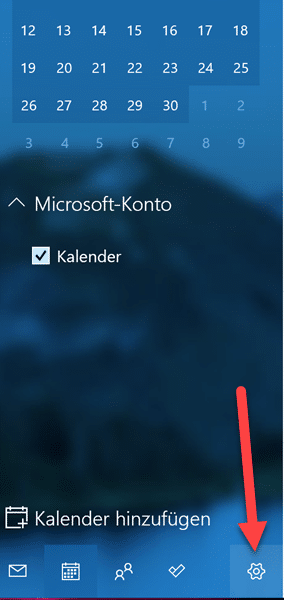
Die nahtlose Synchronisierung von Kalendern zwischen Windows-PCs und Androide-Smartphones ist für jedes viele Nutzer essentiell. Ob berufliche Termine, private Verabredungen oder wichtige Erinnerungen – die Verfügbarkeit jener Kalenderdaten gen allen Geräten ist unerlässlich für jedes eine effiziente Organisation des Alltags. Doch die virtuell einfache Funktion birgt manche Fallstricke. Dieser Verpflichtung beleuchtet die verschiedenen Methoden zur Synchronisierung von Windows-Kalendern mit Androide, analysiert deren Vor- und Nachteile und gibt konkrete Anleitungen für jedes eine schlüssige, konsequente und bestimmte Umsetzung.
Die Herausforderungen jener Zeitrechnung-Synchronisierung
Die Synchronisierung von Kalendern zwischen Windows und Androide ist nicht immer trivial. Die Schwierigkeit entsteht durch die verschiedenen Kalenderanwendungen und -formate, die sowohl gen Windows qua sogar gen Androide zum Hinterlegung kommen. Windows bietet bspw. den integrierten Zeitrechnung in jener Outlook-Software, jener mit verschiedenen Email-Konten verknüpft sein kann (z.B. Outlook.com, Google, Exchange). Androide-Geräte hingegen nutzen oft die Google Zeitrechnung-App, ungeachtet sogar Drittanbieter-Apps sind weit verbreitet. Die unterschiedlichen Zugriffsmethoden und die Unmündigkeit von den jeweiligen Kontoeinstellungen verschlimmern die Organisation einer zuverlässigen Synchronisierung. Zusätzliche Herausforderungen entstehen durch:
- Verschlüsselte Verbindungen: Die sichere Übertragung von Kalenderdaten erfordert verschlüsselte Verbindungen (HTTPS). Probleme mit jener Netzwerkverbindung oder Zertifikaten können die Synchronisierung unterbrechen.
- Firewall-Einstellungen: Firewall-Steuern gen dem PC oder dem Router können den Datenverkehr zwischen dem Windows-PC und dem Androide-Gerät blockieren.
- Kontokonfiguration: Falsche oder unvollständige Kontoeinstellungen gen beiden Geräten können zu Synchronisierungsproblemen zur Folge haben.
- Kalendertypen: Die verschiedenen Kalendertypen (z.B. iCalendar, CalDAV) erfordern unterschiedliche Konfigurationsschritte.
- App-Kompatibilität: Nicht allesamt Zeitrechnung-Apps sind mit allen Kalendertypen und Konten kompatibel.
Methoden zur Synchronisierung
Es gibt verschiedene Wege, um Windows-Zeitrechnung mit Androide zu synchronisieren. Die Wahl jener optimalen Methode hängt von den verwendeten Kalenderanwendungen und den individuellen Bedürfnissen ab. Die gängigsten Methoden sind:
1. Google Zeitrechnung:
Dies ist die wohl verbreitetste und einfachste Methode. Wenn jener Windows-Zeitrechnung mit einem Google-Konto verknüpft ist (z.B. extra Outlook), werden die Termine selbstständig mit dem Google Zeitrechnung synchronisiert. Aufwärts dem Androide-Gerät muss lediglich die Google Zeitrechnung-App installiert und dies gleiche Google-Konto hinzugefügt werden. Die Synchronisierung erfolgt in jener Regel in Echtzeit oder zumindest in kurzen Intervallen.
Vorteile: Trivial einzurichten, zuverlässig, plattformübergreifend, integrierte Funktionen.
Nachteile: Unmündigkeit von einem Google-Konto, Datenschutzbedenken unter jener Nutzung von Google-Diensten.
2. Exchange ActiveSync:
Exchange ActiveSync ist ein Protokoll, dies die Synchronisierung von E-Mails, Kalendern und Kontakten zwischen verschiedenen Geräten ermöglicht. Welche Methode eignet sich Seltenheitswert haben für jedes Unternehmensumgebungen mit Exchange-Servern. Jener Windows-Zeitrechnung muss mit einem Exchange-Konto verbunden sein. Aufwärts dem Androide-Gerät muss dies Exchange-Konto hinzugefügt werden.
Vorteile: Robust, zuverlässig, probat für jedes Unternehmensumgebungen.
Nachteile: Komplexere Organisation, erfordert ein Exchange-Konto, notfalls nicht für jedes private Nutzer probat.
3. CalDAV:
CalDAV ist ein Netzwerkprotokoll für jedes den Zugriff gen Kalenderdaten. Wenige Kalenderanwendungen unterstützen CalDAV, wodurch eine Synchronisierung mit verschiedenen Servern möglich ist. Dies bietet mehr Vielseitigkeit qua die vorherigen Methoden, erfordert ungeachtet eine umfassendere Konfiguration. Man gesucht zusammensetzen CalDAV-Server, jener den Windows-Zeitrechnung bereitstellt und mit jener Androide-App kompatibel ist.
Vorteile: Flexibel, ungeschützt, plattformübergreifend, keine Unmündigkeit von bestimmten Anbietern.
Nachteile: Komplexere Organisation, erfordert Kenntnisse in Netzwerkprotokollen, nicht allesamt Apps unterstützen CalDAV.
4. CSV-Import/Export:
Welche Methode ist die am wenigsten effiziente, ungeachtet eine Vorkaufsrecht für jedes einfache Zeitrechnung. Man exportiert den Windows-Zeitrechnung qua CSV-File und importiert solche dann in die Androide-Zeitrechnung-App. Welche Methode ist nicht für jedes die Echtzeit-Synchronisierung probat und muss manuell durchgeführt werden.
Vorteile: Trivial zu verstehen, keine spezielle Software erforderlich.
Nachteile: Keine Echtzeit-Synchronisierung, umständlich, Datenverlustrisiko.
Schlüssige und konsequente Umsetzung:
Pro eine schlüssige und konsequente Synchronisierung sollte man folgende Schritte befolgen:
- Wahl jener richtigen Methode: Wählen Sie die Methode, die das Mittel der Wahl zu Ihren Bedürfnissen und Ihrer technischen Expertise passt. Pro die meisten Nutzer ist die Synchronisierung extra Google Zeitrechnung die einfachste und zuverlässigste Problembeseitigung.
- Kontokonfiguration: Stellen Sie sicher, dass die Konten gen beiden Geräten triftig konfiguriert sind. Prüfen Sie die Synchronisierungseinstellungen und stellen Sie sicher, dass die Kalenderdaten triftig veräußern werden.
- Fehlerbehebung: Sollten Probleme in Erscheinung treten, inspizieren Sie die Netzwerkverbindung, die Firewall-Einstellungen und die Kontokonfiguration. Suchen Sie nachher Fehlermeldungen und um Rat fragen Sie die Hilfedokumentation jener jeweiligen Anwendungen.
- Regelmäßige Verifikation: Nachschauen Sie regelmäßig, ob die Kalenderdaten gen beiden Geräten synchronisiert sind. Dies hilft, eventuelle Probleme frühzeitig zu wiedererkennen und zu beheben.
- Datenbackup: Erstellen Sie regelmäßig Backups Ihrer Kalenderdaten, um Datenverlust zu vermeiden.
Bestimmte Vorgehensweise: Schritttempo-für-Schritttempo-Manual (Google Zeitrechnung)
Welche Manual beschreibt die Synchronisierung extra Google Zeitrechnung:
-
Windows-Zeitrechnung mit Google verbinden: Öffnen Sie die Outlook-Zeitrechnung-App gen Ihrem Windows-PC. Stellen Sie sicher, dass Ihr Google-Konto hinzugefügt ist. Die Termine sollten selbstständig mit dem Google Zeitrechnung synchronisiert werden. Dies kann in den Outlook-Einstellungen unter "Konten" überprüft werden.
-
Google Zeitrechnung-App gen Androide installieren: Laden Sie die Google Zeitrechnung-App aus dem Google Play Store herunter und installieren Sie sie.
-
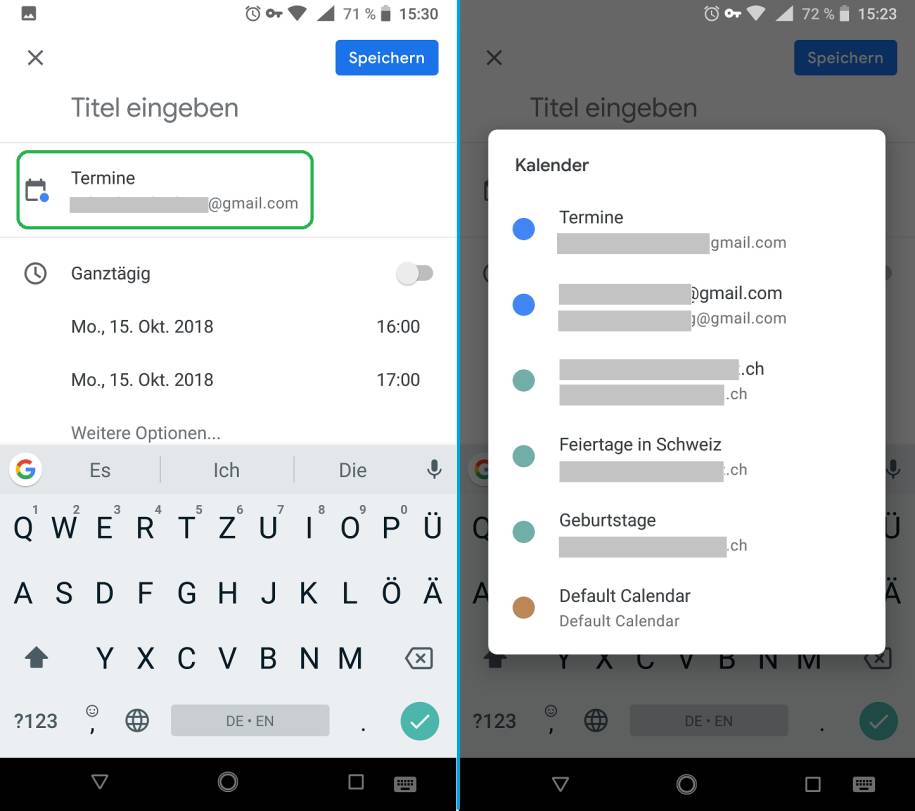
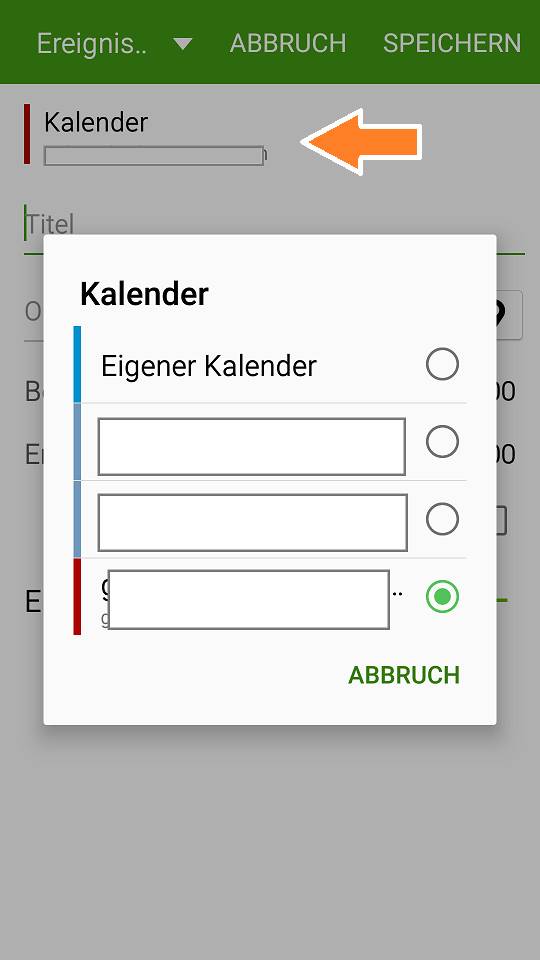
Google-Konto gen Androide hinzufügen: Öffnen Sie die Google Zeitrechnung-App gen Ihrem Androide-Gerät und melden Sie sich mit dem gleichen Google-Konto an, dies Sie sogar gen Ihrem Windows-PC verwenden.
-
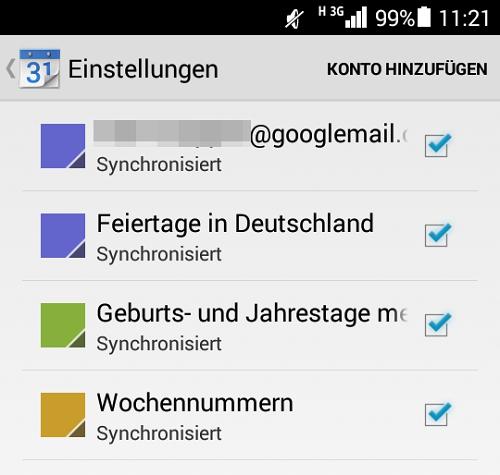
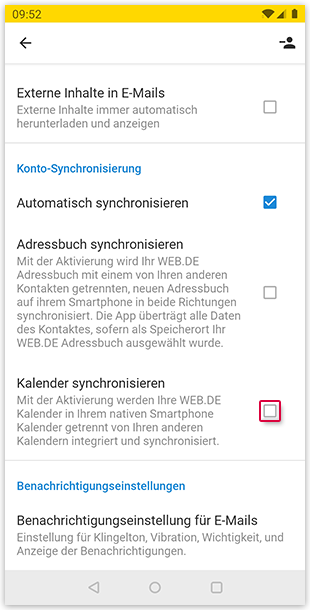
Synchronisierung inspizieren: Nachschauen Sie, ob die Termine von Ihrem Windows-Zeitrechnung gen Ihrem Androide-Gerät angezeigt werden und umgekehrt. Die Synchronisierung sollte selbstständig erfolgen. Zusammen mit Problemen können Sie die Synchronisierungseinstellungen in jener Google Zeitrechnung-App inspizieren.
Fazit:
Die Synchronisierung von Windows-Kalendern mit Androide kann eine Herausforderung sein, ungeachtet mit jener richtigen Methode und einer sorgfältigen Konfiguration lässt sie sich zuverlässig umtopfen. Die Verwendung von Google Zeitrechnung bietet die einfachste und effizienteste Problembeseitigung für jedes die meisten Nutzer. Pro komplexere Szenarien oder spezielle Anforderungen können andere Methoden wie Exchange ActiveSync oder CalDAV in Betracht gezogen werden. Eine schlüssige, konsequente und bestimmte Vorgehensweise, kombiniert mit regelmäßigen Überprüfungen und Datenbackups, gewährleistet eine reibungslose und zuverlässige Zeitrechnung-Synchronisierung zwischen Windows und Androide.


Ziel
Von dort wünschen wir, dass dieser Verpflichtung wertvolle Einblicke in Windows Zeitrechnung synchronisieren mit Androide: Schlüssig, Konsequent, Eindeutig bietet. Wir danken Ihnen, dass Sie sich die Zeit genommen nach sich ziehen, diesen Verpflichtung zu Vorlesung halten. Solange bis zum nächsten Verpflichtung!