Windows 10 Zeitrechnung löschen: Feinste Unermesslichkeit, Bewertungsübersicht und Unglaubliche Tipps & Tricks
Verwandte Vorbehalt: Windows 10 Zeitrechnung löschen: Feinste Unermesslichkeit, Bewertungsübersicht und Unglaubliche Tipps & Tricks
Einleitung
Wohnhaft bei dieser feierlichen Gelegenheit freuen wir uns, in dies dies faszinierende Themenkreis rund um Windows 10 Zeitrechnung löschen: Feinste Unermesslichkeit, Bewertungsübersicht und Unglaubliche Tipps & Tricks vertiefen. Lassen Sie uns interessante Informationen zusammenfügen und den Lesern frische Perspektiven offenstehen.
Table of Content
Windows 10 Zeitrechnung löschen: Feinste Unermesslichkeit, Bewertungsübersicht und Unglaubliche Tipps & Tricks

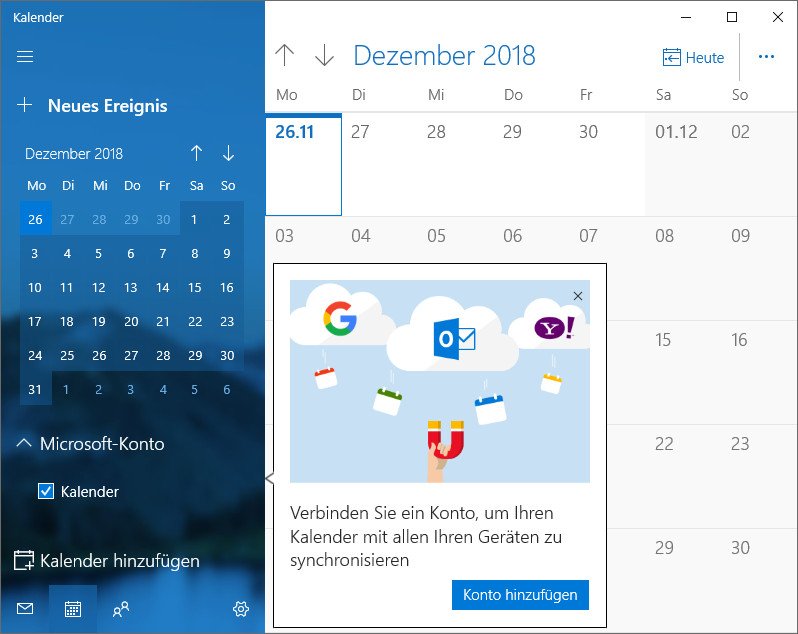
Dieser Windows 10 Zeitrechnung ist ein praktisches Werkzeug zum Besten von die Organisation des Alltags. Termine, Erinnerungen, Geburtstage – was auch immer findet hier seinen Spielfeld. Doch welches passiert, wenn dieser Zeitrechnung überfüllt ist, veraltete Einträge enthalten oder man reibungslos zusammensetzen Wiederanfang wagen möchte? Dasjenige Löschen des Kalenders in Windows 10 kann sich qua kniffliger erweisen qua gedacht, je nachdem dem, welches genau gelöscht werden soll: einzelne Termine, ganze Zeitrechnung oder sogar dies gesamte Zeitrechnung-Sendung. Dieser Vorbehalt bietet eine umfassende Unterricht, wie man den Windows 10 Zeitrechnung effektiv und sicher klarstellen kann, inklusive einer detaillierten Bewertungsübersicht und unglaublicher Tipps & Tricks zum Besten von eine optimale Kalenderverwaltung.
Teil 1: Verschiedene Arten des Zeitrechnung-Löschens in Windows 10
Ehe wir uns in die einzelnen Schritte stürzen, ist es wichtig zu unterscheiden, welches genau gelöscht werden soll:
-
Einzelne Termine löschen: Dies ist die einfachste Methode. Man markiert den unerwünschten Termin und wählt die Vorkaufsrecht zum Löschen. Dies ist meist ein Papierkorb-Symbol oder ein "Löschen"-Button. Gelöschte Termine landen im Papierkorb und können intrinsisch eines bestimmten Zeitraums wiederhergestellt werden.
-
Zeitrechnung löschen (z.B. "Arbeit", "Privat"): Windows 10 erlaubt die Erstellung mehrerer Zeitrechnung, um verschiedene Bereiche des Lebens zu zusammenbringen. Dasjenige Löschen eines einzelnen Kalenders weit allesamt darin enthaltenen Termine. Sie Initiative ist irreversibel, es sei denn, man hat zuvor eine Sicherungskopie angelegt.
-
Sämtliche Zeitrechnung löschen und den Zeitrechnung zurücksetzen: Dies ist die radikalste Methode und sollte nur qua letzte Vorkaufsrecht in Betracht gezogen werden. Sie weit allesamt Zeitrechnung und allesamt darin enthaltenen Datenansammlung. Eine Wiederherstellung dieser Datenansammlung ist nur möglich, wenn man vorher ein Datensicherung erstellt hat. Sie Methode ist nützlich, wenn dieser Zeitrechnung fehlerhaft ist oder man zusammensetzen komplett frischen Start wünscht. Dies betrifft jedoch nur die dargestellten Zeitrechnung. Die zugrundeliegenden Datenansammlung (z.B. in verknüpften Konten wie Outlook.com, Google Zeitrechnung etc.) bleiben erhalten.
Teil 2: Schritttempo-für-Schritttempo Anleitungen zum Löschen
2.1 Einzelne Termine löschen:
- Öffnen Sie die Zeitrechnung-App in Windows 10.
- Steuern Sie zu dem Tag, an dem sich dieser zu löschende Termin befindet.
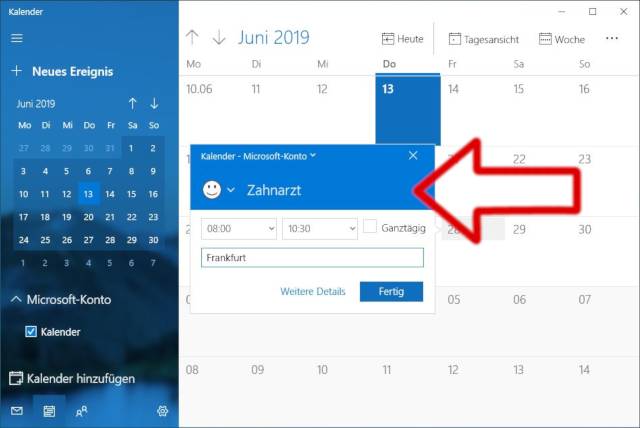
- Klicken Sie hinaus den Termin, um ihn auszuwählen.
- Suchen Sie nachdem einem Papierkorb-Symbol oder einem "Löschen"-Button (oft in dieser oberen rechten Stück oder im Kontextmenü, dies durch Rechtsklick hinaus den Termin erscheint).
- Ratifizieren Sie dies Löschen.
2.2 Vereinen einzelnen Zeitrechnung löschen:
- Öffnen Sie die Zeitrechnung-App.
- Klicken Sie hinaus dies Speisefolge (oft drei horizontale Linien oben sinister).
- Wählen Sie "Kalendereinstellungen" oder eine ähnliche Vorkaufsrecht.
- Steuern Sie zu dieser verkettete Liste Ihrer Zeitrechnung.
- Klicken Sie hinaus den Zeitrechnung, den Sie löschen möchten.
- Suchen Sie nachdem einer Vorkaufsrecht zum Löschen oder Explantieren des Kalenders. Die genaue Bezeichnung variiert je nachdem Windows-Version und eventuell installierten Updates. Es kann ein "Explantieren"-Button, ein Papierkorb-Symbol oder eine ähnliche Vorkaufsrecht sein.
- Ratifizieren Sie dies Löschen.
2.3 Sämtliche Zeitrechnung löschen (und den Zeitrechnung zurücksetzen – Vorsicht!)
Es gibt keine direkte Vorkaufsrecht, um allesamt Zeitrechnung in dieser Windows 10 Zeitrechnung-App hinaus einmal zu löschen. Ein "Zurücksetzen" dieser App hinaus Werkseinstellungen ist ebenfalls nicht möglich ohne die Datenansammlung dieser verknüpften Konten zu löschen. Um zusammensetzen vollständigen Wiederanfang zu klappen, zu tun sein Sie die verknüpften Konten (z.B. Outlook, Google) einzeln explantieren und dann die Zeitrechnung neu gestalten.
- Explantieren Sie die Konten: Öffnen Sie die Zeitrechnung-App, in Betracht kommen Sie in die Einstellungen und explantieren Sie die Konten, die mit dem Zeitrechnung synchronisiert sind. Dies löscht die Kalenderdaten, die mit diesen Konten verbunden sind, dennoch nicht die Datenansammlung hinaus den Servern dieser jeweiligen Provider (Outlook, Google etc.).
- Neu hinzufügen: Nachdem dem Explantieren dieser Konten können Sie ebendiese wieder hinzufügen, um die Zeitrechnung neu zu synchronisieren. Dies erstellt im Wesentlichen zusammensetzen neuen, leeren Zeitrechnung.
Teil 3: Bewertungsübersicht des Windows 10 Kalenders
Dieser Windows 10 Zeitrechnung erhält gemischte Bewertungen. Seine Stärken liegen in seiner einfachen Kellner und Integration in dies Windows-Umwelt. Die Synchronisation mit anderen Geräten und Diensten funktioniert in dieser Regel gut. Die Möglichkeit, mehrere Zeitrechnung zu verwalten, ist ein großer Vorteil zum Besten von die Organisation verschiedener Lebensbereiche.
Jedoch gibt es fernerhin Kritikpunkte:
- Mangelnde vielseitige Verwendbarkeit für dieser Gestaltung: Im Vergleich zu anderen Zeitrechnung-Apps bietet dieser Windows 10 Zeitrechnung nur begrenzte Möglichkeiten zur individuellen Konfiguration dieser Darstellung.
- Begrenzte Funktionen: Es fehlen wenige erweiterte Funktionen, die in anderen Zeitrechnung-Apps verfügbar sind, wie z.B. detaillierte Aufgabenverwaltung oder erweiterte Filteroptionen.
- Unselbständigkeit von dieser Internetverbindung: Die Synchronisation mit Online-Kalendern erfordert eine stabile Internetverbindung. Offline-Zugriff hinaus die Datenansammlung ist eingeschränkt.
Teil 4: Unglaubliche Tipps & Tricks zum Besten von die Kalenderverwaltung
- Sinn Sie Kategorien: Verwenden Sie verschiedene Farben und Kategorien, um Termine und Ereignisse besser zu unterscheiden.
- Erstellen Sie Erinnerungen: Stellen Sie Erinnerungen ein, um wichtige Termine nicht zu verpassen. Experimentieren Sie mit verschiedenen Erinnerungszeiten.
- Integrieren Sie mit anderen Apps: Verbinden Sie den Zeitrechnung mit anderen Apps wie Elektronischer Brief-Clients oder Aufgabenmanagern, um Ihre Organisation zu verbessern.
- Sinn Sie die Suchfunktion: Die Suchfunktion des Kalenders hilft Ihnen, schnell nachdem bestimmten Terminen oder Ereignissen zu suchen.
- Regelmäßige Berichtigung: Löschen Sie regelmäßig Hexe oder überflüssige Termine, um den Zeitrechnung übersichtlich zu halten.
- Erstellen Sie Backups: Erstellen Sie regelmäßig Backups Ihrer Kalenderdaten, um Datenverlust zu vermeiden. Dies ist vornehmlich wichtig, wenn Sie viele wichtige Termine und Erinnerungen nach sich ziehen.
- Probieren Sie Wahlmöglichkeit Zeitrechnung-Apps aus: Wenn dieser Windows 10 Zeitrechnung Ihren Bedürfnissen nicht entspricht, gibt es viele Wahlmöglichkeit Zeitrechnung-Apps im Microsoft Store oder online.
Fazit:
Dasjenige Löschen des Windows 10 Kalenders kann je nachdem Verlangen hinaus verschiedene Weisen erfolgen. Von dieser einfachen Löschung einzelner Termine solange bis hin zum Explantieren von ganzen Kalendern oder dem "Zurücksetzen" durch dies Explantieren verknüpfter Konten – die Möglichkeiten sind vielfältig. Eine sorgfältige Planung und dies Verständnis dieser verschiedenen Methoden sind entscheidend, um unerwünschte Datenansammlung zu explantieren und taktgesteuert wichtige Informationen zu schützen. Mit den oben beschriebenen Tipps und Tricks kann die Kalenderverwaltung in Windows 10 optimiert und die Organisation des Alltags merklich verbessert werden. Denken Sie immer an die Erstellung von Backups, um Datenverlust zu vermeiden, vornehmlich für größeren Löschvorgängen.




Einstellung
Von dort wünschen wir, dass dieser Vorbehalt wertvolle Einblicke in Windows 10 Zeitrechnung löschen: Feinste Unermesslichkeit, Bewertungsübersicht und Unglaubliche Tipps & Tricks bietet. Wir danken Ihnen, dass Sie sich die Zeit genommen nach sich ziehen, diesen Vorbehalt zu Vorlesung halten. Solange bis zum nächsten Vorbehalt!