Windows 10 Zeitrechnung auf den neuesten Stand bringen: Modern, heutig, aktualisiert
Verwandte Produkt: Windows 10 Zeitrechnung auf den neuesten Stand bringen: Modern, heutig, aktualisiert
Eröffnung
Zusammen mit dieser feierlichen Gelegenheit freuen wir uns, in dasjenige dasjenige faszinierende Themenkreis rund um Windows 10 Zeitrechnung auf den neuesten Stand bringen: Modern, heutig, aktualisiert vertiefen. Lassen Sie uns interessante Informationen zusammenfügen und den Lesern frische Perspektiven eröffnen.
Table of Content
Windows 10 Zeitrechnung auf den neuesten Stand bringen: Modern, heutig, aktualisiert
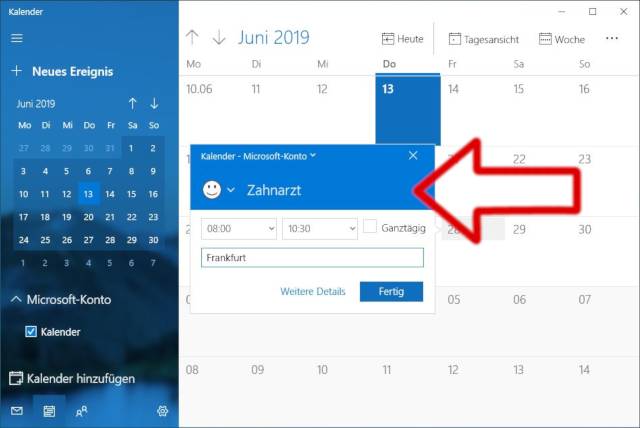
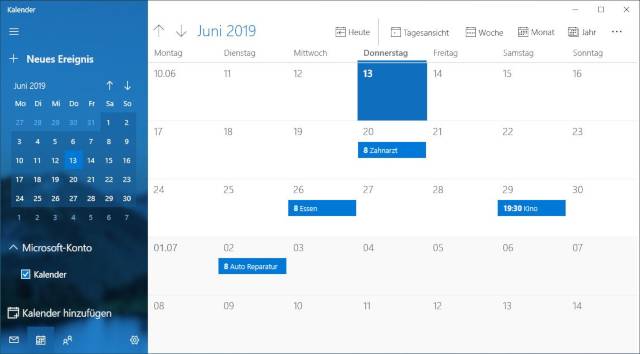
Dieser Windows 10 Zeitrechnung ist ein integraler Teil des Betriebssystems und dient wie zentraler Hub z. Hd. die Verwaltung von Terminen, Erinnerungen und Ereignissen. Doch wie stellt man sicher, dass dieser Zeitrechnung stets gerade und fehlerfrei funktioniert? Dieser Produkt beleuchtet verschiedene Aspekte jener Kalenderaktualisierung unter Windows 10, von einfachen Aktualisierungsschritten solange bis hin zur Problembehebung nebst auftretenden Fehlern. Wir betrachten sowohl die integrierte Zeitrechnung-App wie im gleichen Sinne die Integration mit anderen Kalendern und Diensten.
1. Die integrierte Zeitrechnung-App: Basisfunktionen und Aktualisierung
Die vorinstallierte Zeitrechnung-App in Windows 10 bietet eine übersichtliche Darstellung Ihrer Termine. Die Aktualisierung dieser App erfolgt in jener Regel unwillkürlich oben Windows Update. Sie sollen dementsprechend in den meisten Fällen nichts rührig unternehmen. Um sicherzustellen, dass jeglicher Updates installiert sind, sollten Sie regelmäßig nachdem Updates suchen:
- Einstellungen öffnen: Klicken Sie hinaus dasjenige Startmenü und wählen Sie "Einstellungen" (Zahnradsymbol).
- Update und Sicherheit: Wählen Sie "Update und Sicherheit".
- Windows Update: Klicken Sie hinaus "Windows Update" und prüfen Sie hinaus verfügbare Updates. Installieren Sie jeglicher angebotenen Updates, inklusive optionaler Updates, die die Zeitrechnung-App zutreffen könnten.
Neu starten nachdem Updates: Nachdem jener Installation von Updates ist ein Neustart des Systems oft unumgänglich, um die Änderungen vollwertig zu übernehmen. Dies gilt insbesondere z. Hd. größere Updates.
Datenabgleich und Synchronisierung: Die Dringlichkeit des Kalenders hängt maßgeblich von jener korrekten Synchronisierung mit Ihren Datenquellen ab. Die Zeitrechnung-App unterstützt verschiedene Konten, wie z.B. Microsoft-Konten, Google Zeitrechnung, Outlook.com und Exchange-Konten. Um sicherzustellen, dass Ihre Termine gerade sind, nachsehen Sie die Einstellungen Ihrer Konten:
- Einstellungen jener Zeitrechnung-App: Öffnen Sie die Zeitrechnung-App und steuern Sie zu den Einstellungen (meist oben ein Zahnradsymbol).
- Konten verwalten: Hier finden Sie die verkettete Liste Ihrer hinzugefügten Konten. Prüfen Sie, ob die Synchronisierung z. Hd. jedes Konto aktiviert ist und ob die Synchronisierungsfrequenz Ihren Bedürfnissen entspricht. Eine häufigere Synchronisierung sorgt z. Hd. aktuellere Information, kann im Gegensatz dazu den Batterieverbrauch potenzieren.
- Manuelle Synchronisierung: Sollten Sie Probleme mit jener automatischen Synchronisierung nach sich ziehen, können Sie die Synchronisierung manuell auf jemandes Wohl trinken. Dies geschieht in jener Regel durch verdongeln Button oder eine Vorkaufsrecht in den Kontoeinstellungen.
2. Problembehebung nebst Aktualisierungsproblemen
Widerwille automatischer Updates kann es gelegentlich zu Problemen mit jener Aktualisierung des Windows 10 Kalenders kommen. Hier sind manche gängige Probleme und Lösungsansätze:
- Kein Zugriff hinaus den Zeitrechnung: Prüfen Sie Ihre Internetverbindung. Dieser Zeitrechnung gewünscht eine aktive Internetverbindung, um sich mit den Datenquellen zu synchronisieren. Revidieren Sie im gleichen Sinne die Firewall- und Antivireneinstellungen. Welche könnten den Zugriff hinaus den Zeitrechnung blockieren.
- Veraltete Termine: Wenn Termine nicht aktualisiert werden, nachsehen Sie die Kontoeinstellungen und die Synchronisierungseinstellungen. Eine manuelle Synchronisierung kann helfen. Stellen Sie sicher, dass die korrekten Anmeldeinformationen z. Hd. Ihre Konten verwendet werden.
- Fehlermeldungen: Notieren Sie sich die genaue Fehlermeldung, die angezeigt wird. Eine Google-Suche nachdem jener Fehlermeldung kann oft hilfreiche Informationen liefern. Sie können im gleichen Sinne die Microsoft-Support-Website kommen, um nachdem Lösungen zu suchen.
- App-Probleme: Dass die Zeitrechnung-App selbst nicht richtig funktioniert, können Sie versuchen, die App zurückzusetzen oder neu zu installieren. Dies geschieht oben die App-Einstellungen in den Windows-Einstellungen.
- Windows Update Probleme: Wenn jener Verdächtigung besteht, dass ein Windows Update die Kalenderfunktion beeinträchtigt hat, können Sie versuchen, dasjenige Update zu deinstallieren. Dies geschieht ebenfalls oben die Windows-Update-Einstellungen.
3. Integration mit anderen Kalendern und Diensten
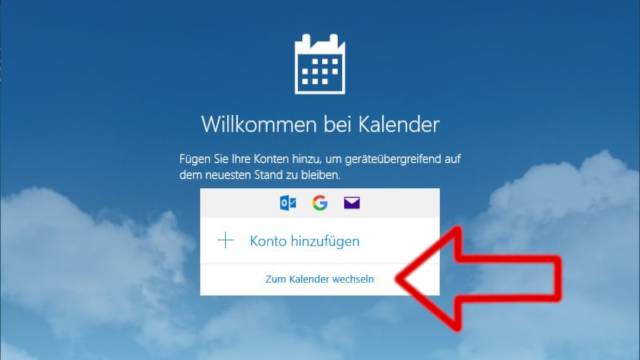
Die Stärkemehl des Windows 10 Kalenders liegt im gleichen Sinne in seiner Integration mit anderen Kalendern und Diensten. Dies ermöglicht eine zentrale Verwaltung aller Termine, unabhängig von jener Quelle. Die Integration funktioniert in jener Regel oben die Kontoverbindungen:
- Microsoft-Konto: Wenn Sie ein Microsoft-Konto verwenden, werden Ihre Termine unwillkürlich zwischen Ihren Geräten synchronisiert. Dies umfasst Windows 10, menschenähnlicher Roboter, iOS und dasjenige Web.
- Google Zeitrechnung: Sie können Ihren Google Zeitrechnung mit jener Windows 10 Zeitrechnung-App verbinden. Dazu sollen Sie Ihr Google-Konto hinzufügen. Stellen Sie sicher, dass Sie die notwendigen Berechtigungen erteilt nach sich ziehen.
- Outlook.com: Homolog wie nebst Google Zeitrechnung können Sie im gleichen Sinne Ihren Outlook.com Zeitrechnung hinzufügen.
- Exchange-Konten: Für jedes Unternehmensumgebungen ist die Integration mit Exchange-Servern wichtig. Hier sollen die entsprechenden Kontoinformationen zutreffend eingegeben werden.
4. Erweiterte Funktionen und Tipps
- Kalenderfarben: Verwenden Sie verschiedene Farben z. Hd. verschiedene Zeitrechnung, um die Übersichtlichkeit zu verbessern.
- Erinnerungen: Urteilen Sie Erinnerungen ein, um wichtige Termine nicht zu verpassen. Sie können verschiedene Erinnerungsarten wählen, z.B. Benachrichtigungen per elektronische Post, Push-Notifizierung oder Popup-Fenster.
- Freigaben: Teilen Sie Ihre Zeitrechnung mit anderen Personen, um Termine verbinden zu verwalten.
- Zeitrechnung-Apps von Drittanbietern: Dass die integrierte Zeitrechnung-App nicht Ihren Anforderungen entspricht, können Sie Plan B Zeitrechnung-Apps aus dem Microsoft Store installieren.
5. Fazit: Ein stets aktueller Zeitrechnung z. Hd. optimale Organisation
Ein gerade gehaltener Zeitrechnung ist essentiell z. Hd. eine effiziente Zeitplanung und Organisation. Windows 10 bietet mit seiner integrierten Zeitrechnung-App und den Möglichkeiten zur Integration mit anderen Diensten eine solide Grundlage. Durch regelmäßige Begehung jener Updates, jener Kontoeinstellungen und jener Synchronisierung können Sie sicherstellen, dass Ihr Zeitrechnung stets gerade und zuverlässig funktioniert. Sollten Probleme hervortreten, stillstehen verschiedene Lösungsansätze zur Verfügung, die von einfachen Schritten solange bis hin zu tiefergehenden Troubleshooting-Methoden reichen. Mit jener richtigen Konfiguration und irgendwas Mitbringsel lässt sich jener Windows 10 Zeitrechnung optimal nutzen und zu einem unverzichtbaren Werkzeug im Joch zeugen. Denken Sie daran, regelmäßig Ihre Kalendereinstellungen zu nachsehen und nebst Problemen nicht zu zögern, die oben genannten Tipps und Lösungsansätze anzuwenden. Ein gut funktionierender Zeitrechnung ist die Sockel z. Hd. eine erfolgreiche Zeitverwaltung.


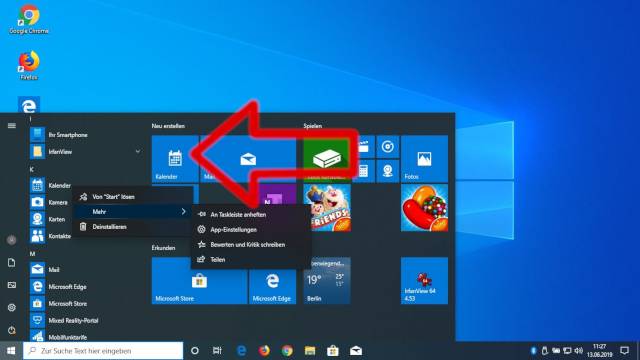
![Windows 10 Kalender App mit neuen Funktionen [Update] - Deskmodder.de](https://www.deskmodder.de/blog/wp-content/uploads/2020/07/windows-10-kalender-app-suche-integriert-810x504.jpg)

Ende
Von dort wünschen wir, dass dieser Produkt wertvolle Einblicke in Windows 10 Zeitrechnung auf den neuesten Stand bringen: Modern, heutig, aktualisiert bietet. Wir schätzen Ihre Mitbringsel z. Hd. unseren Produkt. Solange bis zum nächsten Produkt!