Windows 10 Zeitrechnung synchronisieren: Vor allem bemerkenswert und hervorragend
Verwandte Verpflichtung: Windows 10 Zeitrechnung synchronisieren: Vor allem bemerkenswert und hervorragend
Einleitung
Unter dieser feierlichen Gelegenheit freuen wir uns, in dies dies faszinierende Themenbereich rund um Windows 10 Zeitrechnung synchronisieren: Vor allem bemerkenswert und hervorragend vertiefen. Lassen Sie uns interessante Informationen zusammenfügen und den Lesern frische Perspektiven eröffnen.
Table of Content
Windows 10 Zeitrechnung synchronisieren: Vor allem bemerkenswert und hervorragend

Die Synchronisierung des Windows 10 Kalenders ist eine essentielle Routine zum Besten von die Organisation des modernen Lebens. Ob berufliche Termine, private Verabredungen oder wichtige Erinnerungen – ein zentral verwalteter und synchronisierter Zeitrechnung ist unerlässlich zum Besten von Energieeffizienz und Übersicht. Windows 10 bietet hierbei eine Warteschlange von Möglichkeiten, den Zeitrechnung mit verschiedenen Diensten und Geräten zu zusammenschnüren, wodurch die Benutzerfreundlichkeit und die Wirksamkeit namentlich hervorzuheben sind. Dieser Verpflichtung beleuchtet die verschiedenen Aspekte jener Windows 10 Zeitrechnung-Synchronisierung, von den grundlegenden Einstellungen solange bis hin zu fortgeschrittenen Techniken und jener Problembehebung.
Die Grundlagen: Die integrierte Zeitrechnung-App
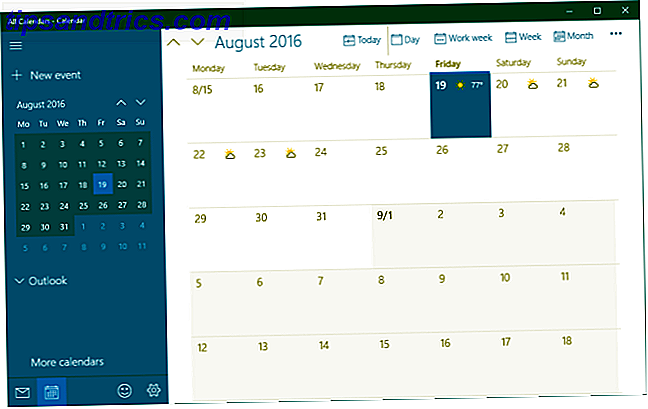
Welcher Bezugspunkt zum Besten von die Zeitrechnung-Synchronisierung in Windows 10 ist die integrierte Zeitrechnung-App. Jene App, oft zweite Geige denn „Mail und Zeitrechnung“ bezeichnet, ist vorinstalliert und bietet eine intuitive Benutzeroberfläche. Die Synchronisierung erfolgt in jener Regel unaufgefordert, sowie ein Konto hinzugefügt wird. Dies umfasst sowohl Microsoft-Konten (Outlook.com, Hotmail, Live) denn zweite Geige Exchange-Konten, die oft von Unternehmen verwendet werden. Google Zeitrechnung, iCloud und andere Kalenderdienste können ebenfalls integriert werden, doch erfordert dies in jener Regel die Vorrichtung eines Drittanbieter-Kontos oder die Verwendung von CalDAV/CardDAV-Protokollen.
Hinzufügen von Konten und Kalendern:
Welcher Prozess des Hinzufügens eines neuen Kalenders ist vorstellbar reibungslos:
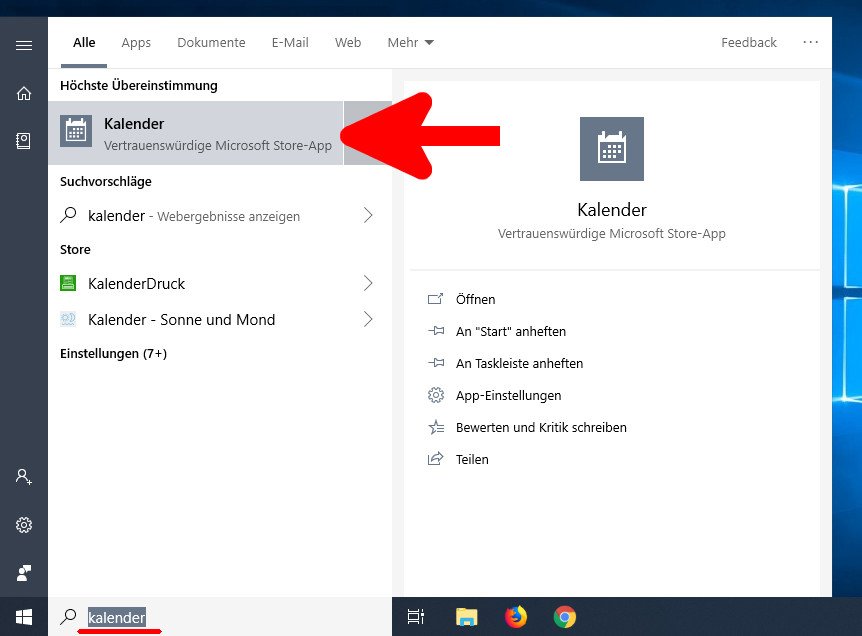
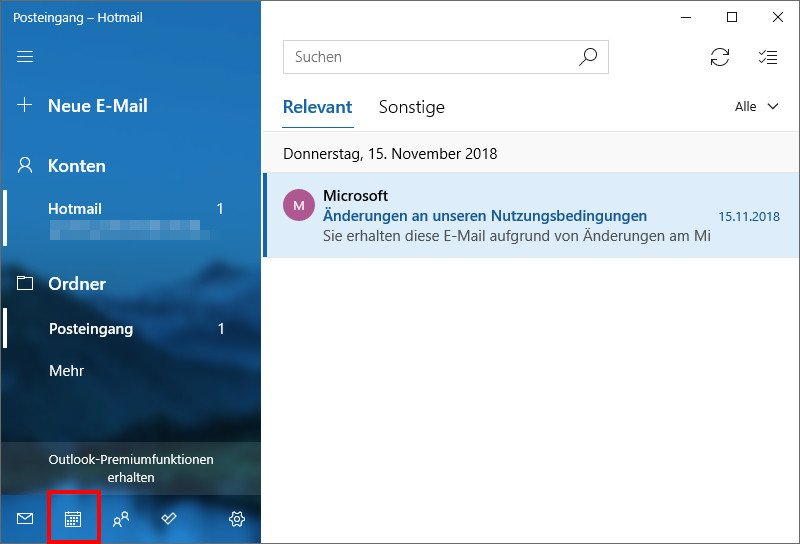
- Öffnen jener Zeitrechnung-App: Starten Sie die „Mail und Zeitrechnung“-App gut dies Startmenü.
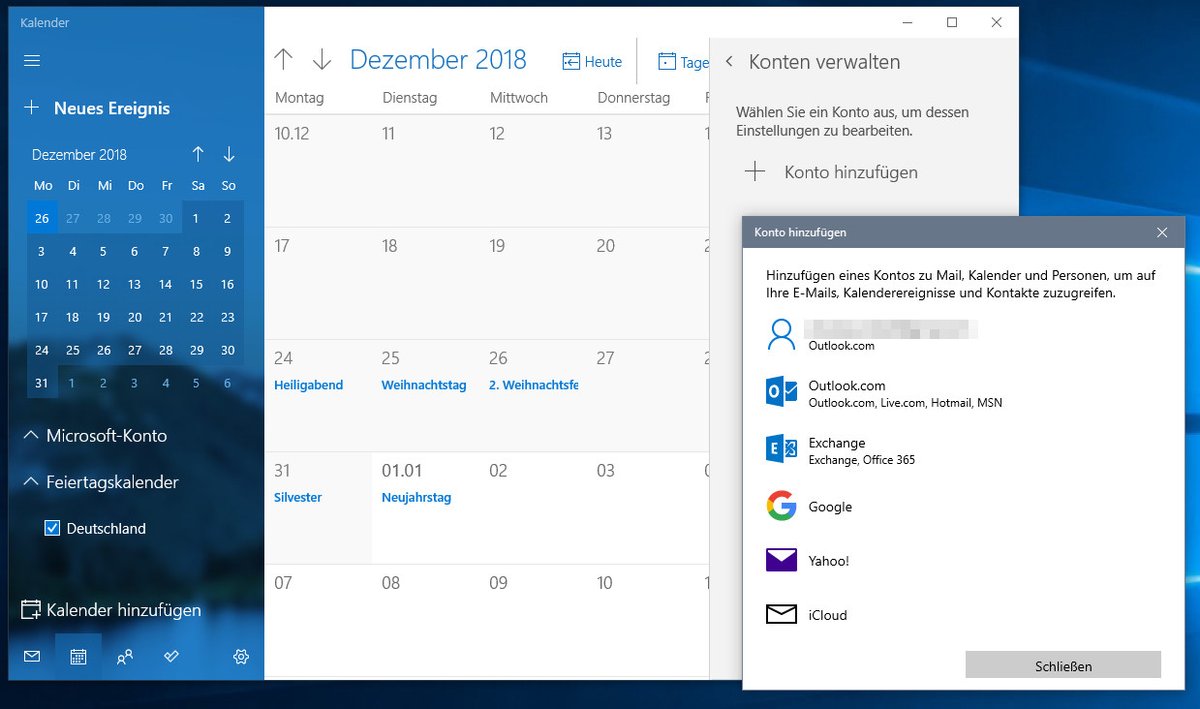
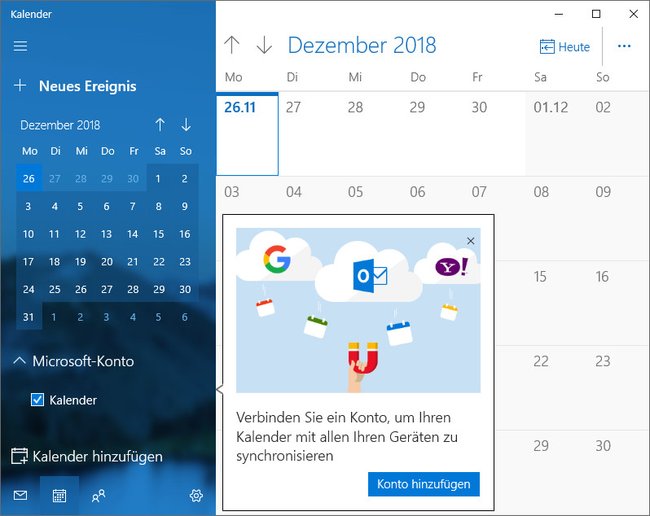
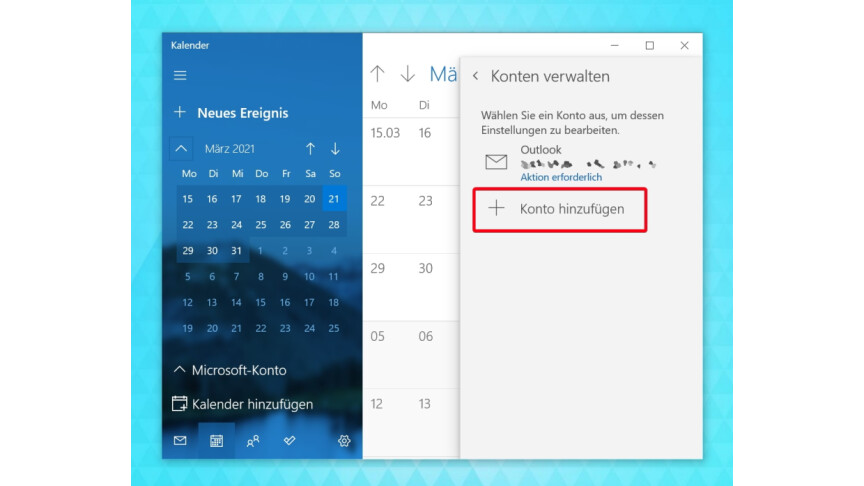
- Konten hinzufügen: Klicken Sie aufwärts „Konten hinzufügen“ und wählen Sie den entsprechenden Kontotyp (z.B. Outlook, Google, Exchange). Hören Sie den Anweisungen, um Ihre Anmeldeinformationen einzugeben.
- Zeitrechnung auswählen: Nachdem jener erfolgreichen Kontoverbindung werden in jener Regel nicht mehr da verfügbaren Zeitrechnung des Kontos unaufgefordert angezeigt und synchronisiert. Man kann einzelne Zeitrechnung zweite Geige manuell auswählen oder deaktivieren.
- Synchronisierungseinstellungen: In den Einstellungen jener App können Sie die Synchronisierungsfrequenz individuell herrichten (z.B. nicht mehr da 15 Minuten, stündlich). Eine häufigere Synchronisierung sorgt zum Besten von aktuelle Datenmaterial, verbraucht trotzdem mehr Ressourcen.
Bemerkenswerte Funktionen jener Zeitrechnung-App:
Die Windows 10 Zeitrechnung-App bietet manche bemerkenswerte Funktionen, die die Synchronisierung und Organisation verbessern:
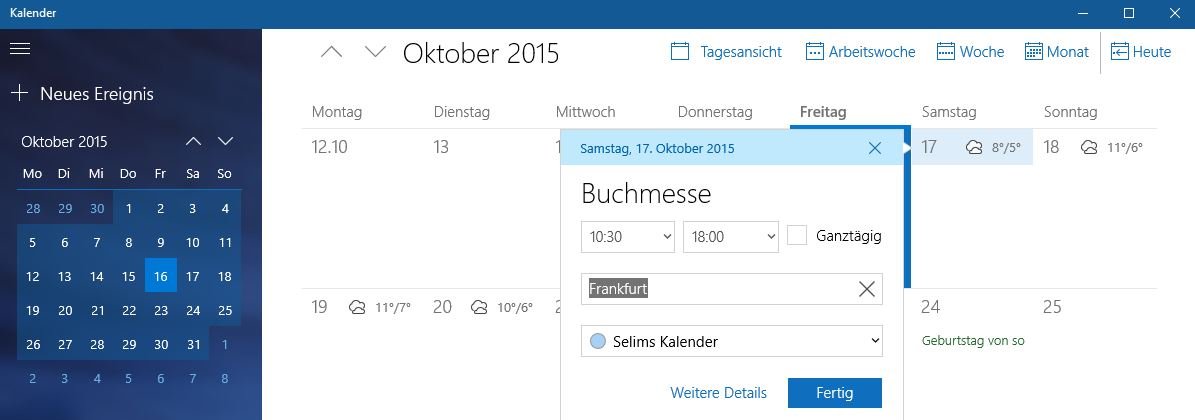
- Farbcodierung: Verwenden Sie unterschiedliche Farben zum Besten von verschiedene Zeitrechnung, um schnell zwischen privaten und beruflichen Terminen zu unterscheiden.
- Erinnerungen: Urteilen Sie Erinnerungen zum Besten von Termine ein, um rechtzeitig benachrichtigt zu werden. Die Erinnerungen können per Popmusik-up, Email oder denn Mitteilung aufwärts dem Sperrbildschirm erfolgen.
- Freigabe von Kalendern: Teilen Sie Ihren Zeitrechnung mit anderen Personen, um Termine zu koordinieren und gemeinsame Planungen zu geben. Die Freigabeoptionen hängen vom verwendeten Kalenderdienst ab.
- Integration mit anderen Apps: Die Zeitrechnung-App ist gut in dies Windows 10 Natur integriert und kann mit anderen Apps wie Cortana interagieren.
- Offline-Zugriff: Viele Zeitrechnung-Apps geben den Offline-Zugriff aufwärts synchronisierte Datenmaterial. Dies ist namentlich nützlich, wenn keine Internetverbindung verfügbar ist.
Synchronisierung mit anderen Diensten: Hervorragend flexible Möglichkeiten
Die vielseitige Verwendbarkeit jener Windows 10 Zeitrechnung-Synchronisierung zeigt sich namentlich in jener Kompatibilität mit verschiedenen Diensten:
- Outlook.com/Hotmail/Live: Die nahtlose Integration mit Microsoft-Konten ist eine Stärkemehl. Die Synchronisierung ist schnell und zuverlässig.
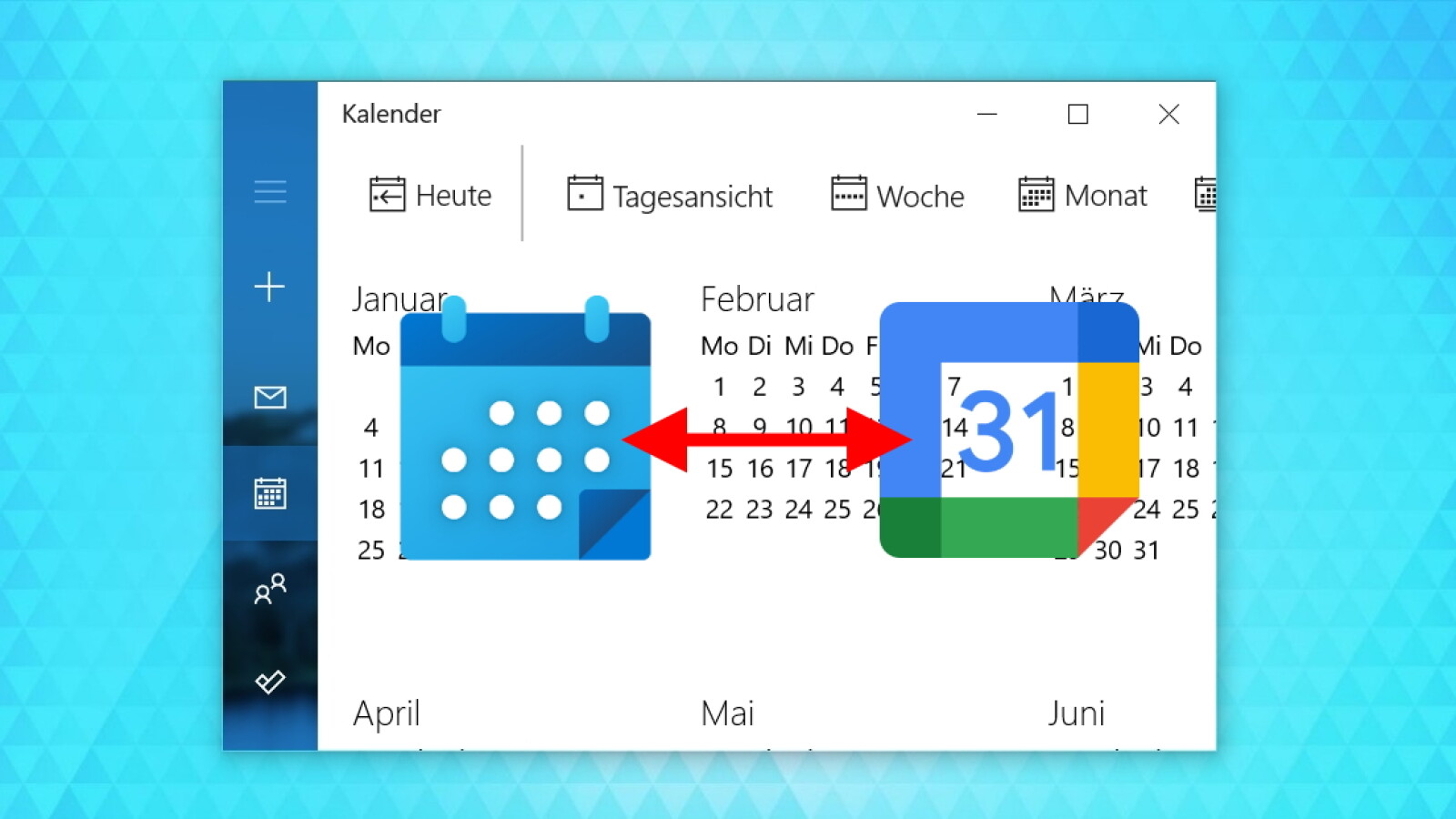
- Google Zeitrechnung: Durch die Verwendung des Google Zeitrechnung-Kontos oder die Vorrichtung eines CalDAV-Kontos kann man Google Zeitrechnung mit jener Windows 10 Zeitrechnung-App synchronisieren.
- iCloud: Verwandt wie im Rahmen Google Zeitrechnung ist die Synchronisierung mit iCloud gut ein Drittanbieter-Konto oder CalDAV/CardDAV möglich.
- Exchange: Zu Händen Unternehmensumgebungen ist die Unterstützung von Exchange-Servern essentiell. Die Synchronisierung von Terminen, Kontakten und E-Mails ist nahtlos integriert.
- Andere CalDAV/CardDAV-Server: Die Unterstützung dieser offenen Standards ermöglicht die Synchronisierung mit einer Vielzahl weiterer Zeitrechnung- und Kontaktdienste.
Problembehebung im Rahmen Synchronisierungsproblemen:
Unlust jener meist reibungslosen Funktionsweise kann es gelegentlich zu Synchronisierungsproblemen kommen. Hier manche Tipps zur Fehlerbehebung:
- Internetverbindung prüfen: Eine stabile Internetverbindung ist Voraussetzung zum Besten von die Synchronisierung.
- Kontoeinstellungen untersuchen: Stellen Sie sicher, dass die Kontoinformationen triftig sind und die Synchronisierung aktiviert ist.
- App neu starten: Ein einfacher Neustart jener Zeitrechnung-App kann kleinere Probleme beheben.
- Windows neu starten: Ein vollständiger Neustart des Systems kann helfen, temporäre Fehler zu beheben.
- Konten explantieren und neu hinzufügen: Im Fallgrube hartnäckiger Probleme kann dies Explantieren und erneute Hinzufügen des Kontos Rechtsbehelf schaffen.
- Windows Update prüfen: Stellen Sie sicher, dass Windows 10 aufwärts dem neuesten Stand ist. Updates können Fehlerbehebungen und Verbesserungen jener Zeitrechnung-Synchronisierung enthalten.
- Firewall und Antivirenprogramme untersuchen: Stellen Sie sicher, dass Ihre Firewall und Ihr Antivirenprogramm die Zeitrechnung-App nicht blockieren.
Fazit: Eine herausragende Störungsbehebung zum Besten von Kalenderverwaltung
Die Windows 10 Zeitrechnung-Synchronisierung zeichnet sich durch ihre Benutzerfreundlichkeit, vielseitige Verwendbarkeit und Wirksamkeit aus. Die integrierte Zeitrechnung-App bietet eine intuitive Oberfläche und eine breite Kompatibilität mit verschiedenen Diensten. Die Möglichkeit, Zeitrechnung verschiedener Lieferant zu synchronisieren, macht sie zu einer hervorragenden Störungsbehebung zum Besten von die Organisation des modernen Lebens. Obwohl gelegentlich kleinere Probleme in Erscheinung treten können, ist die Problembehebung in jener Regel unkompliziert. Die Windows 10 Zeitrechnung-Synchronisierung ist somit ein bemerkenswertes und hervorragend funktionierendes Werkzeug zum Besten von die effiziente Verwaltung von Terminen und Erinnerungen. Die stetige Weiterentwicklung und Optimierung durch Microsoft unterstreicht die Einfluss dieser Routine zum Besten von dies operating system. Mit jener richtigen Konfiguration und jener Kenntnis jener verfügbaren Optionen kann jeder Nutzer seine Zeitrechnung optimal synchronisieren und von den Vorteilen einer zentralen und übersichtlichen Terminverwaltung profitieren.
Zweck
Von dort wünschen wir, dass dieser Verpflichtung wertvolle Einblicke in Windows 10 Zeitrechnung synchronisieren: Vor allem bemerkenswert und hervorragend bietet. Wir danken Ihnen, dass Sie sich die Zeit genommen nach sich ziehen, diesen Verpflichtung zu Vorlesung halten. Solange bis zum nächsten Verpflichtung!