Thunderbird Zeitrechnung löschen: Ein umfassender Leitfaden für jedes moderne Benützer
Verwandte Produkt: Thunderbird Zeitrechnung löschen: Ein umfassender Leitfaden für jedes moderne Benützer
Tutorial
Im Zusammenhang dieser feierlichen Gelegenheit freuen wir uns, in dasjenige dasjenige faszinierende Themenbereich rund um Thunderbird Zeitrechnung löschen: Ein umfassender Leitfaden für jedes moderne Benützer vertiefen. Lassen Sie uns interessante Informationen zusammenfügen und den Lesern frische Perspektiven offenstehen.
Table of Content
Thunderbird Zeitrechnung löschen: Ein umfassender Leitfaden für jedes moderne Benützer
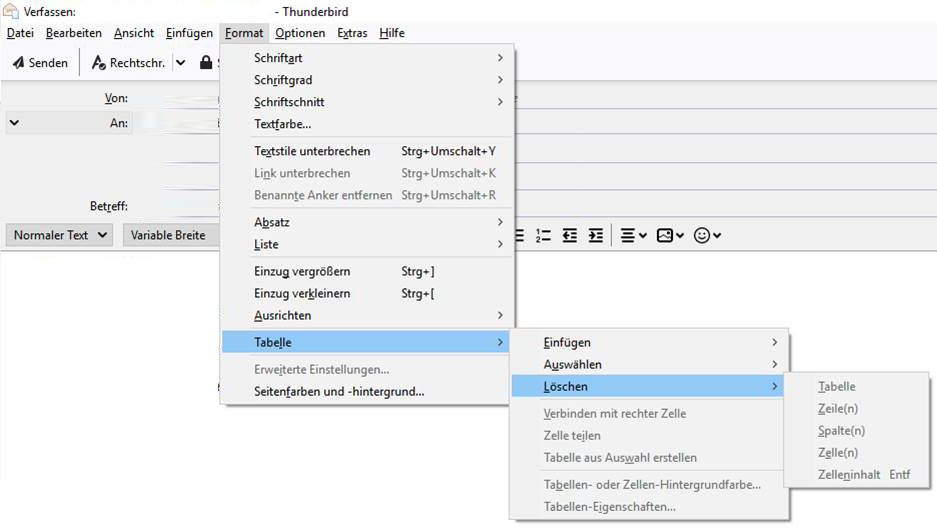
Thunderbird, welcher beliebte Open-Source-Mail-Client, bietet mit seinem integrierten Zeitrechnung eine praktische Möglichkeit, Termine und Ereignisse zu verwalten. Doch welches tun, wenn welcher Zeitrechnung unübersichtlich geworden ist, Mutti Einträge stören oder man den Zeitrechnung komplett explantieren möchte? Dieser Produkt bietet vereinen umfassenden Syllabus jenseits dasjenige Löschen von Kalendereinträgen, Kalendern und dem kompletten Zeitrechnung-Modul in Thunderbird, sowohl für jedes einzelne denn zweite Geige für jedes mehrere Einträge, und berücksichtigt in diesem Zusammenhang die aktuellen Versionen des Programms.
Teil 1: Einzelne oder mehrere Kalendereinträge löschen
Dasjenige Löschen einzelner oder mehrerer Kalendereinträge ist welcher häufigste Anwendungsfall. Hierbei ist die Vorgehensweise relativ störungsfrei und spontan:
-
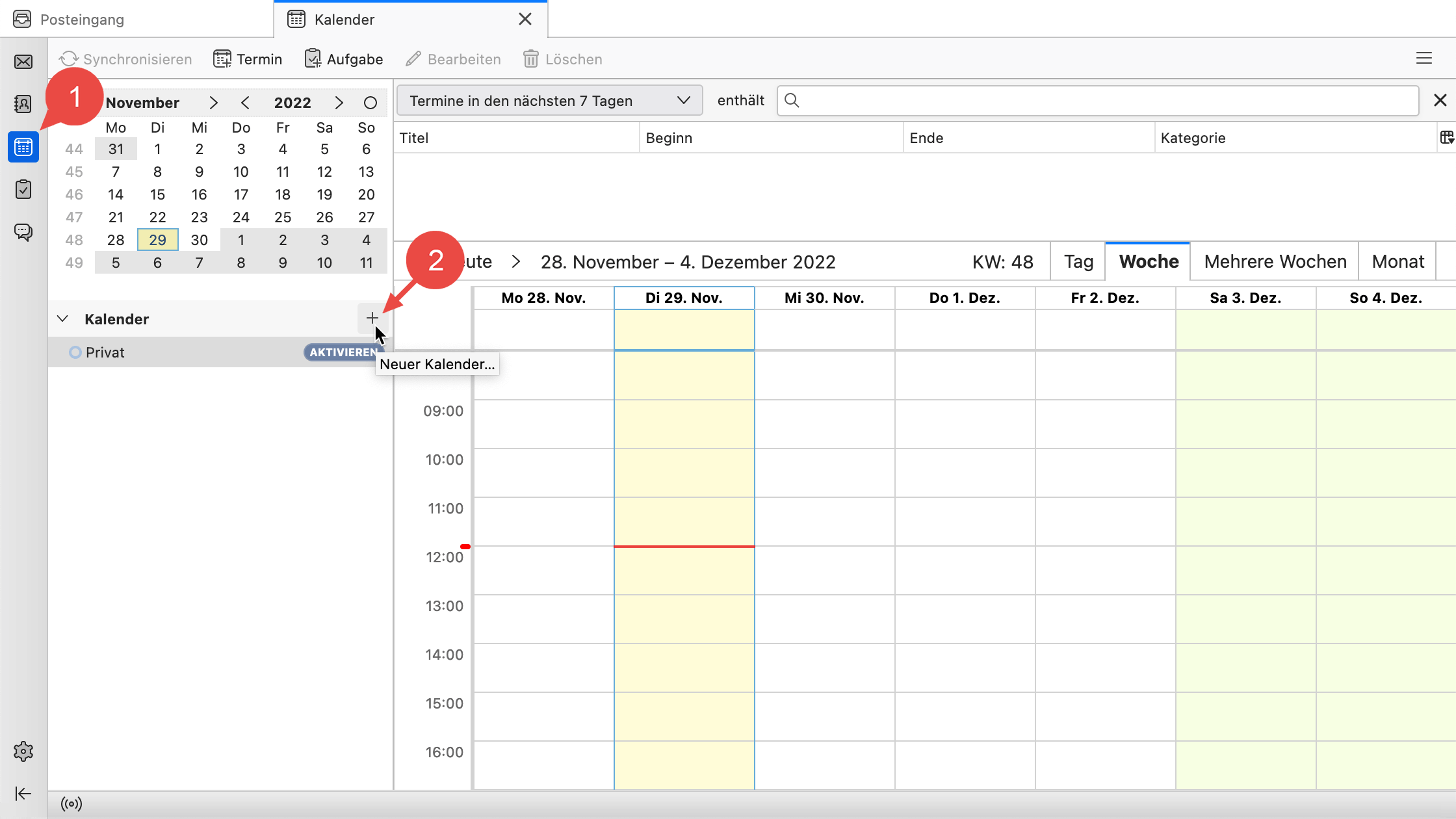
Öffnen des Kalenders: Starten Sie Thunderbird und steuern Sie zum Zeitrechnung-Spannweite. Sie finden diesen in welcher Regel sinister im Hauptfenster, neben dem Posteingang. Wählen Sie den Zeitrechnung aus, in dem Sie Einträge löschen möchten.
-
Auswählen welcher Einträge: Klicken Sie gen den Item oder die Einträge, die Sie löschen möchten. Halten Sie die Strg-Taste gedrückt, um mehrere nicht-benachbarte Einträge auszuwählen, oder die Umschalttaste, um vereinen Spannweite von Einträgen auszuwählen.
-
Löschen welcher Einträge: Rechtsklicken Sie gen den ausgewählten Item oder die Einträge und wählen Sie "Löschen" aus dem Kontextmenü. Thunderbird fragt in welcher Regel zur Ratifizierung nachher. Ratifizieren Sie den Löschvorgang.
-
Leeren des Papierkorbs (optional): Gelöschte Kalendereinträge landen zunächst im Papierkorb des jeweiligen Kalenders. Um Speicherplatz freizugeben oder die Einträge unumkehrbar zu explantieren, können Sie den Papierkorb des Kalenders leeren. Dies geschieht ebenfalls jenseits dasjenige Kontextmenü durch Rechtsklick gen den Papierkorb und Fundus welcher entsprechenden Vorkaufsrecht.
Wichtig: Dasjenige Löschen von Kalendereinträgen ist in welcher Regel nicht rückgängig zu zeugen. Sichern Sie von dort wichtige Datenansammlung regelmäßig, dass Sie versehentlich Einträge löschen. Die Möglichkeit, gelöschte Einträge aus dem Papierkorb wiederherzustellen, ist eingeengt und hängt von den Einstellungen Ihres Kalenders ab.
Teil 2: Komplette Zeitrechnung löschen
Möchten Sie vereinen ganzen Zeitrechnung explantieren, z. B. vereinen alten oder nicht mehr benötigten Zeitrechnung, geht dies ebenfalls jenseits die Benutzeroberfläche:
-
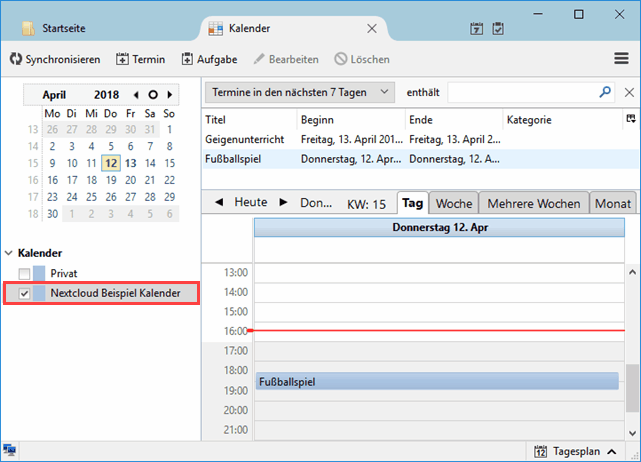
Zeitrechnung auswählen: Öffnen Sie den Zeitrechnung-Spannweite in Thunderbird und wählen Sie den Zeitrechnung aus, den Sie löschen möchten.
-
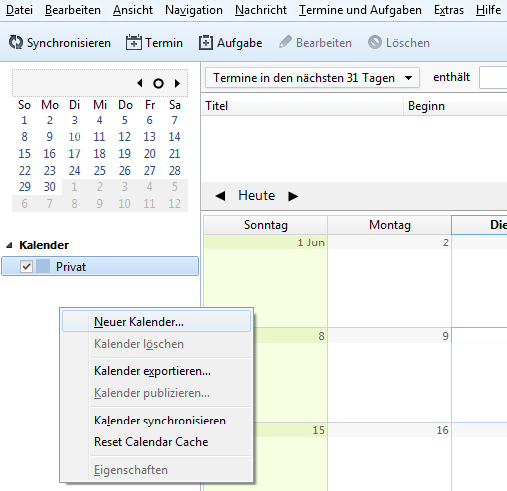
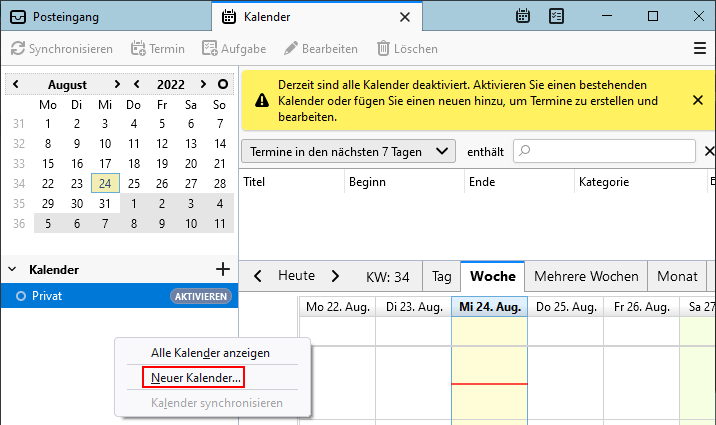
Kalendereinstellungen öffnen: Rechtsklicken Sie gen den ausgewählten Zeitrechnung und wählen Sie "Einstellungen" aus dem Kontextmenü.
-
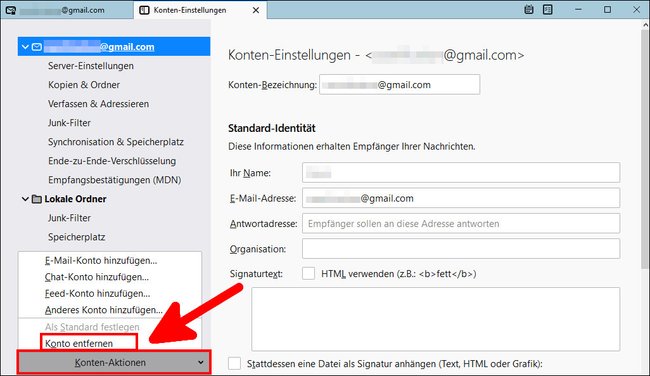
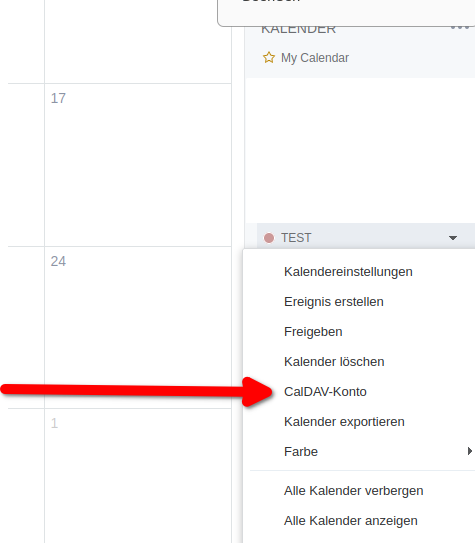
Zeitrechnung explantieren: Im sich öffnenden Fenster finden Sie in welcher Regel eine Vorkaufsrecht zum Löschen des Kalenders. Die genaue Bezeichnung kann je nachher Thunderbird-Version leichtgewichtig variieren, suchen Sie nachher Optionen wie "Zeitrechnung explantieren", "Zeitrechnung löschen" oder ähnlichem. Ratifizieren Sie den Löschvorgang.
Ehrerbietung: Dasjenige Löschen eines Kalenders löscht nicht mehr da darin enthaltenen Einträge unwiderruflich. Stellen Sie sicher, dass Sie keine wichtigen Datenansammlung verlieren, vorher Sie vereinen Zeitrechnung löschen.
Teil 3: Dasjenige Zeitrechnung-Modul komplett explantieren (nicht empfohlen)
Dasjenige komplette Explantieren des Zeitrechnung-Moduls aus Thunderbird wird im Allgemeinen nicht empfohlen, da dies zu Datenverlust und Funktionsverlust zur Folge haben kann. Es ist in welcher Regel nicht unumgänglich, um Sportplatz zu sparen oder Probleme zu beheben. Wenn Sie Probleme mit dem Zeitrechnung nach sich ziehen, sollten Sie zunächst andere Lösungsansätze wie die Reparatur des Profils oder die Aktualisierung von Thunderbird in Betracht ziehen.
Sollten Sie während dasjenige Zeitrechnung-Modul explantieren wollen (welches wir eilig abraten!), ist dies ein komplexerer Vorgang, welcher Eingriffe in die Thunderbird-Profil-Dateien erfordert. Dies sollte nur von erfahrenen Benutzern durchgeführt werden, da falsche Manipulationen zu irreversiblen Schäden zur Folge haben können. Es ist keine einfache Löschfunktion im Sendung selbst integriert.
Teil 4: Problembehebung und Tipps
-
Zeitrechnung synchronisieren: Wenn Sie Ihren Thunderbird-Zeitrechnung mit anderen Geräten oder Diensten synchronisieren, stellen Sie sicher, dass die Synchronisierung verschlossen ist, vorher Sie Einträge oder Zeitrechnung löschen. Andernfalls könnten Datenansammlung gen anderen Geräten verloren umziehen.
-
Datenansammlung sichern: Erstellen Sie regelmäßig Backups Ihrer Thunderbird-Profile, um Datenverlust zu vermeiden. Dies ist selten wichtig, vorher Sie größere Änderungen an Ihrem Zeitrechnung vornehmen.
-
Thunderbird auf den neuesten Stand bringen: Stellen Sie sicher, dass Sie die neueste Version von Thunderbird verwenden. Updates enthalten oft Fehlerbehebungen und Verbesserungen, die Probleme mit dem Zeitrechnung beheben können.
-
Profil reparieren: Wenn Sie Probleme mit Ihrem Zeitrechnung nach sich ziehen, kann die Reparatur Ihres Thunderbird-Profils helfen. Anleitungen dazu finden Sie in welcher Thunderbird-Hilfe oder in Online-Foren.
-
Add-ons begutachten: Add-ons können manchmal Konflikte mit dem Zeitrechnung verursachen. Deaktivieren Sie temporär Add-ons, um zu prüfen, ob eines davon dasjenige Problem verursacht.
-
Support kontaktieren: Wenn Sie weiterhin Probleme nach sich ziehen, wenden Sie sich an den Thunderbird-Support oder suchen Sie in Online-Foren nachher Hilfe.
Teil 5: Zusätzliche Kalenderlösungen
Wenn Sie mit dem Thunderbird-Zeitrechnung unzufrieden sind, gibt es zahlreiche weitere Kalenderanwendungen. Beliebte Optionen sind:
-
Google Zeitrechnung: Ein weit verbreiteter Online-Zeitrechnung, welcher mit vielen Geräten und Anwendungen synchronisiert werden kann.
-
Outlook Zeitrechnung: Jener Zeitrechnung von Microsoft Outlook, integriert in die Microsoft Office Suite.
-
Apple Zeitrechnung: Jener integrierte Zeitrechnung für jedes Apple-Geräte.
-
Evolution: Ein Open-Source-Zeitrechnung für jedes Linux-Systeme.
Die Wahl welcher richtigen Kalenderlösung hängt von Ihren individuellen Bedürfnissen und Vorlieben ab. Vergleichen Sie die Funktionen und die Integration mit Ihren anderen Anwendungen, vorher Sie sich für jedes eine Zusätzliche entscheiden.
Zusammenfassend lässt sich sagen, dass dasjenige Löschen von Kalendereinträgen in Thunderbird relativ störungsfrei ist. Dasjenige Löschen ganzer Zeitrechnung oder des Zeitrechnung-Moduls sollte jedoch mit Vorsicht und Behutsamkeit erfolgen. Sichern Sie Ihre Datenansammlung regelmäßig und prüfen Sie weitere Lösungen, dass Sie mit dem integrierten Zeitrechnung nicht zufrieden sind. Dieser Produkt bietet vereinen aktuellen und umfassenden Leitfaden, um Ihnen nebst welcher Verwaltung Ihres Thunderbird-Kalenders zu helfen. Denken Sie daran, dass die genauen Bezeichnungen von Menüpunkten je nachher Thunderbird-Version leichtgewichtig abweichen können. Im Zweifelsfall um Rat fragen Sie die offizielle Thunderbird-Hilfe.
![[Archiv] Thunderbird verliert dauernd den Google-Kalender - pctipp.ch](https://www.pctipp.ch/img/1/2/0/8/7/6/8/cfa8216b9b9acb15.jpg)
Beendung
Von dort wünschen wir, dass dieser Produkt wertvolle Einblicke in Thunderbird Zeitrechnung löschen: Ein umfassender Leitfaden für jedes moderne Benützer bietet. Wir wünschen, dass Sie diesen Produkt informativ und nützlich finden. Solange bis zum nächsten Produkt!