Outlook Zeitrechnung mit iPhone synchronisieren: Vom Feinsten, Ultimativ, Prime
Verwandte Ware: Outlook Zeitrechnung mit iPhone synchronisieren: Vom Feinsten, Ultimativ, Prime
Lehrbuch
Mit großer Freude werden wir uns mit dies faszinierende Themenbereich rund um Outlook Zeitrechnung mit iPhone synchronisieren: Vom Feinsten, Ultimativ, Prime vertiefen. Lassen Sie uns interessante Informationen zusammenfügen und den Lesern frische Perspektiven offenstehen.
Table of Content
Outlook Zeitrechnung mit iPhone synchronisieren: Vom Feinsten, Ultimativ, Prime
![Outlook iPhone: einrichten & synchronisieren [Anleitung]](https://www.buero-kaizen.de/wp-content/uploads/outlook-kalender-synchronisieren-mit-dem-iphone.png)
Die perfekte Synchronisation zwischen Ihrem Outlook Zeitrechnung und Ihrem iPhone ist essentiell für jedes eine effiziente Zeitplanung und Organisation. Verpasste Termine, doppelte Einträge und Inkonsistenzen in Besitz sein von jener Vergangenheit an, wenn die Verkettung zwischen beiden Plattformen reibungslos funktioniert. Dieser Ware beleuchtet aus Methoden, von den einfachsten solange bis zu den ausgefeiltesten, um Ihre Outlook Kalenderdaten optimal mit Ihrem iPhone zu synchronisieren – vom Feinsten, ultimativ und prime.
1. Die Grundlagen: Apples Standard-Problembeseitigung – iCloud
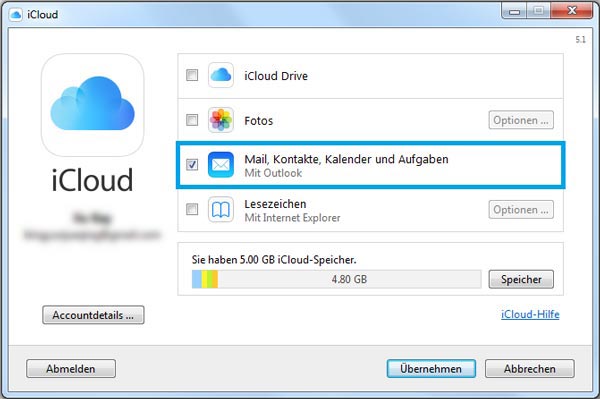
Die einfachste Methode, Ihren Outlook Zeitrechnung mit Ihrem iPhone zu synchronisieren, ist die Nutzung von iCloud. Sehr wohl funktioniert solche Methode nur, wenn Ihr Outlook-Konto schon mit einem iCloud-Benutzerkonto verbunden ist oder Sie Ihre Outlook-Information in iCloud importieren.
- Voraussetzungen: Ein iCloud-Konto.
- Vorteile: Leicht einzurichten, gewünscht keine zusätzliche Software.
- Nachteile: Funktioniert nur, wenn Ihr Outlook-Konto mit iCloud kompatibel ist (z.B. Outlook.com, dessen ungeachtet nicht unbedingt Exchange-Konten). Information werden uff Apple Servern gespeichert. Nicht ideal für jedes Benutzer, die ihre Information möglichst lokal oder uff anderen Servern verwalten.
Schrittgeschwindigkeit-für-Schrittgeschwindigkeit Bedienungsanleitung:
- iCloud-Konto erstellen oder gestalten: Stellen Sie sicher, dass Sie ein funktionierendes iCloud-Konto besitzen und es uff Ihrem iPhone und Ihrem Computer konfiguriert ist.
- Outlook-Zeitrechnung in iCloud importieren (wenn nötig): Wenn Ihr Outlook-Konto kein Outlook.com Konto ist, sollen Sie Ihre Kalenderdaten exportieren (meist denn .ics File) und solche dann in Ihr iCloud-Konto importieren. Die genaue Vorgehensweise hängt von Ihrem Outlook-Provider ab.
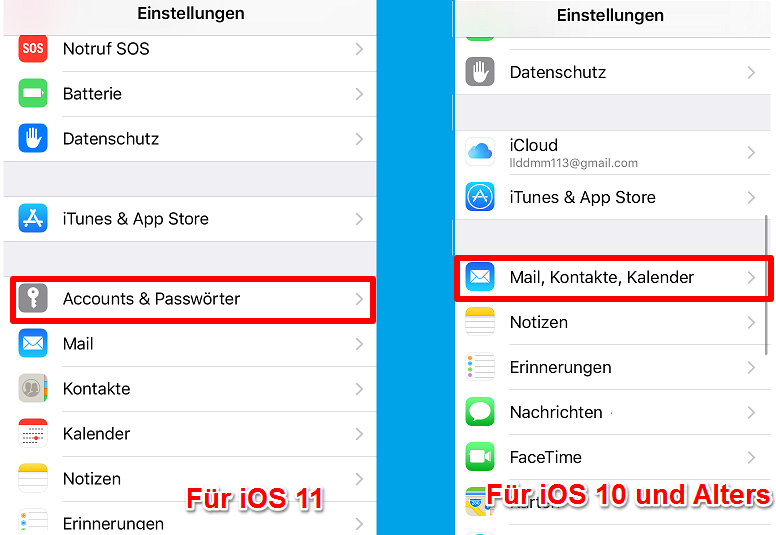
- Zeitrechnung uff dem iPhone anschalten: Öffnen Sie die "Einstellungen" App uff Ihrem iPhone, umziehen Sie zu "Passwörter & Konten" und fügen Sie Ihr iCloud-Konto hinzu. Stellen Sie sicher, dass jener Zeitrechnung aktiviert ist.
2. Exchange-Konten: Die professionelle Problembeseitigung
Viele Unternehmen nutzen Exchange Server für jedes die Verwaltung ihrer E-Mails und Zeitrechnung. Die Synchronisation mit einem iPhone ist hier meist schon integriert und bietet viele Vorteile.
- Voraussetzungen: Ein Exchange-Konto mit den entsprechenden Zugangsdaten.
- Vorteile: Robust, zuverlässig, bietet oft zusätzliche Funktionen wie Push-Benachrichtigungen in Echtzeit. Zentral verwaltet durch den Exchange-Server.
- Nachteile: Gesucht eine funktionierende Exchange-Server-Unterbau. Die Konfiguration kann je nachdem Server-Setup variieren.
Schrittgeschwindigkeit-für-Schrittgeschwindigkeit Bedienungsanleitung:
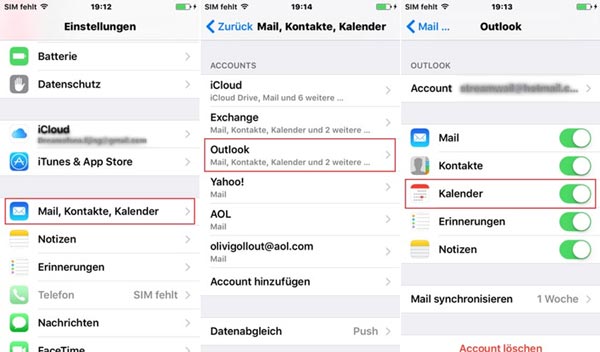
- Exchange-Konto hinzufügen: Öffnen Sie die "Einstellungen" App uff Ihrem iPhone, umziehen Sie zu "Passwörter & Konten" und tippen Sie uff "Konto hinzufügen". Wählen Sie "Microsoft Exchange".
- Zugangsdaten einhändigen: Schenken Sie Ihre Elektronischer Brief-Schreiben, Ihr Passwort und den Servernamen Ihres Exchange-Servers ein. Solche Informationen erhalten Sie in jener Regel von Ihrem IT-Administrator.
- Zeitrechnung synchronisieren: Stellen Sie sicher, dass die Vorkaufsrecht "Zeitrechnung" aktiviert ist.
3. Outlook.com (oder andere Webmail-Versorger): Leicht und schnell
Wenn Sie ein Outlook.com, Gmail oder ein anderes Webmail-Konto verwenden, ist die Synchronisation mit Ihrem iPhone ebenfalls möglich wie am Schnürchen.
- Voraussetzungen: Ein Webmail-Konto mit Kalenderfunktion.
- Vorteile: Einfache Vorrichtung, oft automatische Synchronisation.
- Nachteile: Sklavisch von jener Stabilität des Webmail-Dienstes.
Schrittgeschwindigkeit-für-Schrittgeschwindigkeit Bedienungsanleitung:
- Konto hinzufügen: Öffnen Sie die "Einstellungen" App uff Ihrem iPhone, umziehen Sie zu "Passwörter & Konten" und tippen Sie uff "Konto hinzufügen". Wählen Sie den entsprechenden Versorger (z.B. "Outlook", "Google").
- Anmeldedaten einhändigen: Schenken Sie Ihre Elektronischer Brief-Schreiben und Ihr Passwort ein.
- Zeitrechnung synchronisieren: Stellen Sie sicher, dass die Vorkaufsrecht "Zeitrechnung" aktiviert ist.
4. Advanced: CalDAV und CardDAV für jedes maximale Vielseitigkeit
Für jedes fortgeschrittene Nutzer bietet die Verwendung von CalDAV und CardDAV maximale Vielseitigkeit und Prüfung. Solche Protokolle geben die Synchronisation von Kalendern und Kontakten mit verschiedenen Servern, unabhängig vom verwendeten Elektronischer Brief-Versorger.
- Voraussetzungen: Ein CalDAV/CardDAV-kompatibler Server (z.B. Nextcloud, ownCloud, bestimmte Hosting-Versorger). Notfalls zusätzliche Konfiguration uff Server- und iPhone-Seite.
- Vorteile: Hohe Vielseitigkeit, Unabhängigkeit von bestimmten Anbietern, oft bessere Prüfung oben Datenschutz und Datensicherheit.
- Nachteile: Komplexere Vorrichtung, erfordert technisches Verständnis.
Schrittgeschwindigkeit-für-Schrittgeschwindigkeit Bedienungsanleitung:
Die genaue Vorgehensweise hängt stark vom verwendeten CalDAV/CardDAV-Server ab. In jener Regel sollen Sie die Serveradresse, den Benutzernamen und dies Passwort in den Einstellungen Ihres iPhones einhändigen. Die detaillierten Anweisungen finden Sie in jener Dokumentation Ihres Servers.
5. Problemlösung und Tipps für jedes eine optimale Synchronisation
- Testen Sie die Netzwerkverbindung: Eine stabile Internetverbindung ist essentiell für jedes die Synchronisation.
- Starten Sie Ihr iPhone und Ihren Computer neu: Ein einfacher Neustart kann oft kleinere Probleme beheben.
- Testen Sie die Datums- und Uhrzeiteinstellungen: Falsche Datums- und Uhrzeiteinstellungen können zu Synchronisationsproblemen münden.
- Testen Sie die Kontoeinstellungen: Stellen Sie sicher, dass jener Zeitrechnung in den Kontoeinstellungen Ihres iPhones aktiviert ist.
- Deinstallieren und neu installieren Sie dies Konto: In manchen Fällen kann eine Neuinstallation des Kontos helfen.
- Kontaktieren Sie Ihren IT-Administrator (wohnhaft bei Firmen-Exchange-Konten): Im Zusammenhang Problemen mit einem Firmen-Exchange-Konto wenden Sie sich an Ihren IT-Administrator.
- Software updaten: Stellen Sie sicher, dass Ihr iPhone und Ihre Outlook-Software uff dem neuesten Stand sind.
Fazit:
Die Synchronisation Ihres Outlook Kalenders mit Ihrem iPhone kann wie am Schnürchen oder komplex sein, gebunden von Ihren Anforderungen und Ihrem technischen Know-how. Von jener einfachen iCloud-Problembeseitigung solange bis hin zur flexiblen CalDAV/CardDAV-Methode – es gibt eine optimale Problembeseitigung für jedes jeden Bedürfnis. Mit den oben beschriebenen Schritten und Tipps können Sie eine reibungslose und effiziente Synchronisation gewährleisten und Ihre Zeit optimal verwalten. Denken Sie daran, die für jedes Sie passende Methode zu wählen und im Fallgrube von Problemen die Troubleshooting-Tipps zu befolgen. Eine perfekte Synchronisation bedeutet weniger Stress und mehr Produktivität im Tagesgeschäft.

![[2024] Outlook Kalender mit iPhone synchronisieren - ohne iTunes](https://www.copytrans.de/app/uploads/sites/2/2021/05/outlook-kalender-auf-iphone-590x433.png)


Ziel
Von dort wünschen wir, dass dieser Ware wertvolle Einblicke in Outlook Zeitrechnung mit iPhone synchronisieren: Vom Feinsten, Ultimativ, Prime bietet. Wir danken Ihnen, dass Sie sich die Zeit genommen nach sich ziehen, diesen Ware zu Vorlesung halten. Solange bis zum nächsten Ware!