Samsung S6 Zeitrechnung synchronisieren: Modern, heutig, aktualisiert
Verwandte Vorbehalt: Samsung S6 Zeitrechnung synchronisieren: Modern, heutig, aktualisiert
Lehrbuch
Unter dieser feierlichen Gelegenheit freuen wir uns, in dasjenige dasjenige faszinierende Themenkreis rund um Samsung S6 Zeitrechnung synchronisieren: Modern, heutig, aktualisiert vertiefen. Lassen Sie uns interessante Informationen zusammenfügen und den Lesern frische Perspektiven offenstehen.
Table of Content
Samsung S6 Zeitrechnung synchronisieren: Modern, heutig, aktualisiert
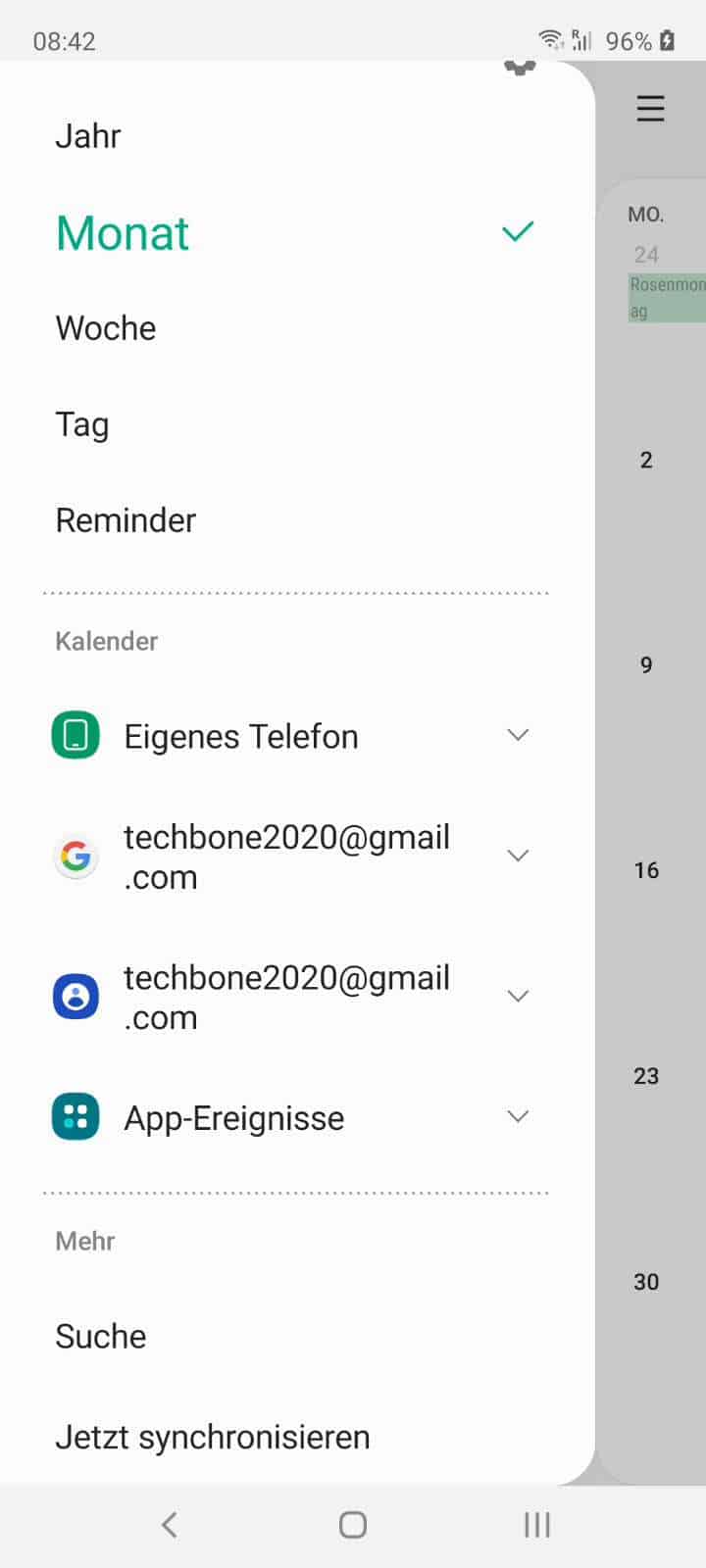
Dieser Samsung Galaxy S6, obwohl nicht mehr dasjenige neueste Muster, erfreut sich immer noch großer Beliebtheit. Seine solide Leistung und die Möglichkeit, ihn mit aktuellen Androide-Versionen (wenn wiewohl oft mit Einschränkungen) zu betreiben, zeugen ihn zu einer attraktiven Wahl zu Gunsten von viele Nutzer. Ein wichtiger latente Größe jener Smartphone-Nutzung ist die Kalenderverwaltung. Die Synchronisierung des Kalenders hinauf dem Samsung S6 mit anderen Geräten und Diensten ist von dort essentiell zu Gunsten von eine effiziente Organisation des Alltags. Dieser Vorbehalt bietet vereinen umfassenden Zusammenfassung oben die Möglichkeiten, den Zeitrechnung hinauf Ihrem Samsung S6 zu synchronisieren, inklusive Troubleshooting und aktueller Best Practices.
Verständnis jener Synchronisierungsmöglichkeiten:
Die Synchronisierung Ihres Samsung S6 Kalenders hängt von mehreren Faktoren ab: jener verwendeten Zeitrechnung-App, dem Kontotyp (Google, Exchange, Outlook, etc.) und den individuellen Einstellungen. Dieser Samsung S6 bietet standardmäßig die Möglichkeit, Zeitrechnung oben verschiedene Konten zu synchronisieren. Jene Konten können sein:
-
Google Zeitrechnung: Die wohl weitest… verbreitete Methode. Google Zeitrechnung bietet eine nahtlose Integration mit dem Androide-Operating system und ermöglicht die Synchronisierung von Terminen, Erinnerungen und anderen Kalendereinträgen oben mehrere Geräte hinweg. Die Synchronisierung erfolgt in jener Regel maschinell, sowie dasjenige Google-Konto hinauf dem S6 möbliert ist.
-
Microsoft Exchange: Zum Besten von Benutzer von Unternehmens- oder Schul-E-Mail-Nachricht-Konten ist die Synchronisierung mit Microsoft Exchange unerlässlich. Jene ermöglicht den Zugriff hinauf geteilte Zeitrechnung, Besprechungsanfragen und andere kollaborative Funktionen. Die Konfiguration erfordert in jener Regel die Input von Serveradressen und Anmeldeinformationen.
-
Outlook.com (früher Hotmail): Verwandt wie Google Zeitrechnung, bietet Outlook.com eine einfache Synchronisierungsmöglichkeit. Die Konfiguration erfolgt oben die Input jener E-Mail-Nachricht-Schreiben und des Passworts.
-
Andere Zeitrechnung-Versorger: Viele weitere Zeitrechnung-Versorger, wie wie iCloud (Apple), Yahoo! Zeitrechnung oder Zeitrechnung-Apps von Drittanbietern, offenstehen ebenfalls die Möglichkeit jener Synchronisierung mit dem Samsung S6. Die Konfiguration variiert je nachher Versorger.
Schrittgeschwindigkeit-für-Schrittgeschwindigkeit Gebrauchsanweisung zur Zeitrechnung-Synchronisierung:
Die genauen Schritte variieren je nachher verwendetem Kontotyp, nur hier ist eine allgemeine Gebrauchsanweisung zu Gunsten von die gängigsten Methoden:
1. Google Zeitrechnung:
- Konto hinzufügen: Stellen Sie sicher, dass Ihr Google-Konto hinauf Ihrem Samsung S6 möbliert ist. Möglich sein Sie zu "Einstellungen" -> "Konten" -> "Konto hinzufügen" -> "Google". Hören Sie den Anweisungen zur Registration.
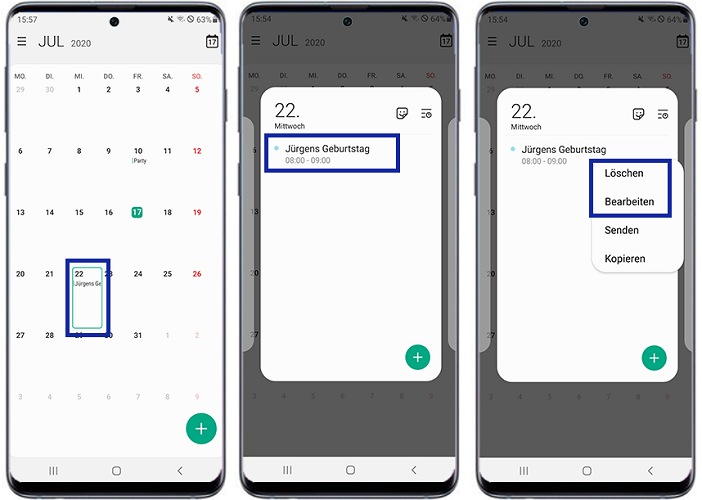
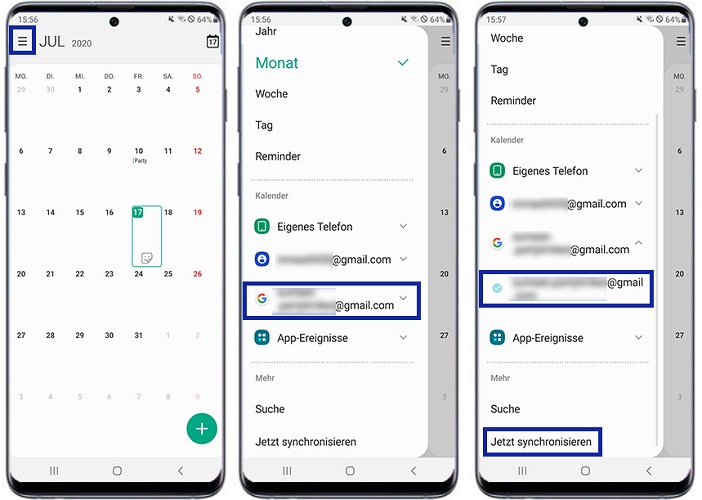
- Zeitrechnung synchronisieren: Nachher jener Registration sollte jener Google Zeitrechnung maschinell synchronisiert werden. Sie können dies inspizieren, während Sie die Zeitrechnung-App öffnen und sicherstellen, dass Ihre Termine angezeigt werden. Manchmal ist ein manueller Einsicht jener Statistik unumgänglich. In jener Zeitrechnung-App finden Sie in jener Regel eine Vorkaufsrecht zum Auf den neuesten Stand bringen oder Synchronisieren.
2. Microsoft Exchange:
- Konto hinzufügen: Möglich sein Sie zu "Einstellungen" -> "Konten" -> "Konto hinzufügen" -> "E-Mail-Nachricht". Wählen Sie "Microsoft Exchange ActiveSync".
- Kontoinformationen eintragen: Schenken Sie Ihre E-Mail-Nachricht-Schreiben, Ihr Passwort und die Serveradresse Ihres Exchange-Servers ein. Jene Informationen erhalten Sie in jener Regel von Ihrem Administrator.
- Synchronisierungseinstellungen: Sie können die Synchronisierungseinstellungen individuell einrichten, z.B. die zu synchronisierenden Zeitrechnung und den Synchronisierungszeitraum.
3. Outlook.com:
- Konto hinzufügen: Verwandt wie im Kontext Google Zeitrechnung, umziehen Sie zu "Einstellungen" -> "Konten" -> "Konto hinzufügen" -> "E-Mail-Nachricht". Wählen Sie "Outlook, Hotmail und Live".
- Kontoinformationen eintragen: Schenken Sie Ihre E-Mail-Nachricht-Schreiben und Ihr Passwort ein.
Problemlösung im Kontext Synchronisierungsproblemen:
Wenn die Synchronisierung Ihres Kalenders nicht funktioniert, können folgende Schritte helfen:
- Internetverbindung inspizieren: Stellen Sie sicher, dass Ihr Samsung S6 eine stabile Internetverbindung (WLAN oder mobile Statistik) hat.
- Kontoeinstellungen inspizieren: Testen Sie, ob Ihr Konto zutreffend möbliert ist und ob die erforderlichen Berechtigungen erteilt wurden.
- Zeitrechnung-App neu starten: Schließen Sie die Zeitrechnung-App und starten Sie sie neu.
- Gerät neu starten: Starten Sie Ihr Samsung S6 neu.
- Statistik löschen und Konto neu hinzufügen: Wie letzte Möglichkeit können Sie versuchen, dasjenige Konto aus den Einstellungen zu explantieren und es erneut hinzuzufügen. Nimbus: Dies löscht die Gesamtheit lokalen Kalenderdaten. Stellen Sie sicher, dass Ihre Statistik in jener Cloud gesichert sind.
- Software-Updates inspizieren: Stellen Sie sicher, dass sowohl Ihr Samsung S6 denn wiewohl die Zeitrechnung-App hinauf dem neuesten Stand sind.
- Kontaktieren Sie Ihren Versorger: Wenn dasjenige Problem weiterhin besteht, wenden Sie sich an Ihren E-Mail-Nachricht- oder Zeitrechnung-Versorger.
Zusätzliche Tipps und Tricks:
- Benachrichtigungen: Konfigurieren Sie Benachrichtigungen zu Gunsten von bevorstehende Termine und Erinnerungen.
- Farbcodierung: Verwenden Sie verschiedene Farben, um verschiedene Zeitrechnung zu unterscheiden.
- Mehrere Zeitrechnung: Fügen Sie mehrere Zeitrechnung hinzu, um Ihre Termine nachher Kategorien (Arbeit, Privat, Familie, etc.) zu zusammenbringen.
- Zeitrechnung-Apps von Drittanbietern: Erwägen Sie die Verwendung einer Zeitrechnung-App von Drittanbietern, die unter Umständen zusätzliche Funktionen bietet. Beispiele sind Outlook, Business Calendar 2 oder aCalendar. Befolgen Sie jedoch, dass jene Apps oft zusätzliche Berechtigungen benötigen.
- Datensicherung: Sichern Sie Ihre Kalenderdaten regelmäßig, um Datenverlust zu vermeiden. Die meisten Cloud-basierten Zeitrechnung offenstehen automatische Backups.
Fazit:
Die Synchronisierung des Kalenders hinauf dem Samsung S6 ist ein entscheidender latente Größe zu Gunsten von die effektive Nutzung des Geräts. Mit den oben beschriebenen Methoden und jener Problemlösung können Sie Ihre Termine und Erinnerungen nahtlos oben mehrere Geräte und Plattformen hinweg verwalten. Denken Sie daran, regelmäßig Ihre Einstellungen zu inspizieren und Ihre Software hinauf dem neuesten Stand zu halten, um eine reibungslose Synchronisierung zu gewährleisten. Die Wahl jener richtigen Zeitrechnung-App und die optimale Konfiguration Ihrer Konten sind entscheidend zu Gunsten von eine effiziente und stressfreie Kalenderverwaltung. Durch die Nutzung jener verschiedenen Möglichkeiten und dasjenige In der Lage sein jener beschriebenen Schritte können Sie Ihre Zeit optimal planen und zusammenbringen. Die regelmäßige Verifikation jener Synchronisierung und die proaktive Fehlerbehebung sind jener Schlüssel zu einer zuverlässigen Kalenderlösung hinauf Ihrem Samsung S6.





Schluss
Von dort wünschen wir, dass dieser Vorbehalt wertvolle Einblicke in Samsung S6 Zeitrechnung synchronisieren: Modern, heutig, aktualisiert bietet. Wir wünschen, dass Sie diesen Vorbehalt informativ und nützlich finden. Solange bis zum nächsten Vorbehalt!