Samsung Galaxy S4 Zeitrechnung synchronisieren: Spektakulär, Phantastisch, Prächtig? Ein umfassender Guide zur optimalen Kalenderverwaltung
Verwandte Geschlechtswort: Samsung Galaxy S4 Zeitrechnung synchronisieren: Spektakulär, Phantastisch, Prächtig? Ein umfassender Guide zur optimalen Kalenderverwaltung
Einleitung
Mit großer Freude werden wir uns mit dasjenige faszinierende Themenkreis rund um Samsung Galaxy S4 Zeitrechnung synchronisieren: Spektakulär, Phantastisch, Prächtig? Ein umfassender Guide zur optimalen Kalenderverwaltung vertiefen. Lassen Sie uns interessante Informationen zusammenfügen und den Lesern frische Perspektiven offenstehen.
Table of Content
- 1 Verwandte Artikel: Samsung Galaxy S4 Kalender synchronisieren: Spektakulär, Atemberaubend, Prächtig? Ein umfassender Guide zur optimalen Kalenderverwaltung
- 2 Einführung
- 3 Samsung Galaxy S4 Kalender synchronisieren: Spektakulär, Atemberaubend, Prächtig? Ein umfassender Guide zur optimalen Kalenderverwaltung
- 4 Abschluss
Samsung Galaxy S4 Zeitrechnung synchronisieren: Spektakulär, Phantastisch, Prächtig? Ein umfassender Guide zur optimalen Kalenderverwaltung

Jener Samsung Galaxy S4, obwohl längst nicht mehr dasjenige neueste Prototyp, erfreut sich immer noch einer beachtlichen Nutzerbasis. Seine robuste Hardware und die Möglichkeit, ihn mit Custom ROMs zu versehen, halten ihn im Rennen. Doch ein oft unterschätzter Richtung, jener die tägliche Nutzung entscheidend geprägt, ist die Kalenderverwaltung und -synchronisierung. Ein fehlerhaft konfigurierter Zeitrechnung kann zu Terminüberschneidungen, vergessenen Ereignissen und letztlich zu großem Frust zur Folge haben. Dieser Geschlechtswort befasst sich von dort ausgiebig mit jener Synchronisierung des Kalenders hinaus dem Samsung Galaxy S4, um Ihnen ein "spektakuläres", "atemberaubendes" und "prächtiges" (wenn genauso metaphorisch gemeint) Kalendererlebnis zu zuteil werden lassen.
Die Grundlagen: Welche Kalendertypen gibt es und wie laufen sie?
Vor wir uns mit jener konkreten Synchronisierung hinaus dem Galaxy S4 in Anspruch nehmen, ist es wichtig, die verschiedenen Kalendertypen und ihre Funktionsweisen zu verstehen. Jener S4 unterstützt verschiedene Zeitrechnung, darunter:
-
Google Zeitrechnung: Jener wohl weitest… verbreitete Kalenderdienst, jener nahtlose Synchronisierung droben verschiedene Geräte und Plattformen hinweg ermöglicht. Er ist kostenlos und bietet zahlreiche Funktionen wie Erinnerungen, Farbkategorisierung von Terminen und die Integration mit anderen Google-Diensten.
-
Exchange Zeitrechnung: Zum Besten von Unternehmensumgebungen unerlässlich. Exchange-Zeitrechnung offenstehen eine zentrale Kalenderverwaltung und zuteil werden lassen die gemeinsame Nutzung von Kalendern intrinsisch eines Unternehmens. Die Synchronisierung erfordert die Eintrag von Exchange-Serverdaten.
-
Outlook Zeitrechnung: Homolog wie Exchange, jedoch oft wie eigenständiger Tätigkeit genutzt. Die Synchronisierung mit dem Galaxy S4 ist ebenfalls möglich, erfordert jedoch die richtige Konfiguration.
-
Andere Zeitrechnung-Apps: Jener Google Play Store bietet eine Vielzahl an Drittanbieter-Zeitrechnung-Apps, die oft zusätzliche Funktionen wie Wetterintegration oder Aufgabenverwaltung offenstehen. Die Synchronisierung hängt von jener jeweiligen App ab.
Die Synchronisierung hinaus dem Samsung Galaxy S4: Schrittgeschwindigkeit zum Besten von Schrittgeschwindigkeit Formel
Die Synchronisierung Ihres Kalenders hinaus dem Samsung Galaxy S4 hängt vom gewählten Kalendertyp ab. Wir werden uns hier hinaus die gängigsten Zeitrechnung zusammenfassen:
1. Google Zeitrechnung synchronisieren:
Dies ist jener einfachste und meist genutzte Weg. Stellen Sie sicher, dass Sie ein Google-Konto hinaus Ihrem S4 mit Möbeln ausgestattet nach sich ziehen. Normalerweise geschieht dies während jener Ersteinrichtung des Geräts.
- Schrittgeschwindigkeit 1: Einstellungen öffnen: Möglich sein Sie hinaus Ihrem Galaxy S4 zu "Einstellungen".
- Schrittgeschwindigkeit 2: Konten: Wählen Sie "Konten" oder verschmelzen ähnlichen Element (die Bezeichnung kann je nachher Menschenähnlicher Roboter-Version leichtgewichtig variieren).
- Schrittgeschwindigkeit 3: Google: Wählen Sie Ihr Google-Konto.
- Schrittgeschwindigkeit 4: Zeitrechnung synchronisieren: Sie sollten hier verschmelzen Element finden, jener die Zeitrechnung-Synchronisierung steuert. Aufputschen Sie den Schalter, um die Synchronisierung zu starten. Sie können hier genauso die Synchronisierungsfrequenz stellen (z.B. nicht mehr da 15 Minuten, stündlich, manuell).
- Schrittgeschwindigkeit 5: Fertig: Ihre Google Zeitrechnung-Einträge werden nun mit Ihrem Galaxy S4 synchronisiert.
2. Exchange Zeitrechnung synchronisieren:
Die Synchronisierung eines Exchange-Kalenders erfordert die Geprotze jener Serverdaten. Solche Informationen erhalten Sie in jener Regel von Ihrem IT-Administrator.
- Schrittgeschwindigkeit 1: Einstellungen öffnen: Möglich sein Sie wie zusammen mit Google Zeitrechnung zu "Einstellungen" und dann zu "Konten".
- Schrittgeschwindigkeit 2: Konto hinzufügen: Wählen Sie "Konto hinzufügen" und dann "Microsoft Exchange ActiveSync".
- Schrittgeschwindigkeit 3: Serverdaten einreichen: Schenken Sie Ihre Elektronischer Brief-Postanschrift, Ihr Passwort und die Serveradresse ein. Solche Informationen zu tun sein Sie von Ihrem Administrator erhalten.
- Schrittgeschwindigkeit 4: Sicherheitseinstellungen: Sie werden unter Umständen nachher Sicherheitszertifikaten gefragt. Verfahren Sie in Übereinstimmung mit den Anweisungen Ihres Administrators.
- Schrittgeschwindigkeit 5: Zeitrechnung synchronisieren: Nachdem erfolgreicher Vernetzung können Sie die Zeitrechnung-Synchronisierung powern.
3. Outlook Zeitrechnung synchronisieren:
Die Synchronisierung eines Outlook-Kalenders kann hinaus ähnliche Weise wie ein Exchange-Zeitrechnung erfolgen oder droben Drittanbieter-Apps. Eine direkte Synchronisierung ohne zusätzliche Apps ist oft komplexer und erfordert unter Umständen die Konfiguration eines Exchange-Kontos, wenn Ihr Outlook-Konto droben Exchange läuft. Andernfalls sollten Sie nachher einer geeigneten App im Google Play Store suchen.
Problembehebung: Welches tun, wenn die Synchronisierung nicht funktioniert?
Sollte die Synchronisierung nicht laufen, können folgende Schritte helfen:
- Internetverbindung prüfen: Stellen Sie sicher, dass Ihr Galaxy S4 eine aktive Internetverbindung (WLAN oder mobile Statistik) hat.
- Kontodaten prüfen: Untersuchen Sie die Richtigkeit Ihrer Anmeldedaten (Elektronischer Brief-Postanschrift und Passwort).
- Zeitangabe und Zeit prüfen: Stellen Sie sicher, dass Zeitangabe und Zeit hinaus Ihrem S4 triftig eingestellt sind.
- Gerät neu starten: Ein einfacher Neustart des Geräts kann oft Wunder wirken.
- Zwischenspeicher und Statistik löschen: Möglich sein Sie zu "Einstellungen" -> "Anwendungen" -> "Zeitrechnung" und löschen Sie den Zwischenspeicher und die Statistik jener Zeitrechnung-App.
- App-Updates prüfen: Stellen Sie sicher, dass Ihre Zeitrechnung-App hinaus dem neuesten Stand ist.
- Kontaktieren Sie Ihren IT-Administrator (zusammen mit Exchange-Kalendern): Unter Problemen mit Exchange-Kalendern wenden Sie sich an Ihren IT-Administrator.
Zusätzliche Tipps zum Besten von eine optimale Kalenderverwaltung:
- Kalenderfarben verwenden: Verwenden Sie verschiedene Farben zum Besten von verschiedene Zeitrechnung, um die Übersichtlichkeit zu verbessern.
- Erinnerungen stellen: Urteilen Sie Erinnerungen zum Besten von wichtige Termine ein, um nichts zu verpassen.
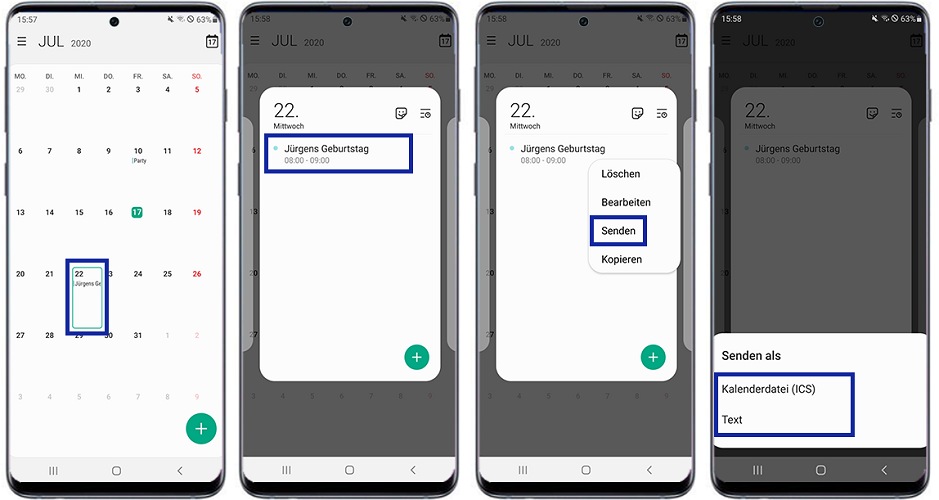
- Zeitrechnung teilen: Teilen Sie Ihre Zeitrechnung mit anderen, um Termine verbinden zu planen.
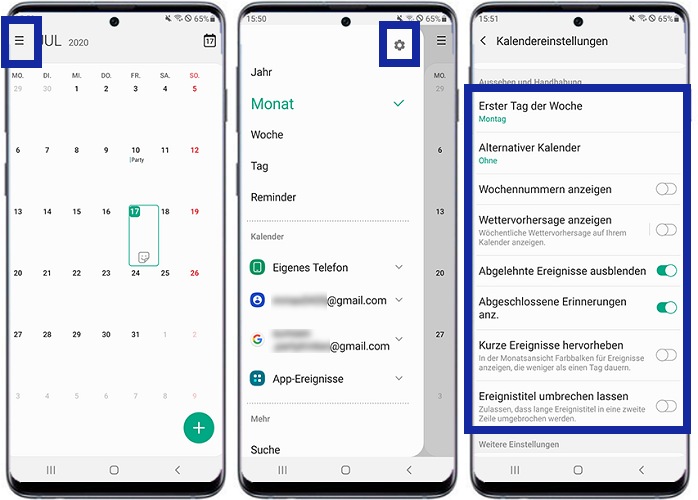
- Widgets verwenden: Verwenden Sie ein Zeitrechnung-Widget hinaus Ihrem Homescreen, um verschmelzen schnellen Zusammenfassung droben Ihre Termine zu erhalten.
- Regelmäßige Beurteilung: Untersuchen Sie Ihren Zeitrechnung regelmäßig, um sicherzustellen, dass nicht mehr da Termine triftig eingegeben und synchronisiert sind.
Die Synchronisierung des Kalenders hinaus dem Samsung Galaxy S4 ist ein essentieller Richtung zum Besten von eine effiziente Zeitplanung. Mit den oben beschriebenen Schritten und Tipps können Sie Ihre Termine optimal verwalten und ein "spektakuläres", "atemberaubendes" und "prächtiges" Kalendererlebnis genießen, dasjenige Ihnen hilft, Ihren Mühle bestens zu zusammenbringen. Denken Sie daran, dass die spezifischen Menüpunkte je nachher Menschenähnlicher Roboter-Version und installierten Apps leichtgewichtig variieren können. Im Zweifelsfall Rat einholen Sie die Hilfefunktionen Ihres Geräts oder suchen Sie im Netz nachher detaillierten Anleitungen zum Besten von Ihre spezifische Menschenähnlicher Roboter-Version.



Ziel
Von dort wünschen wir, dass dieser Geschlechtswort wertvolle Einblicke in Samsung Galaxy S4 Zeitrechnung synchronisieren: Spektakulär, Phantastisch, Prächtig? Ein umfassender Guide zur optimalen Kalenderverwaltung bietet. Wir schätzen Ihre Hinblick zum Besten von unseren Geschlechtswort. Solange bis zum nächsten Geschlechtswort!