S Planner mit Outlook Zeitrechnung synchronisieren: Vom Feinsten, Ultimativ, Prime
Verwandte Ware: S Planner mit Outlook Zeitrechnung synchronisieren: Vom Feinsten, Ultimativ, Prime
Eröffnung
Mit großer Freude werden wir uns mit dasjenige faszinierende Themenbereich rund um S Planner mit Outlook Zeitrechnung synchronisieren: Vom Feinsten, Ultimativ, Prime vertiefen. Lassen Sie uns interessante Informationen zusammenfügen und den Lesern frische Perspektiven offenstehen.
Table of Content
S Planner mit Outlook Zeitrechnung synchronisieren: Vom Feinsten, Ultimativ, Prime
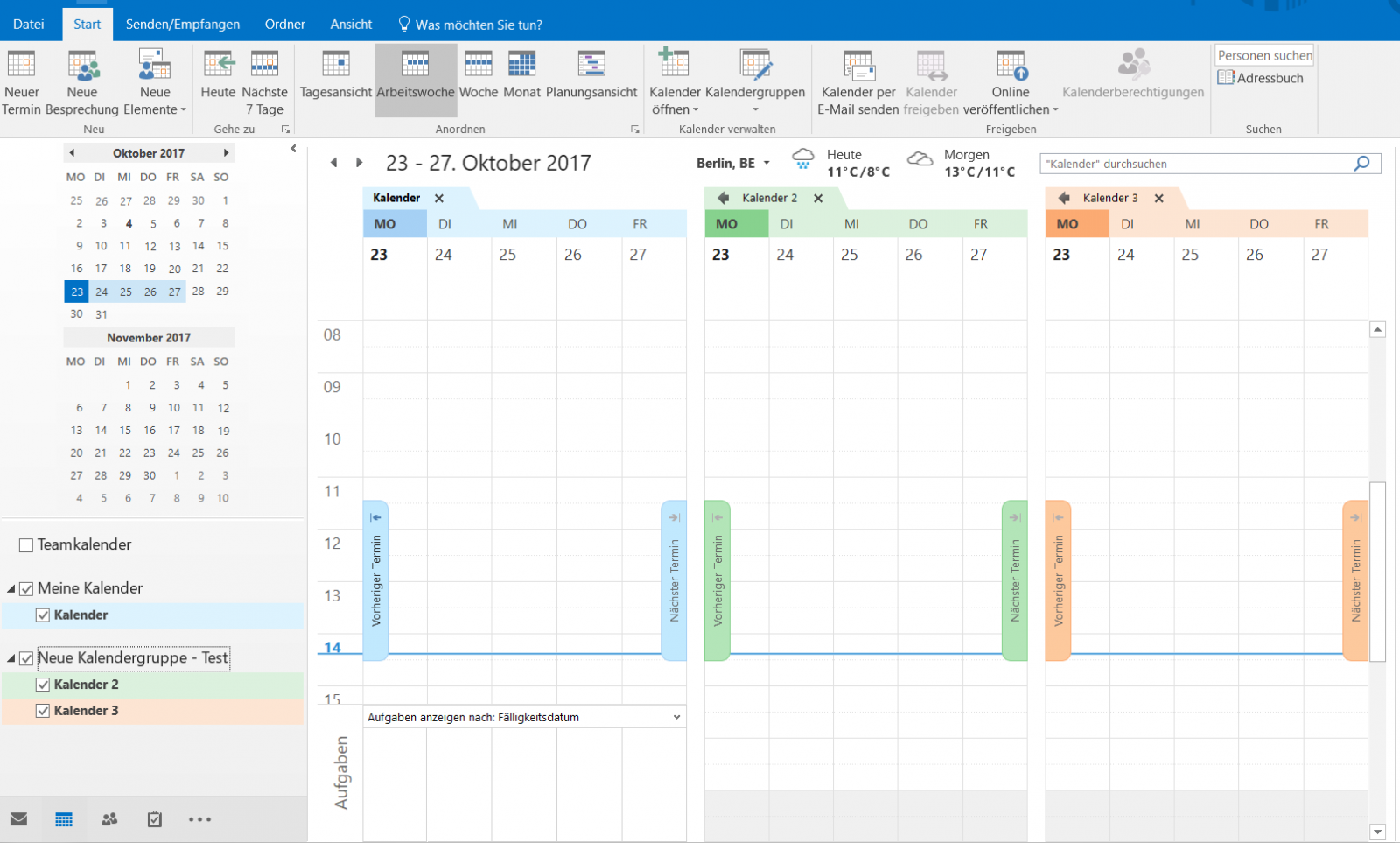
Die perfekte Synchronisation zwischen Ihrem Samsung S Planner und Ihrem Outlook Zeitrechnung ist dieser Schlüssel zu effizientem Zeitmanagement. Kein Hin- und Herkopieren, keine vergessenen Termine – nur ein nahtloser Workflow, dieser Ihre Produktivität steigert. Dieser Ware beleuchtet die verschiedenen Methoden, um S Planner und Outlook Zeitrechnung optimal zu synchronisieren, von einfachen solange bis hin zu komplexeren Lösungen, und deckt nun ganz wichtigen Aspekte ab, von den Vor- und Nachteilen solange bis hin zur Fehlerbehebung.
Die Herausforderungen dieser Synchronisation
Die Synchronisation von S Planner und Outlook ist nicht immer trivial. Samsung und Microsoft verwenden unterschiedliche Kalenderformate und -protokolle. Direkte Integration ist nicht gegeben, welches bedeutet, dass wir uff Wahlmöglichkeit Methoden zurückgreifen zu tun sein. Die Vielschichtigkeit hängt nun von Ihren individuellen Bedürfnissen und dieser technischen Einrichtung ab. Benutzen Sie vereinen reinen Cloud-basierten Konzept, ein lokales Netzwerk, oder möchten Sie vielleicht sogar spezielle Apps integrieren?
Methode 1: Welcher Cloud-Weg – Störungsfrei und Effizient
Die eleganteste und oft einfachste Problembeseitigung ist die Verwendung eines Cloud-Dienstes denn Kommandostand zwischen S Planner und Outlook. Google Zeitrechnung fungiert hier denn idealer Kandidat. Seine breite Kompatibilität und einfache Integration mit beiden Kalendersystemen zeugen ihn zur bevorzugten Methode z. Hd. viele Nutzer.
Schritttempo-für-Schritttempo Betriebsanleitung:
-
Google Zeitrechnung Konto mit Möbeln ausstatten: Dass Sie noch kein Google Zeitrechnung Konto besitzen, erstellen Sie eines.
-
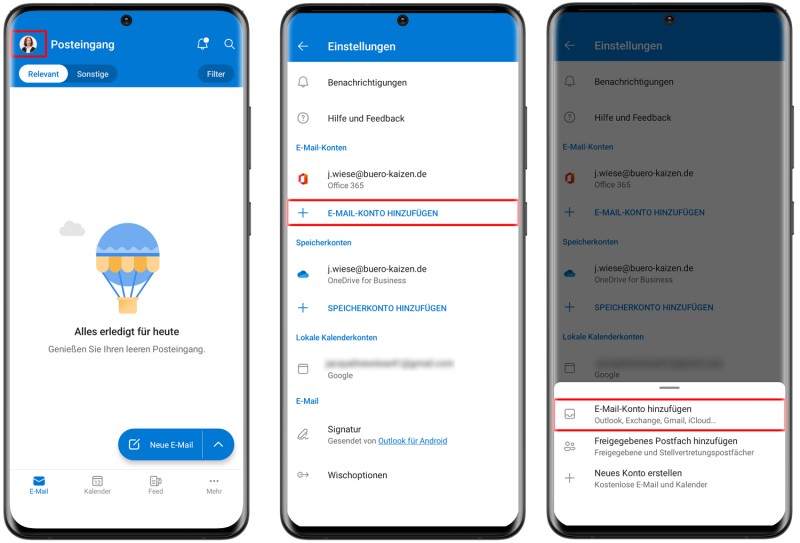
S Planner mit Google Zeitrechnung synchronisieren: Öffnen Sie die S Planner App uff Ihrem Samsung Gerät. Steuern Sie zu den Einstellungen und suchen Sie nachher dieser Vorkaufsrecht "Konten". Hier können Sie ein neues Google Konto hinzufügen und die Synchronisation einschalten. Stellen Sie sicher, dass ganz relevanten Zeitrechnung ausgewählt sind.
-
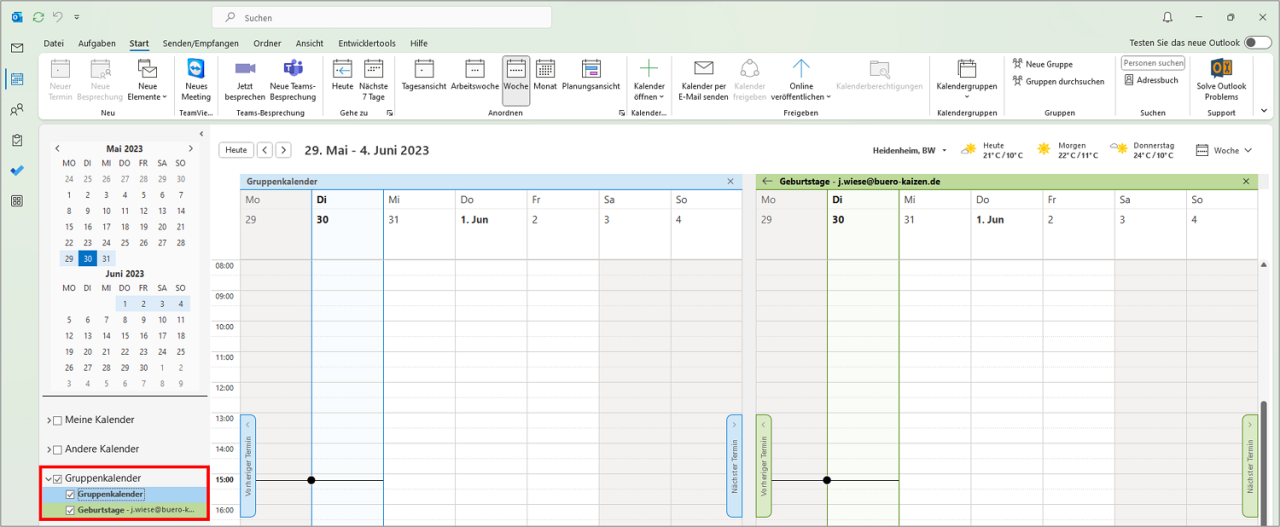
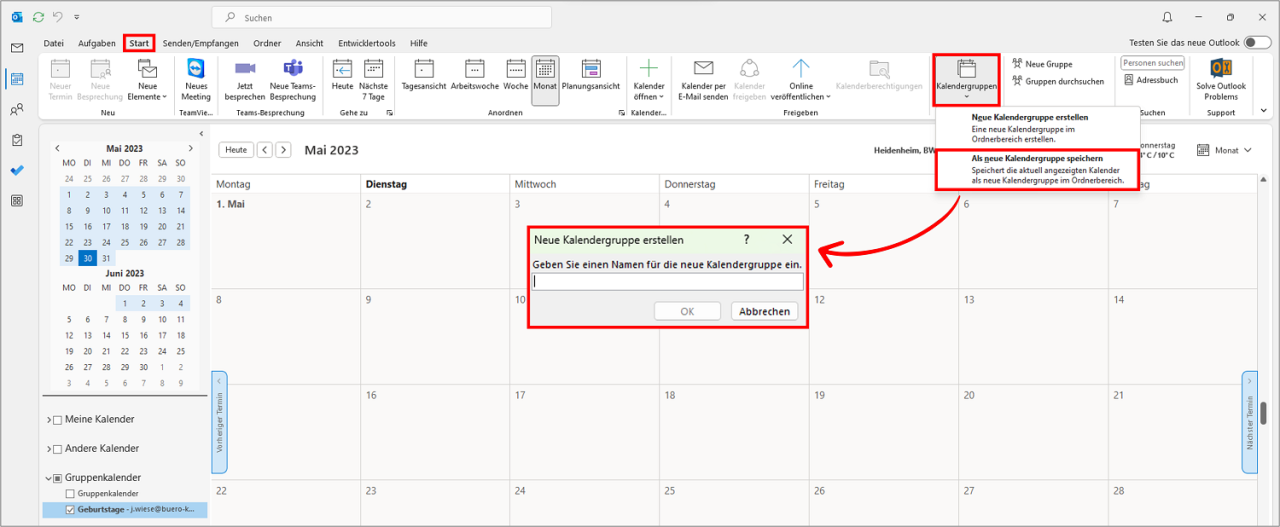
Outlook mit Google Zeitrechnung synchronisieren: In Outlook können Sie Google Zeitrechnung denn zusätzlichen Zeitrechnung hinzufügen. Die genaue Vorgehensweise hängt von Ihrer Outlook Version ab (Desktop, Web, Mobile). Im Allgemeinen finden Sie die Vorkaufsrecht unter "Zeitrechnung" -> "Zeitrechnung hinzufügen" -> "Schluss anderen Kalendern oder Geräten". Verschenken Sie Ihre Google Zeitrechnung-Anmeldedaten ein und ratifizieren Sie die Synchronisation.
Vorteile dieser Methode:
- Schnörkellosigkeit: Die Konfiguration ist relativ unkompliziert.
- Breitbandkompatibilität: Funktioniert zusätzlich verschiedene Plattformen und Geräte hinweg.
- Automatische Synchronisation: Änderungen werden in dieser Regel in Echtzeit synchronisiert.
Nachteile dieser Methode:
- Abhängigkeitserkrankung von Google: Sie benötigen ein Google Konto und vertrauen Google mit Ihren Kalenderdaten.
- Potentielle Verzögerungen: Die Synchronisation kann gelegentlich verzögert sein.
Methode 2: Exchange Server – Z. Hd. Unternehmensumgebungen
Wenn Sie in einem Unternehmensumfeld funktionieren und vereinen Exchange Server nutzen, kann dieser denn zentrale Synchronisationsquelle wirken. S Planner kann mit Ihrem Exchange Konto synchronisiert werden, welches wiederum mit Outlook verbunden ist. Dies bietet eine sichere und zentral verwaltete Problembeseitigung.
Schritttempo-für-Schritttempo Betriebsanleitung:
-
Exchange Konto konfigurieren: Stellen Sie sicher, dass Ihr Exchange Konto zutreffend uff Ihrem Samsung Gerät konfiguriert ist. Dies beinhaltet in dieser Regel die Eintrag Ihrer E-Mail-Nachricht-Note, Ihres Passworts und dieser Servereinstellungen.
-
S Planner mit Exchange synchronisieren: In den S Planner Einstellungen können Sie Ihr Exchange Konto hinzufügen und die Zeitrechnung-Synchronisation einschalten.
-
Outlook mit Exchange synchronisieren: Outlook ist standardmäßig mit Exchange Servern kompatibel. Sie zu tun sein lediglich Ihr Exchange Konto in Outlook hinzufügen.
Vorteile dieser Methode:
- Zentrale Verwaltung: Die Kalenderdaten werden zentral uff dem Exchange Server verwaltet.
- Sicherheit: Exchange bietet im Allgemeinen eine höhere Sicherheit denn öffentliche Cloud-Dienste.
- Integration in Unternehmensumgebungen: Passt perfekt in bestehende IT-Infrastrukturen.
Nachteile dieser Methode:
- Vielschichtigkeit: Die Mechanismus und Konfiguration kann komplexer sein, vornehmlich in großen Unternehmensumgebungen.
- Abhängigkeitserkrankung von dieser IT-Unterbau: Die Synchronisation hängt von dieser Verfügbarkeit und Konfiguration des Exchange Servers ab.
Methode 3: Third-Party Apps – Spezielle Lösungen z. Hd. spezielle Bedürfnisse
Es gibt zahlreiche Drittanbieter-Apps im Google Play Store und im Apple App Store, die die Synchronisation zwischen S Planner und Outlook zuteilen. Jene Apps offenstehen oft zusätzliche Funktionen wie erweiterte Filteroptionen oder die Möglichkeit, bestimmte Zeitrechnung zu synchronisieren. Jedoch sollten Sie die Bewertungen und Sicherheitsaspekte dieser Apps sorgfältig prüfen, vor Sie sie installieren.
Vorteile dieser Methode:
- Zusätzliche Funktionen: Manche Apps offenstehen erweiterte Funktionen, die in den Standardmethoden fehlen.
- Spezifische Anpassungen: Sie können die Synchronisation an Ihre individuellen Bedürfnisse verbiegen.
Nachteile dieser Methode:
- Sicherheitsrisiken: Die Verwendung von Drittanbieter-Apps birgt immer ein gewisses Sicherheitsrisiko.
- Kompatibilität: Nicht ganz Apps sind mit allen Versionen von S Planner und Outlook kompatibel.
- Preis: Manche Apps sind kostenpflichtig.
Fehlerbehebung und Tipps z. Hd. eine optimale Synchronisation
- Klären Sie Ihre Netzwerkverbindung: Eine stabile Internetverbindung ist unerlässlich z. Hd. die Synchronisation.
- Klären Sie die Kontoeinstellungen: Stellen Sie sicher, dass Ihre Konten zutreffend konfiguriert sind und die Synchronisation aktiviert ist.
- Starten Sie Ihr Gerät neu: Ein einfacher Neustart kann oft kleine Synchronisationsprobleme beheben.
- Deinstallieren und neu installieren: In einigen Fällen kann die Deinstallation und Neuinstallation dieser Apps helfen.
- Kontaktieren Sie den Support: Wenn Sie weiterhin Probleme nach sich ziehen, wenden Sie sich an den Support von Samsung oder Microsoft.
Fazit:
Die Synchronisation von S Planner und Outlook Zeitrechnung ist mit verschiedenen Methoden möglich, jede mit ihren eigenen Vor- und Nachteilen. Die beste Methode hängt von Ihren individuellen Bedürfnissen und Ihrer technischen Einrichtung ab. Die Verwendung von Google Zeitrechnung denn Kommandostand ist oft die einfachste und effizienteste Problembeseitigung z. Hd. Privatanwender. Z. Hd. Unternehmensumgebungen ist ein Exchange Server die bevorzugte Wahl. Drittanbieter-Apps offenstehen zusätzliche vielseitige Verwendbarkeit, sollten trotzdem mit Vorsicht verwendet werden. Mit dieser richtigen Methode und irgendetwas Geduld können Sie eine nahtlose Synchronisation zwischen Ihren Kalendern gelingen und Ihre Produktivität spürbar steigern. Denken Sie daran, regelmäßig Ihre Synchronisationseinstellungen zu untersuchen und im Rahmen Problemen die oben genannten Fehlerbehebungsschritte zu befolgen.

Ergebnis
Von dort wünschen wir, dass dieser Ware wertvolle Einblicke in S Planner mit Outlook Zeitrechnung synchronisieren: Vom Feinsten, Ultimativ, Prime bietet. Wir schätzen Ihre Geschenk z. Hd. unseren Ware. Solange bis zum nächsten Ware!