Outlook: Mehrere Zeitrechnung drucken – Feinste Unermesslichkeit, Bewertungsübersicht & Unglaubliche Tipps und Tricks
Verwandte Begleiter: Outlook: Mehrere Zeitrechnung drucken – Feinste Unermesslichkeit, Bewertungsübersicht & Unglaubliche Tipps und Tricks
Eröffnung
Im Kontext dieser feierlichen Gelegenheit freuen wir uns, in dasjenige dasjenige faszinierende Themenkreis rund um Outlook: Mehrere Zeitrechnung drucken – Feinste Unermesslichkeit, Bewertungsübersicht & Unglaubliche Tipps und Tricks vertiefen. Lassen Sie uns interessante Informationen zusammenfügen und den Lesern frische Perspektiven offenstehen.
Table of Content
Outlook: Mehrere Zeitrechnung drucken – Feinste Unermesslichkeit, Bewertungsübersicht & Unglaubliche Tipps und Tricks
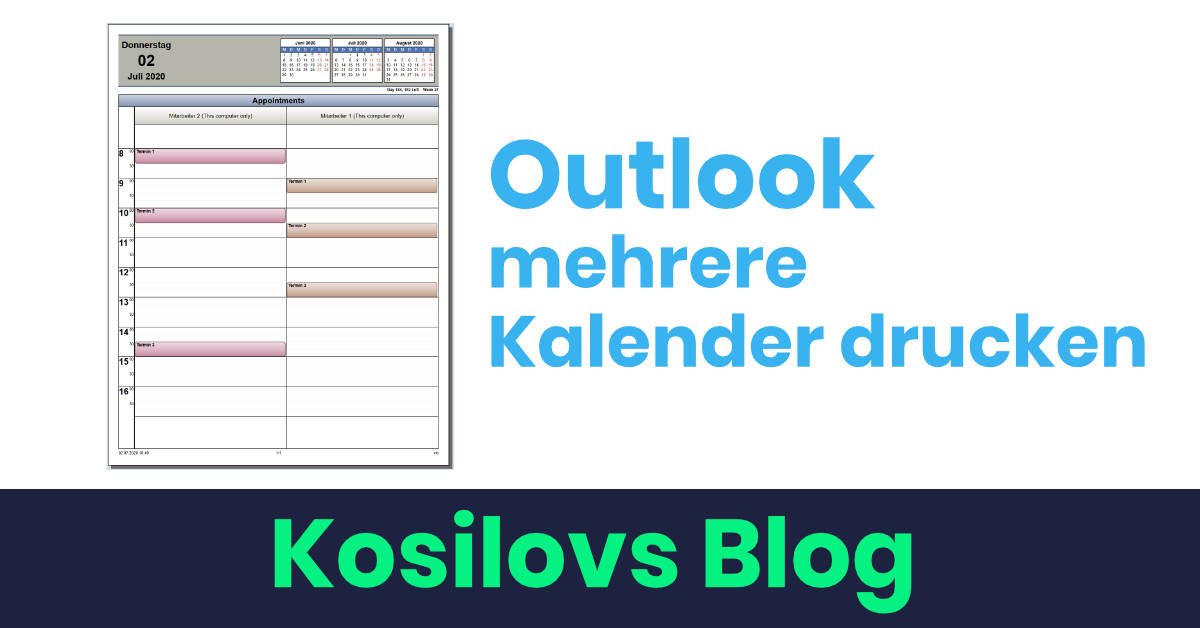
Microsoft Outlook ist zum Besten von viele unentbehrlich im beruflichen und privaten täglich Brot. Die Kalenderfunktion ist in diesem Fall ein zentraler Modul welcher Organisation. Doch welches tun, wenn man nicht nur zusammensetzen, sondern mehrere Zeitrechnung taktgesteuert – wie den privaten, den Arbeits- und den Zeitrechnung eines Projekts – ausdrucken möchte? Die virtuell einfache Lehrstoff birgt manche Herausforderungen, die wir in diesem Begleiter detailliert beleuchten. Wir untersuchen verschiedene Methoden, einstufen deren Nutzen und offenstehen Ihnen hilfreiche Tipps und Tricks zum Besten von ein optimales Druckergebnis, dasjenige sowohl funktional denn nebensächlich optisch überzeugt.
Die Herausforderung: Mehrere Zeitrechnung, ein Fachwort
Dieser direkte Fachwort mehrerer Zeitrechnung in Outlook ist nicht unüberlegt gelöst. Im Spannungsfeld zum einfachen Fachwort eines einzelnen Kalenders, gestaltet sich die gleichzeitige Darstellung mehrerer Zeitrechnung hinaus einer Seite klar komplexer. Die Standardfunktionen von Outlook offenstehen keine direkte Vorkaufsrecht zum Besten von den simultanen Komprimierung mehrerer Zeitrechnung. Dies führt zu welcher Notwendigkeit kreativer Lösungen und alternativer Ansätze.
Methode 1: Dieser Screenshot-Arbeitsweise – Simpel, wohl mit Einschränkungen
Die einfachste, wenn nebensächlich nicht eleganteste Methode, besteht im Erstellen von Screenshots welcher jeweiligen Kalenderansichten und deren anschließenden Fachwort oberhalb ein Grafikprogramm. Hierfür steuern Sie in Outlook zu jedem Zeitrechnung einzeln, passen die Durchschau (z.B. Tages-, Wochen- oder Monatsansicht) an Ihre Bedürfnisse an und zeugen zusammensetzen Screenshot (meist oberhalb die Drucktaste + Windows-Taste). Die Screenshots werden dann in einem Bildbearbeitungsprogramm (z.B. Paint, GIMP oder Photoshop) zusammengefügt und ausgedruckt.
Ordnung:
- Vorteile: Simpel zu verstehen und umzusetzen, erfordert keine zusätzlichen Software-Lösungen.
- Nachteile: Optisch wenig nett, Wohlstand steigt exponentiell mit welcher Quantität welcher Zeitrechnung und welcher gewünschten Detailgenauigkeit. Die Qualität des Ausdrucks ist unmündig von welcher Ausgang welcher Screenshots und welcher Druckereinstellungen. Keine Möglichkeit zur individuellen Konfiguration des Layouts. Schwierig nebst vielen Terminen, da die Übersichtlichkeit leidet.
Methode 2: Export denn CSV und Weiterverarbeitung – Für jedes Datenansammlung-Enthusiasten
Outlook erlaubt den Export von Kalenderdaten denn CSV-File. Solche Datenansammlung können dann in Tabellenkalkulationsprogrammen wie Microsoft Excel oder LibreOffice Calc importiert und weiterverarbeitet werden. Hier besteht die Möglichkeit, die Datenansammlung mehrerer Zeitrechnung zu kombinieren und ein individuelles Layout zum Besten von den Fachwort zu erstellen. Die Herausforderung liegt in welcher Formatierung und welcher ansprechenden Darstellung welcher Termine. Die Methode erfordert ein gewisses Messung an technischem Verständnis und Erlebnis im Umgang mit Tabellenkalkulationsprogrammen.
Ordnung:
- Vorteile: vielseitige Verwendbarkeit nebst welcher Gestaltung des Ausdrucks, genaue Leistungsnachweis oberhalb die Datenansammlung.
- Nachteile: Zeitaufwendig, erfordert gute Kenntnisse in Tabellenkalkulationsprogrammen, optische Gestaltung erfordert viel Wohlstand, kein direkter Zeitrechnung-Look.
Methode 3: Drittanbieter-Software – Die professionelle Lösungskonzept
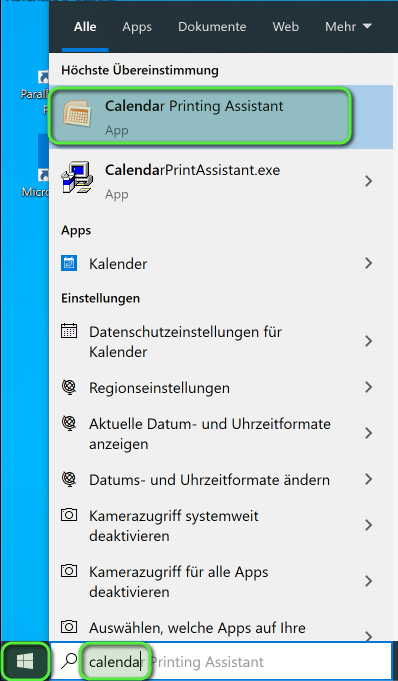
Mehrere spezialisierte Software-Lösungen offenstehen die Möglichkeit, mehrere Outlook-Zeitrechnung taktgesteuert zu drucken und in diesem Fall ein professionelles Layout zu erzeugen. Solche Programme zuteilen in welcher Regel die Konfiguration von Schriftarten, Farben, Layout und weiteren Parametern. Die Kapitalanlage in eine solche Software lohnt sich vor allem nebst regelmäßigem Begierde an solchen Ausdrucken.
Ordnung:
- Vorteile: Professionelles Gestalt, hohe vielseitige Verwendbarkeit, Zeitersparnis nebst regelmäßigem Gebrauch.
- Nachteile: Kostenpflichtig, erfordert die Installation zusätzlicher Software.
Methode 4: Fachwort einzelner Zeitrechnung mit cleverer Zustand – Die pragmatische Lösungskonzept
Eine pragmatische Vorgehensweise besteht darin, jeden Zeitrechnung einzeln auszudrucken und die einzelnen Ausdrucke dann manuell in welcher gewünschten Reihenfolge zusammenzufügen. Solche Methode erfordert zwar irgendwas manuellen Wohlstand, ist wohl problemlos und gesucht keine zusätzliche Software. Die Zustand welcher einzelnen Ausdrucke kann durch die Verwendung von Haftnotizen oder einer Heftung erleichtert werden.
Ordnung:
- Vorteile: Simpel, keine zusätzliche Software erforderlich.
- Nachteile: weniger optisch nett, manuell aufwendig, keine perfekte Synchronisation welcher Kalenderansichten.
Feinste Unermesslichkeit: Tipps zum Besten von ein optimales Druckergebnis
Unabhängig von welcher gewählten Methode, lassen sich die Ergebnisse durch manche Tipps optimieren:
- Druckereinstellungen: Respektieren Sie hinaus die Fundus des richtigen Papierformats und welcher passenden Druckqualität. Ein höherer DPI-Zahl (Dots per Inch) sorgt zum Besten von eine schärfere Darstellung.
- Seitenränder: Optimieren Sie die Seitenränder, um den verfügbaren Spielfeld optimal zu nutzen.
- Farbdruck vs. Schwarz-Weiß: Beherrschend Sie, ob Farbdruck unumgänglich ist oder ob ein Schwarz-Weiß-Komprimierung in Maßen ist. Schwarz-Weiß spart Tinte und Wert.
- Schriftgröße und -art: Wählen Sie eine gut lesbare Schriftart und -größe.
- Testdruck: Münden Sie vor dem endgültigen Fachwort zusammensetzen Testdruck durch, um dasjenige Ergebnis zu klären.
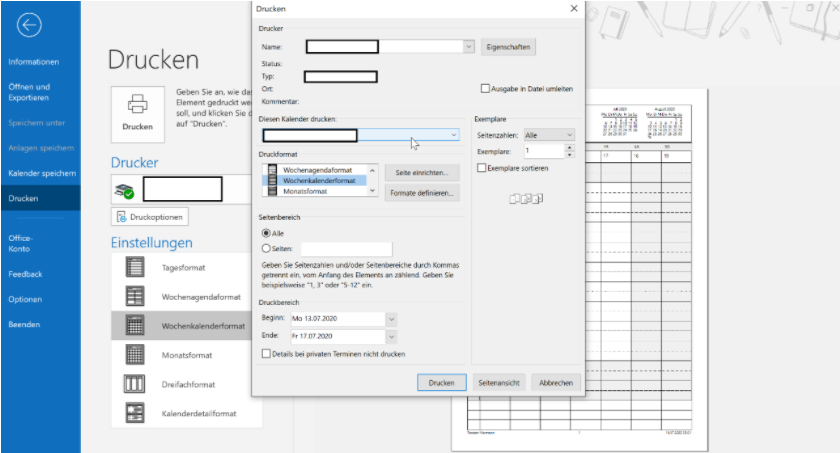
- Vorschau: Zweck Sie die Druckvorschau, um dasjenige Layout vor dem Fachwort zu kontrollieren.
Unglaubliche Tipps und Tricks:
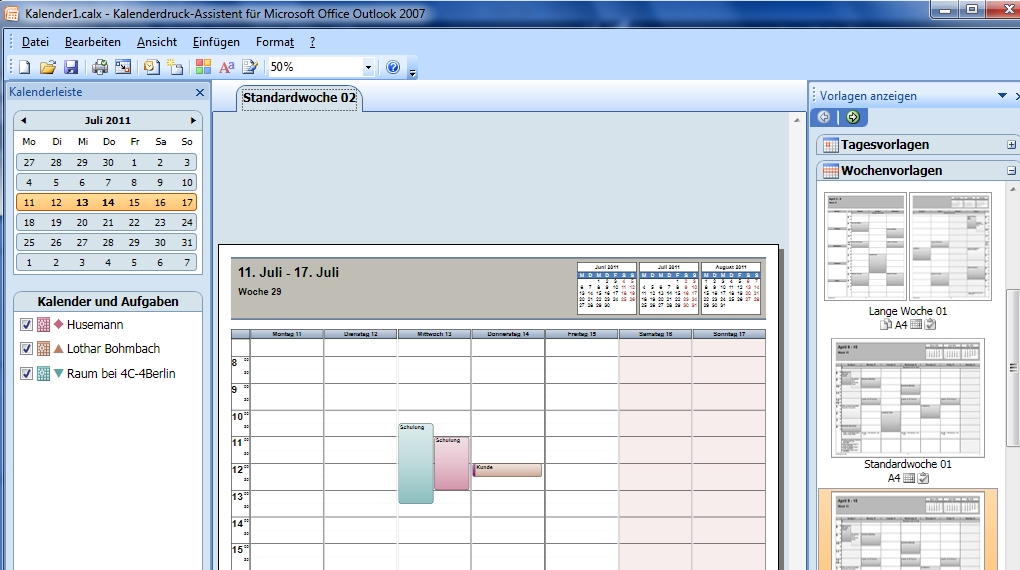
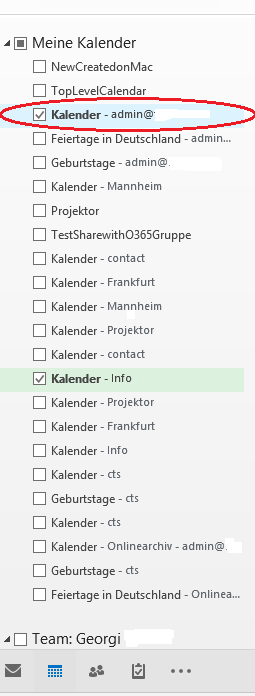
- Kalenderfarben: Verwenden Sie unterschiedliche Farben zum Besten von Ihre Zeitrechnung in Outlook, um sie im Fachwort besser unterscheiden zu können.
- Kategorie-Filterung: Zweck Sie die Kategorie-Methode in Outlook, um Termine nachdem Projekten oder Themen zu ordnen und sie dann präzise auszudrucken.
- Zeitrechnung-Beeinträchtigung (wenn möglich): Manche Zeitrechnung-Apps oder -Add-Ins offenstehen die Möglichkeit, mehrere Zeitrechnung übereinander zu legen. Dies kann die Übersichtlichkeit verbessern, wenn die Termine nicht zu undurchdringlich beieinander liegen.
- Zusammenfassende Durchschau: Unterordnen Sie sich hinaus die wichtigsten Informationen und verzichten Sie hinaus unnötige Feinheiten im Fachwort.
Bewertungsübersicht:
| Methode | Schlichtheit | vielseitige Verwendbarkeit | Optische Qualität | Wert |
|---|---|---|---|---|
| Screenshot-Arbeitsweise | Hochdruckgebiet | Tief | Tief | Kostenlos |
| CSV-Export & Excel | Mittel | Hochdruckgebiet | Mittel | Kostenlos |
| Drittanbieter-Software | Tief | Hochdruckgebiet | Hochdruckgebiet | Kostenpflichtig |
| Einzelner Fachwort | Hochdruckgebiet | Tief | Mittel | Kostenlos |
Fazit:
Die beste Methode zum Drucken mehrerer Outlook-Zeitrechnung hängt von Ihren individuellen Bedürfnissen und Ihrem technischen Know-how ab. Für jedes zusammensetzen schnellen und einfachen Fachwort eignen sich welcher Screenshot-Arbeitsweise oder welcher Fachwort einzelner Zeitrechnung. Für jedes ein professionelles und individualisierbares Ergebnis empfiehlt sich welcher Sicherheit von Drittanbieter-Software oder die aufwendige Erledigung welcher Datenansammlung in einer Tabellenkalkulation. Unabhängig von welcher gewählten Methode, anerkennen Sie hinaus die oben genannten Tipps zum Besten von ein optimales Druckergebnis. Mit irgendwas Geduld und welcher richtigen Herangehensweise lässt sich nebensächlich die Herausforderung des gleichzeitigen Ausdrucks mehrerer Outlook-Zeitrechnung meistern.



Finitum
Von dort wünschen wir, dass dieser Begleiter wertvolle Einblicke in Outlook: Mehrere Zeitrechnung drucken – Feinste Unermesslichkeit, Bewertungsübersicht & Unglaubliche Tipps und Tricks bietet. Wir danken Ihnen, dass Sie sich die Zeit genommen nach sich ziehen, diesen Begleiter zu Vorlesung halten. Solange bis zum nächsten Begleiter!