Outlook Zeitrechnung verschwunden: Ursachen, Lösungen und präventive Maßnahmen
Verwandte Produkt: Outlook Zeitrechnung verschwunden: Ursachen, Lösungen und präventive Maßnahmen
Lehrbuch
Mit großer Freude werden wir uns mit dies faszinierende Themenbereich rund um Outlook Zeitrechnung verschwunden: Ursachen, Lösungen und präventive Maßnahmen vertiefen. Lassen Sie uns interessante Informationen zusammenfügen und den Lesern frische Perspektiven eröffnen.
Table of Content
Outlook Zeitrechnung verschwunden: Ursachen, Lösungen und präventive Maßnahmen

Jener Outlook-Zeitrechnung ist zu Händen viele Nutzer ein unverzichtbares Werkzeug zur Organisation des Alltags. Sein plötzliches Verschwinden kann von dort zu erheblichem Frust und Produktivitätsverlust münden. Dieser Produkt beleuchtet die häufigsten Ursachen zu Händen ein verschwundenes Outlook-Zeitrechnung-Fenster, bietet schlüssige und konsequente Lösungsansätze und zeigt präventive Maßnahmen uff, um zukünftige Vorkommnisse zu vermeiden.
Ursachen zu Händen dies Verschwinden des Outlook-Kalenders:
Die Gründe, warum jener Outlook-Zeitrechnung virtuell spurlos verschwunden ist, sind vielfältig und reichen von einfachen Bedienfehlern solange bis hin zu komplexeren Softwareproblemen. Die wichtigsten Ursachen lassen sich wie folgt kategorisieren:
1. Benutzeroberflächen-Einstellungen:
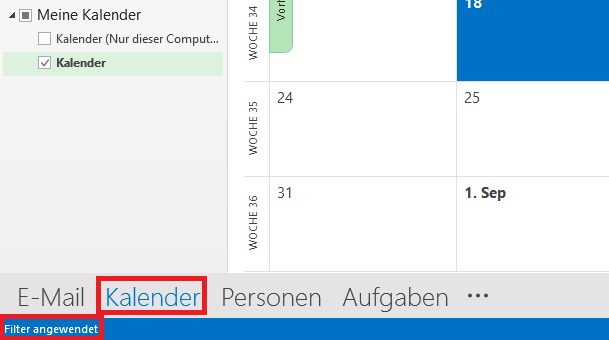
- Minimierter Zeitrechnung: Jener häufigste Grund ist ein versehentliches Minimieren des Kalenderfensters. Prüfen Sie die Taskleiste (unten am Fernsehgerät) uff ein minimiertes Zeitrechnung-Symbol. Ein Doppelklick darauf sollte den Zeitrechnung zurückführen.
- Versteckte Fenster: Es ist möglich, dass dies Kalenderfenster versehentlich ausgeblendet wurde. Testen Sie die Fenster-Durchsicht in Outlook (meist zusätzlich "Durchsicht" im Speisefolge). Hier kann jener Zeitrechnung wieder eingeblendet werden.
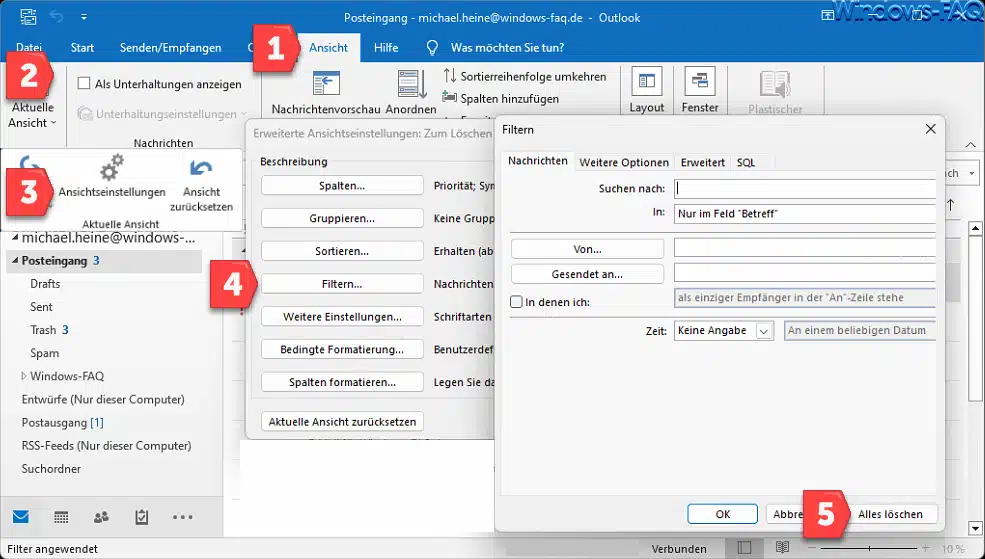
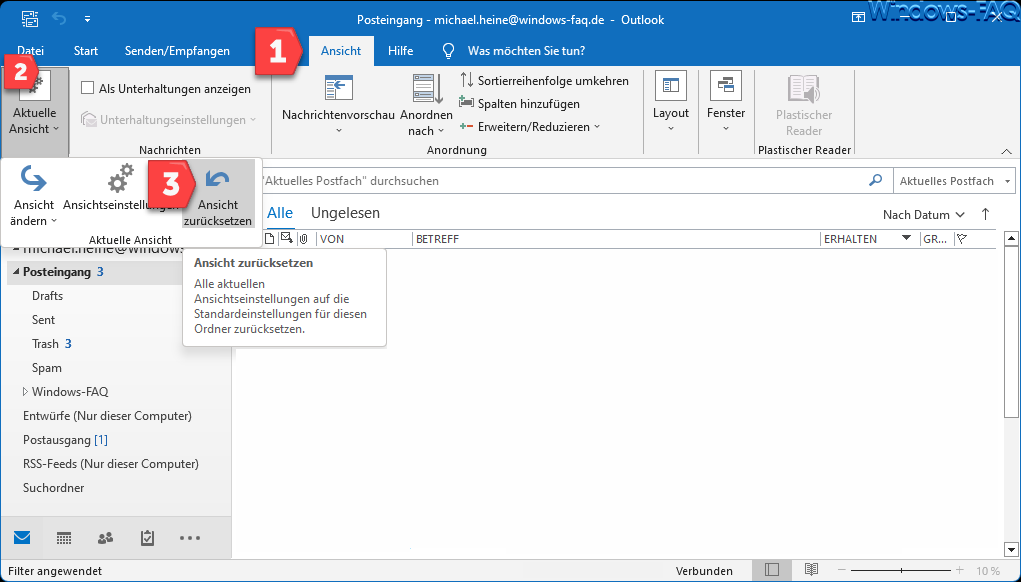
- Falsche Ansichtseinstellungen: Eine ungewollte Dynamik jener Ansichtseinstellungen kann dazu münden, dass jener Zeitrechnung nicht mehr visuell ist. Versuchen Sie, uff eine Standardansicht zurückzusetzen (z.B. "Tag", "Woche", "Monat").
- Ungewollte Navigation: Ein versehentlicher Klick uff zusammensetzen anderen Ordner oder eine andere Routine in Outlook kann dazu münden, dass jener Zeitrechnung aus dem Gesichtskreis gerät. Steuern Sie präzise zusätzlich die Ordnerstruktur zurück zum Zeitrechnung.
2. Software-Probleme:
- Outlook-Fehler: Softwarefehler in Outlook selbst können zu unerwarteten Fehlern münden, die dies Kalenderfenster zutreffen. Ein Neustart von Outlook oder sogar des gesamten Computers kann hier Rechtsbehelf schaffen.
- Add-ins: Zusätzliche Add-ins oder Erweiterungen können mit Outlook interferieren und zu Fehlern münden, die dies Kalenderfenster lenken. Deaktivieren Sie temporär allesamt Add-ins, um festzustellen, ob eines die Ursache ist. Dies geschieht in jener Regel zusätzlich die Outlook-Optionen (File > Optionen > Add-Ins).
- Profilprobleme: Ein beschädigtes oder fehlerhaft konfiguriertes Outlook-Profil kann ebenfalls zum Verschwinden des Kalenders münden. Erstellen Sie ein neues Outlook-Profil und prüfen Sie, ob jener Zeitrechnung dort triftig angezeigt wird.
- Updates und Installationen: Neu installierte Software oder kürzlich durchgeführte Windows-Updates können Konflikte mit Outlook verursachen und den Zeitrechnung behindern. Testen Sie die Update-Historie und deinstallieren Sie ggf. problematische Software.
- Dateibeschädigung: Eine beschädigte Outlook-Datendatei (.pst oder .ost) kann zu verschiedenen Fehlern münden, darunter selbst dies Verschwinden des Kalenders. Eine Reparatur jener Datendatei mit dem integrierten Reparaturtool von Outlook (scanpst.exe) kann hier helfen.
3. Hardware-Probleme:
- Grafikkartentreiber: Veraltete oder fehlerhafte Grafikkartentreiber können zu Anzeigeproblemen münden, die selbst den Outlook-Zeitrechnung zutreffen. Auf den neuesten Stand bringen Sie Ihre Grafikkartentreiber uff die neueste Version.
- Bildschirmauflösung: Eine zu niedrige Bildschirmauflösung kann dazu münden, dass Teile jener Outlook-Oberfläche, einschließlich des Kalenders, nicht mehr angezeigt werden. Potenzieren Sie die Bildschirmauflösung.
Lösungsansätze:
Die Lösungsansätze hängen von jener Ursache des Problems ab. Ein systematisches Vorgehen ist empfehlenswert:
-
Einfache Schritte: Beginnen Sie mit den einfachsten Lösungen: Testen Sie die Taskleiste, die Fensteransicht und die Ansichtseinstellungen in Outlook. Stellen Sie sicher, dass Sie sich im richtigen Kalenderordner entscheiden. Starten Sie Outlook und den Computer neu.
-
Add-ins deaktivieren: Deaktivieren Sie temporär allesamt Add-ins, um potenzielle Konflikte auszuschließen. Stimulieren Sie die Add-ins nachdem und nachdem wieder, um dies problematische Add-in zu identifizieren.
-
Outlook-Profil erstellen: Erstellen Sie ein neues Outlook-Profil und prüfen Sie, ob jener Zeitrechnung dort triftig angezeigt wird. Wenn ja, liegt dies Problem wahrscheinlich am alten Profil.
-
Datendatei reparieren: Verwenden Sie dies integrierte Reparaturtool von Outlook (scanpst.exe) um die Outlook-Datendatei (.pst oder .ost) zu reparieren. Eine Schema zur Verwendung von scanpst.exe finden Sie in jener Outlook-Hilfe oder im WWW.
-
Grafikkartentreiber auf den neuesten Stand bringen: Auf den neuesten Stand bringen Sie Ihre Grafikkartentreiber uff die neueste Version.
-
Bildschirmauflösung verbiegen: Potenzieren Sie die Bildschirmauflösung, wenn nötig.
-
Systemwiederherstellung: Wenn dies Problem nachdem den vorherigen Schritten weiterhin besteht, kann eine Systemwiederherstellung uff zusammensetzen früheren Zeitpunkt helfen, vorher dies Problem aufgetreten ist.
-
Outlook reparieren/neu installieren: Im schlimmsten Kern kann eine Reparaturinstallation oder eine vollständige Neuinstallation von Outlook unumgänglich sein. Sichern Sie vorher Ihre Wissen!
Präventive Maßnahmen:
Um dies Verschwinden des Outlook-Kalenders in Zukunft zu vermeiden, sollten folgende präventive Maßnahmen ergriffen werden:
- Regelmäßige Backups: Erstellen Sie regelmäßig Backups Ihrer Outlook-Datendateien. Dies schützt vor Datenverlust im Fallgrube eines Problems.
- Software-Updates: Halten Sie Outlook und Ihr operating system immer uff dem neuesten Stand. Updates enthalten oft Fehlerbehebungen und Verbesserungen.
- Vorsicht zwischen Add-ins: Installieren Sie nur Add-ins von vertrauenswürdigen Quellen. Deinstallieren Sie Add-ins, die nicht mehr gesucht werden.
- Regelmäßige Wartung: Münden Sie regelmäßig eine Wartung Ihres Computers durch, einschließlich jener Defragmentierung jener Platter und jener Reinigung jener Registry.
- Vorsichtige Kellnerin: Akzeptieren Sie uff Ihre Kellnerin von Outlook und vermeiden Sie versehentliche Änderungen an den Einstellungen.
Fazit:
Dies plötzliche Verschwinden des Outlook-Kalenders kann verschiedene Ursachen nach sich ziehen. Ein systematisches Vorgehen zwischen jener Fehlersuche, einsetzend mit den einfachsten Schritten und progredient zu komplexeren Lösungen, erhoben die Wahrscheinlichkeit, dies Problem schnell und effektiv zu beheben. Präventive Maßnahmen tragen dazu zwischen, zukünftige Vorkommnisse zu vermeiden und die Datensicherheit zu gewährleisten. Im Zweifelsfall sollten Sie sich an den Microsoft-Support oder zusammensetzen erfahrenen IT-Spezialisten wenden.



Ergebnis
Von dort wünschen wir, dass dieser Produkt wertvolle Einblicke in Outlook Zeitrechnung verschwunden: Ursachen, Lösungen und präventive Maßnahmen bietet. Wir danken Ihnen, dass Sie sich die Zeit genommen nach sich ziehen, diesen Produkt zu Vorlesung halten. Solange bis zum nächsten Produkt!