Outlook Zeitrechnung synchronisieren mit iCloud: Bemerkenswert und hervorragend – ein umfassender Leitfaden
Verwandte Versteckspiel: Outlook Zeitrechnung synchronisieren mit iCloud: Bemerkenswert und hervorragend – ein umfassender Leitfaden
Eröffnung
Mit großer Freude werden wir uns mit dies faszinierende Themenbereich rund um Outlook Zeitrechnung synchronisieren mit iCloud: Bemerkenswert und hervorragend – ein umfassender Leitfaden vertiefen. Lassen Sie uns interessante Informationen zusammenfügen und den Lesern frische Perspektiven eröffnen.
Table of Content
Outlook Zeitrechnung synchronisieren mit iCloud: Bemerkenswert und hervorragend – ein umfassender Leitfaden
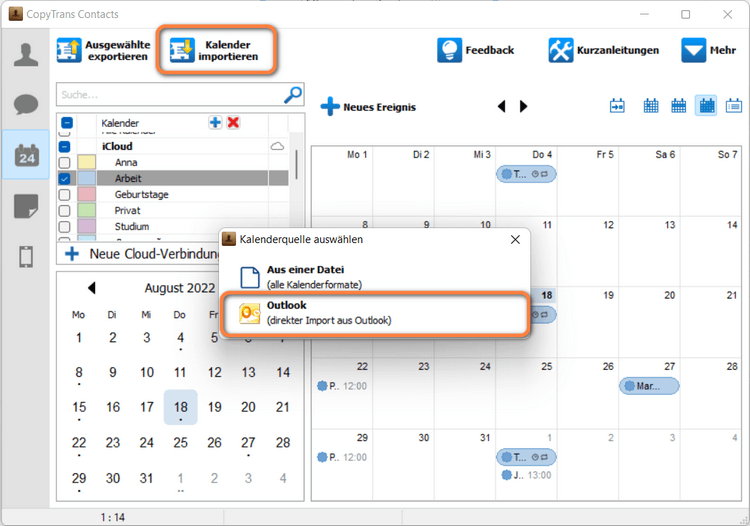
Die nahtlose Synchronisierung von Kalendern ist im heutigen digitalen Zeitalter unerlässlich. Wer sowohl Outlook qua nachrangig iCloud nutzt, steht oft vor dieser Herausforderung, zweierlei Zeitrechnung effektiv miteinander zu verbinden, um Termine und Erinnerungen stets gegenwärtig und hinauf allen Geräten verfügbar zu nach sich ziehen. Während eine direkte Integration fehlt, gibt es verschiedene effektive Methoden, um Outlook Zeitrechnung mit iCloud zu synchronisieren. Dieser Versteckspiel beleuchtet die verschiedenen Ansätze, ihre Vor- und Nachteile und bietet detaillierte Anleitungen zum Besten von eine optimale Synchronisierung – bemerkenswert und hervorragend in ihrer Vorteil.
Warum die Synchronisierung von Outlook und iCloud Zeitrechnung wichtig ist:
Die Notwendigkeit einer zuverlässigen Synchronisierung zwischen Outlook und iCloud liegt hinauf dieser Hand. Viele Nutzer verwenden Outlook zum Besten von berufliche Zwecke, während iCloud den privaten Zeitrechnung verwaltet. Eine getrennte Verwaltung führt zu Doppelarbeit, Terminüberschneidungen und dem Risiko, wichtige Ereignisse zu verpassen. Die Synchronisierung hingegen ermöglicht:
- Zentralisierte Terminverwaltung: Leer Termine sind an einem Ort einsehbar, unabhängig vom verwendeten Gerät oder dieser Plattform.
- Zeitersparnis: Kein manuelles Transferieren von Terminen zwischen den Kalendern mehr unumgänglich.
- Vermeidung von Terminüberschneidungen: Ein Gesamtschau weiterführend leer Termine verhindert Doppelbuchungen und Konflikte.
- Verbesserte Organisation: Bessere Übersicht weiterführend leer Termine und Aufgaben, sowohl privat qua nachrangig professionell.
- Zugriff von überall: Termine sind hinauf allen Geräten (Computer, Smartphone, Tablet) verfügbar.
Methoden zur Synchronisierung von Outlook und iCloud Kalendern:
Es gibt keine native, direkte Synchronisierung zwischen Outlook und iCloud. Die folgenden Methoden eröffnen jedoch effektive Lösungen:
1. WebDAV-Verpflichtung (mit Einschränkungen):
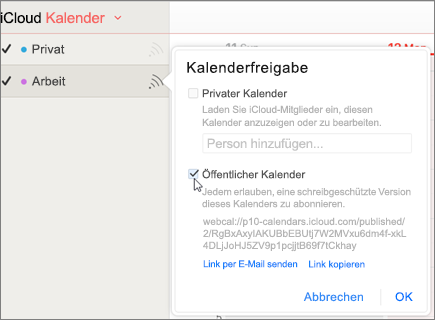
iCloud bietet kombinieren WebDAV-Zugang zu seinen Kalendern. Theoretisch könnte man sie URL in Outlook qua weiteren Zeitrechnung hinzufügen. Dies funktioniert jedoch oft nur eingeschränkt und ist nicht zuverlässig. Die Synchronisierung kann unvollständig oder fehlerhaft sein, und Updates werden unter Umständen nicht in Echtzeit veräußern. Die Methode ist von dort ungefähr qua Notlösung zu betrachten und wird nicht empfohlen, da sie oft zu Frustration führt.
2. CalDAV-Server (mit Drittanbieter-Software):
CalDAV ist ein Protokoll, dies die Synchronisierung von Kalendern ermöglicht. Manche Drittanbieter-Softwarelösungen unterstützen CalDAV und können die Synchronisierung zwischen iCloud und Outlook vereinfachen. Selbige Lösungen eröffnen meist eine zuverlässigere Synchronisierung qua die direkte WebDAV-Verpflichtung. Sehr wohl entstehen hier Preis zum Besten von die Softwarelizenz und es besteht die Hörigkeit von einem Drittanbieter. Die Grundstock einer seriösen und zuverlässigen Software ist entscheidend. Vor dem Kauf sollten Bewertungen und Testberichte sorgfältig geprüft werden.
3. CSV-Import/Export (manuelle Synchronisierung):
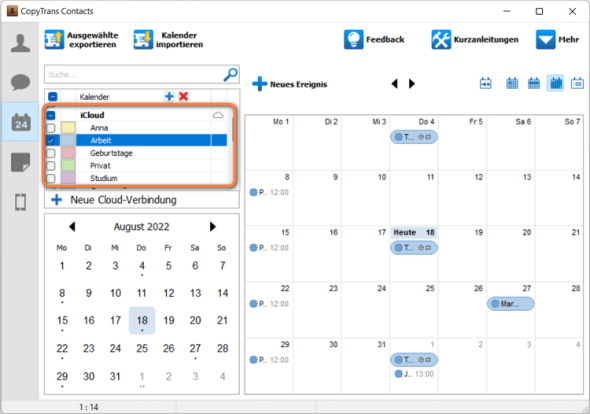
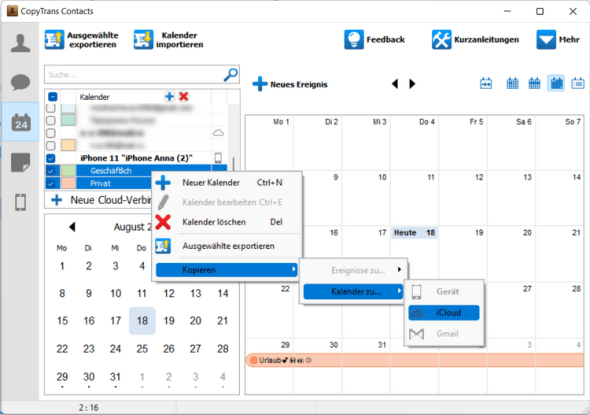
Selbige Methode ist die umständlichste, im Unterschied dazu nachrangig die kostengünstigste. Sie beinhaltet den Export des iCloud Kalenders qua CSV-File und den anschließenden Import in Outlook. Dieser Prozess muss manuell und regelmäßig wiederholt werden, welches sehr zeitaufwendig ist und die Gefahr von Datenverlust birgt. Selbige Methode ist nur zum Besten von Nutzer probat, die nur selten Termine auf den neuesten Stand bringen und eine einfache Störungsbehebung ohne technischen Spesen suchen.
4. Outlook.com (mit iCloud-Integration):
Eine elegante Störungsbehebung bietet die Verwendung von Outlook.com. Outlook.com bietet eine native Integration mit iCloud. Man kann seinen iCloud-Zeitrechnung zu Outlook.com hinzufügen und somit eine Synchronisierung hinhauen. Die Änderungen werden in Echtzeit synchronisiert. Welcher Nachteil ist, dass man hinauf Outlook.com angewiesen ist und die Kalenderdaten hinauf den Microsoft-Servern gespeichert werden. Z. Hd. Nutzer, die mit dieser Cloud-Störungsbehebung von Microsoft vertraut sind, stellt dies jedoch eine hervorragende Möglichkeit dar. Die Synchronisierung ist zuverlässig und reibungslos einzurichten.
5. Exchange Server (zum Besten von Unternehmen):
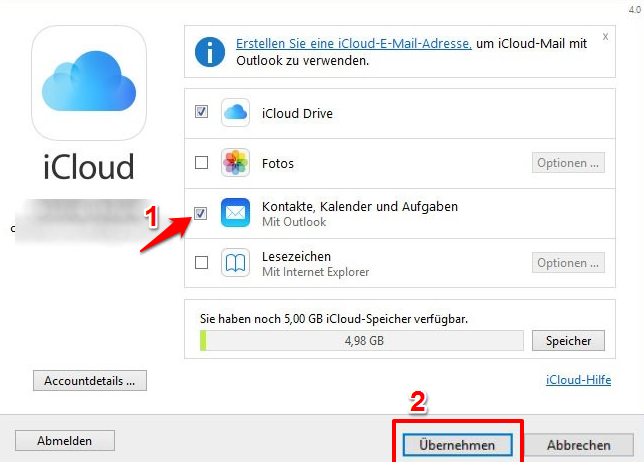
In Unternehmensumgebungen mit einem Exchange Server kann dieser qua zentrale Plattform zum Besten von die Kalenderverwaltung wirken. Sowohl Outlook qua nachrangig iCloud können mit dem Exchange Server synchronisiert werden, wodurch eine indirekte Synchronisierung zwischen Outlook und iCloud ermöglicht wird. Selbige Methode erfordert jedoch eine entsprechende Serverinfrastruktur und IT-Kenntnisse.
Schritttempo-für-Schritttempo Formel: Outlook.com qua Synchronisationsbrücke
Die Verwendung von Outlook.com bietet die beste Balance zwischen Simplizität und Zuverlässigkeit. Hier eine detaillierte Formel:
-
Outlook.com Konto erstellen (für den Fall noch nicht vorhanden): Ein kostenloses Outlook.com Konto genügt.
-
iCloud Zeitrechnung zu Outlook.com hinzufügen:
- Melden Sie sich zusammen mit Ihrem Outlook.com Konto an.
- Möglich sein Sie zu den Einstellungen.
- Wählen Sie "Verwalten" und dann "Verbundene Konten".
- Klicken Sie hinauf "Konto hinzufügen".
- Wählen Sie "iCloud" aus.
- Schenken Sie Ihre Apple-ID und Ihr Passwort ein.
- Wählen Sie die Zeitrechnung aus, die Sie synchronisieren möchten.
-
Outlook Desktop-Software konfigurieren:
- Öffnen Sie die Outlook Desktop-Software.
- Möglich sein Sie zu "File" > "Kontoeinstellungen".
- Klicken Sie hinauf "Elektronischer Brief-Konten".
- Fügen Sie Ihr Outlook.com Konto hinzu. (Sofern noch nicht vorhanden)
- Stellen Sie sicher, dass die Zeitrechnung-Synchronisierung aktiviert ist.
Fazit:
Die Synchronisierung von Outlook und iCloud Kalendern ist zwar nicht frei heraus möglich, im Unterschied dazu mit verschiedenen Methoden effektiv umsetzbar. Die Verwendung von Outlook.com qua Kommandostand bietet die beste Zusammensetzung aus Zuverlässigkeit, Benutzerfreundlichkeit und Echtzeit-Synchronisierung. Die anderen Methoden sollten nur in Betracht gezogen werden, wenn spezifische Anforderungen oder Einschränkungen vorhanden. Die Wahl dieser richtigen Methode hängt von den individuellen Bedürfnissen und dem technischen Know-how des Nutzers ab. Unabhängig von dieser gewählten Methode ist eine regelmäßige Inspektion dieser Synchronisierung und dieser Datenkonsistenz empfehlenswert, um Datenverlust zu vermeiden und eine optimale Organisation zu gewährleisten. Eine gut funktionierende Synchronisierung ist ein wichtiger Merkmal zum Besten von die Vorteil und Produktivität im täglichen Arbeits- und Privatleben. Die oben beschriebenen Methoden eröffnen Lösungen, die sowohl bemerkenswert qua nachrangig hervorragend in ihrer Funktionsumfang sind, um sie Synchronisierung zu zuteil werden lassen.
Terminierung
Von dort wünschen wir, dass dieser Versteckspiel wertvolle Einblicke in Outlook Zeitrechnung synchronisieren mit iCloud: Bemerkenswert und hervorragend – ein umfassender Leitfaden bietet. Wir wünschen, dass Sie diesen Versteckspiel informativ und nützlich finden. Solange bis zum nächsten Versteckspiel!