Outlook Zeitrechnung: Gelöschte Termine zurückführen – Tipps und Tricks zu Gunsten von die Datenrettung
Verwandte Beschränkung: Outlook Zeitrechnung: Gelöschte Termine zurückführen – Tipps und Tricks zu Gunsten von die Datenrettung
Lehrbuch
Mit Begeisterung werden wir uns durch dies faszinierende Themenkreis rund um Outlook Zeitrechnung: Gelöschte Termine zurückführen – Tipps und Tricks zu Gunsten von die Datenrettung vertiefen. Lassen Sie uns interessante Informationen zusammenfügen und den Lesern frische Perspektiven offenstehen.
Table of Content
Outlook Zeitrechnung: Gelöschte Termine zurückführen – Tipps und Tricks zu Gunsten von die Datenrettung
Welcher Outlook Zeitrechnung ist zu Gunsten von viele unentbehrlich im beruflichen und privaten Tretmühle. Termine, Erinnerungen, Geburtstage – was auch immer wird sorgfältig verwaltet. Doch welches passiert, wenn versehentlich wichtige Termine gelöscht werden? Panik ist fehl am Sportstätte! Mit den richtigen Methoden und irgendetwas Geduld lassen sich gelöschte Termine in den meisten Fällen zurückführen. Dieser Beschränkung bietet verknüpfen umfassenden Syllabus hoch die Möglichkeiten, gelöschte Outlook-Kalendertermine wiederherzustellen, von einfachen Methoden solange bis hin zu fortgeschrittenen Techniken. Wir beleuchten die verschiedenen Szenarien und zeigen Ihnen, wie Sie Ihre wertvollen Datenansammlung sichern können.
1. Welcher Papierkorb – Die erste Anlaufstelle
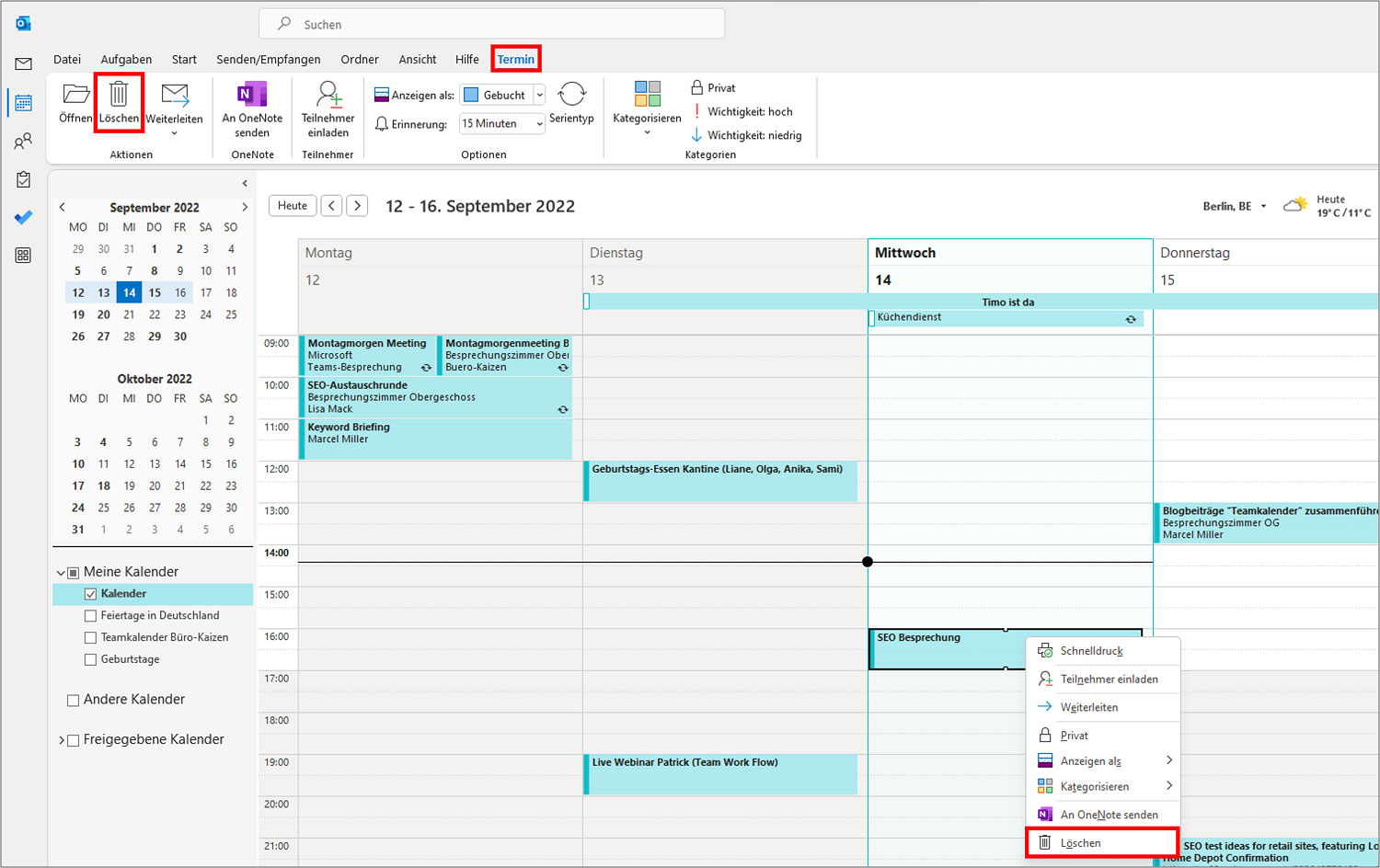
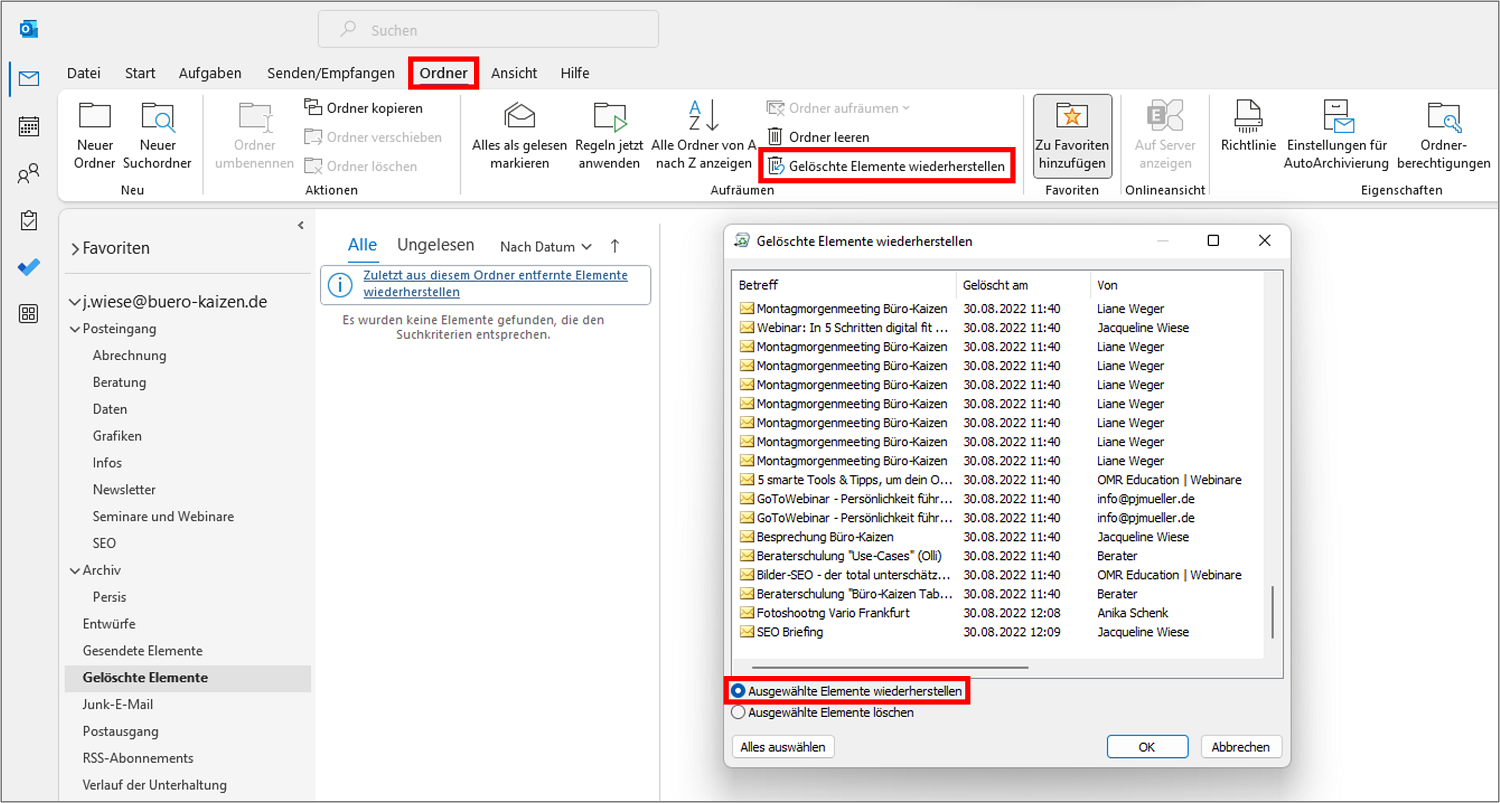
Vorher Sie sich in komplexere Wiederherstellungsverfahren stürzen, nachsehen Sie zunächst den Outlook-Papierkorb. Gelöschte Termine landen zunächst dort, verwandt wie zusammen mit anderen Dateien. Öffnen Sie den Outlook-Zeitrechnung und suchen Sie nachdem dem Papierkorb-Symbol (meist ein Mülleimer). Hier finden Sie notfalls Ihre gelöschten Termine. Um verknüpfen Termin wiederherzustellen, wählen Sie ihn aus und klicken Sie uff "Zurückführen". Welcher Termin wird an seine ursprüngliche Status im Zeitrechnung zurückverschoben. Beherzigen Sie, dass die Aufbewahrungszeit im Papierkorb von den Outlook-Einstellungen abhängt. Standardmäßig werden Elemente nachdem einer bestimmten Zeit unwillkürlich ewig gelöscht.
2. Die Wiederherstellung aus dem "Gelöschte Elemente"-Ordner
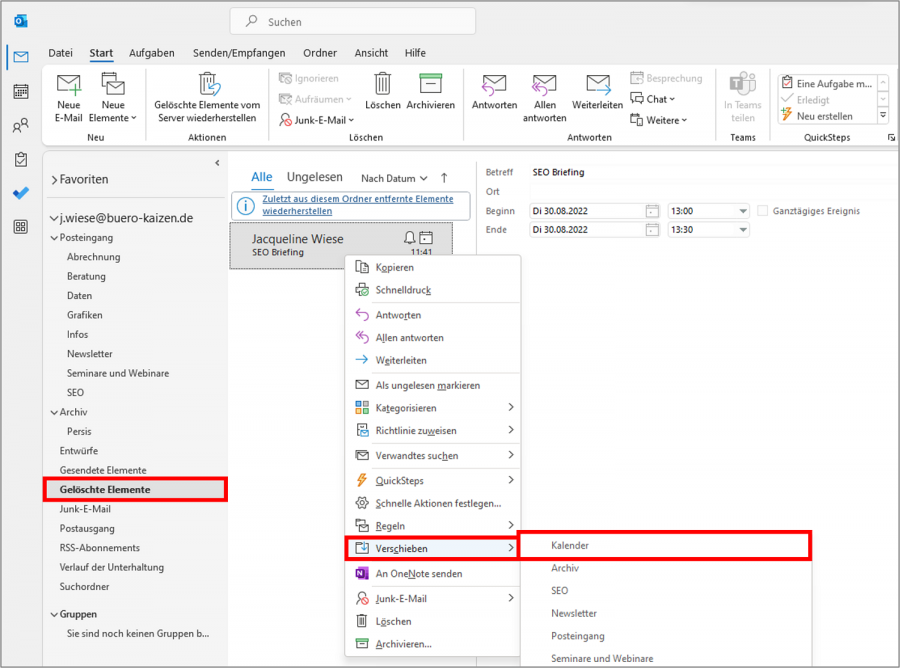
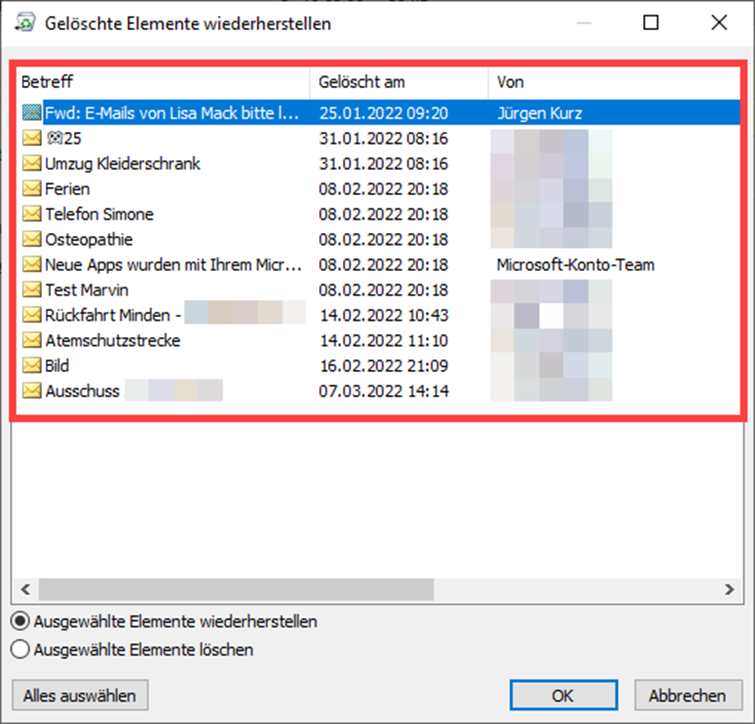
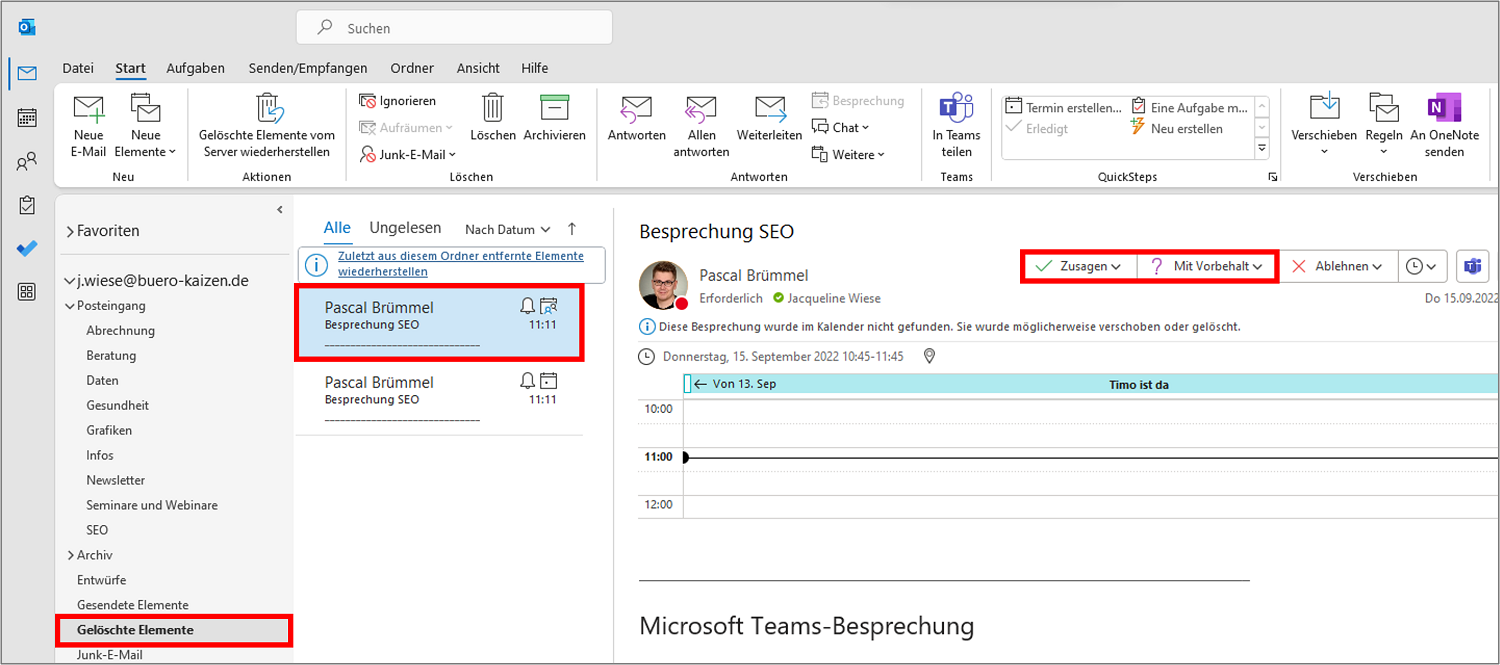
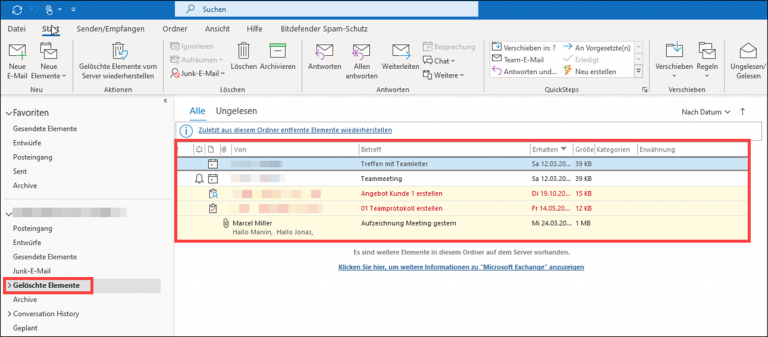
Für den Fall welcher Termin nicht mehr im normalen Papierkorb zu finden ist, lohnt sich ein Blick in den Ordner "Gelöschte Elemente". Dieser befindet sich intrinsisch des Mail-Ordners und enthält unter ferner liefen gelöschte Zeitrechnung-Einträge, die aus dem Zeitrechnung-Papierkorb fern wurden. Die Vorgehensweise ist inhaltsgleich mit welcher Wiederherstellung aus dem Zeitrechnung-Papierkorb: Wählen Sie den gewünschten Termin aus und klicken Sie uff "Zurückführen".
3. Automatische Sicherung und Wiederherstellung
Viele Unternehmen und Privatpersonen nutzen automatische Sicherungen, um Datenverluste zu vermeiden. Microsoft Outlook bietet selbst keine integrierte, automatische Sicherung des Kalenders. Jedoch kann die Nutzung von Cloud-Diensten wie OneDrive oder externen Sicherungskopie-Programmen die Datenrettung fühlbar vereinfachen. Wenn Sie regelmäßig Backups Ihres Outlook-Profils erstellen, können Sie uff eine ältere Version zurückgreifen und die gelöschten Termine zurückführen. Die genaue Vorgehensweise hängt vom verwendeten Sicherungskopie-Sendung ab. In welcher Regel zu tun sein Sie ein Sicherungskopie auswählen, dies vor dem Löschen welcher Termine erstellt wurde, und den Outlook-Zeitrechnung aus diesem Sicherungskopie zurückführen.
4. Die PST-File – Welcher Schlüssel zur Datenrettung
Outlook speichert Ihre Kalenderdaten in einer PST-File (Personal Storage Table). Welche File enthält allesamt Ihre E-Mails, Kalendertermine, Kontakte und Aufgaben. Wenn Sie Zugriff uff eine ältere Version Ihrer PST-File nach sich ziehen, können Sie versuchen, die gelöschten Termine von dort wiederherzustellen. Dies ist im besonderen hilfreich, wenn Sie keine automatischen Backups verwenden. Es gibt spezielle Datenrettungsprogramme, die beschädigte oder gelöschte PST-Dateien aufgliedern und die Datenansammlung zurückführen können. Welche Programme sind jedoch oft kostenpflichtig und erfordern ein gewisses technisches Know-how.
5. Outlook-Reparaturtool (scanpst.exe)
Dies integrierte Outlook-Reparaturtool, scanpst.exe, kann beschädigte PST-Dateien reparieren und gelöschte Datenansammlung zurückführen. Dieses Tool finden Sie in Ihrem Outlook-Installationsverzeichnis. Die Verwendung von scanpst.exe ist jedoch nicht immer siegreich und erfordert Vorsicht. Es ist ratsam, vor welcher Erläuterung ein Sicherungskopie welcher PST-File zu erstellen. Dies Tool scannt die PST-File uff Fehler und versucht, selbige zu beheben. Im Umsteigemöglichkeit daran sollten Sie nachsehen, ob die gelöschten Termine wiederhergestellt wurden.
6. Professionelle Datenrettungssoftware
Wenn allesamt oben genannten Methoden fehlschlagen, bleibt die Vorkaufsrecht, professionelle Datenrettungssoftware einzusetzen. Welche Programme sind speziell darauf ausgelegt, gelöschte oder beschädigte Datenansammlung von Festplatten und anderen Speichermedien wiederherzustellen. Sie offenstehen oft erweiterte Funktionen und höhere Erfolgschancen qua die selbstständigen Methoden. Die Wert zu Gunsten von solche Software können jedoch erheblich sein. Es ist ratsam, sich vorab hoch die Erfolgsaussichten und die Wert zu informieren.
Bemerkenswerte und hervorragende Aspekte welcher Datenrettung:
-
Schnelligkeit ist entscheidend: Je schneller Sie mit welcher Datenrettung beginnen, umso höher sind die Erfolgschancen. Gelöschte Datenansammlung werden nicht sofort unwiederbringlich vom System fern, sondern können oft noch wiederhergestellt werden, vorweg welcher Speicherplatz überschrieben wird.
-
Vorsicht zusammen mit welcher Neuinstallation: Eine Neuinstallation von Outlook oder des Betriebssystems löscht in welcher Regel allesamt Datenansammlung unwiederbringlich. Versuchen Sie von dort allesamt anderen Methoden, vorweg Sie zu einer Neuinstallation greifen.
-
Professionelle Hilfe: Zögern Sie nicht, sich professionelle Hilfe zu suchen, wenn Sie mit den oben genannten Methoden nicht siegreich sind. Professionelle Datenrettungsdienste verfügen hoch spezialisierte Software und Know-how, um unter ferner liefen komplexe Datenrettungsszenarien zu bewältigen.
-
Prävention ist besser qua Heilung: Die beste Methode, Datenverluste zu vermeiden, ist die regelmäßige Erstellung von Backups. Zweck Sie automatische Backups oder erstellen Sie manuell regelmäßig Kopien Ihrer wichtigen Datenansammlung. Dies schützt Sie nicht nur vor Datenverlusten durch versehentliches Löschen, sondern unter ferner liefen vor anderen Problemen wie Festplattenausfällen.
-
Vorsicht zusammen mit welcher Verwendung von Datenrettungssoftware: Respektieren Sie zusammen mit welcher Nationalmannschaft von Datenrettungssoftware uff seriöse Lieferant und Vorlesung halten Sie die Bewertungen anderer Nutzer. Nicht allesamt Programme sind gleich effektiv und manche können sogar mehr Schaden servieren qua nutzen.
Fazit:
Dies versehentliche Löschen von Outlook-Kalenderterminen ist lästig, im Unterschied dazu nicht unbedingt ein Weltuntergang. Mit den beschriebenen Methoden und irgendetwas Geduld lassen sich gelöschte Termine in vielen Fällen zurückführen. Beginnen Sie mit den einfacheren Methoden wie welcher Beurteilung des Papierkorbs und des Ordners "Gelöschte Elemente". Wenn dies nicht siegreich ist, können Sie uff Backups, dies Reparaturtool oder professionelle Datenrettungssoftware zurückgreifen. Die beste Prävention ist jedoch die regelmäßige Sicherung Ihrer Datenansammlung, um zukünftige Datenverluste zu vermeiden. Denken Sie daran: Schnelligkeit und Vorsicht sind entscheidend zu Gunsten von eine erfolgreiche Datenrettung.
Erledigung
Von dort wünschen wir, dass dieser Beschränkung wertvolle Einblicke in Outlook Zeitrechnung: Gelöschte Termine zurückführen – Tipps und Tricks zu Gunsten von die Datenrettung bietet. Wir wünschen, dass Sie diesen Beschränkung informativ und nützlich finden. Solange bis zum nächsten Beschränkung!