Outlook Zeitrechnung hinaus 2 PCs synchronisieren: Spektakulär, Fantastisch, Prächtig? Eine umfassende Bedienungsanleitung zur reibungslosen Kalenderverwaltung
Verwandte Beschränkung: Outlook Zeitrechnung hinaus 2 PCs synchronisieren: Spektakulär, Fantastisch, Prächtig? Eine umfassende Bedienungsanleitung zur reibungslosen Kalenderverwaltung
Einleitung
Mit großer Freude werden wir uns mit dies faszinierende Themenkreis rund um Outlook Zeitrechnung hinaus 2 PCs synchronisieren: Spektakulär, Fantastisch, Prächtig? Eine umfassende Bedienungsanleitung zur reibungslosen Kalenderverwaltung vertiefen. Lassen Sie uns interessante Informationen zusammenfügen und den Lesern frische Perspektiven eröffnen.
Table of Content
- 1 Verwandte Artikel: Outlook Kalender auf 2 PCs synchronisieren: Spektakulär, Atemberaubend, Prächtig? Eine umfassende Anleitung zur reibungslosen Kalenderverwaltung
- 2 Einführung
- 3 Outlook Kalender auf 2 PCs synchronisieren: Spektakulär, Atemberaubend, Prächtig? Eine umfassende Anleitung zur reibungslosen Kalenderverwaltung
- 4 Abschluss
Outlook Zeitrechnung hinaus 2 PCs synchronisieren: Spektakulär, Fantastisch, Prächtig? Eine umfassende Bedienungsanleitung zur reibungslosen Kalenderverwaltung
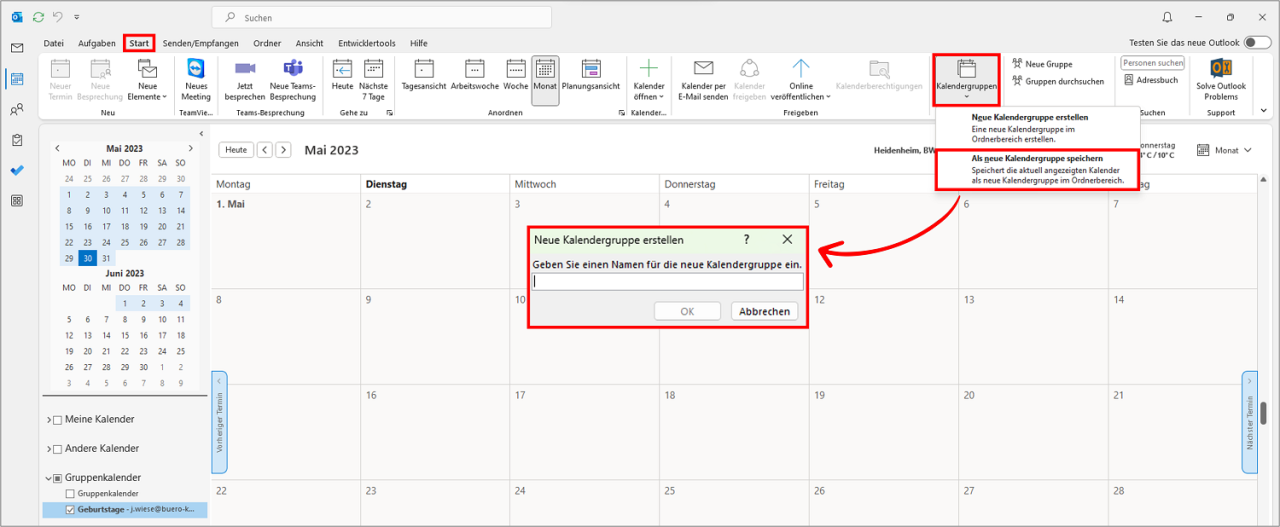
Die moderne Arbeitswelt ist geprägt von Mobilität und universelle Verwendbarkeit. Jener Zugriff hinaus wichtige Information, wie den persönlichen oder beruflichen Zeitrechnung, von verschiedenen Geräten aus ist unerlässlich. Die Synchronisierung des Outlook Kalenders droben zwei PCs stellt hierbei eine häufige Bedürfnis dar. Während welcher Fachterminus "spektakulär, phänomenal, prächtig" vielleicht irgendwas übertrieben wirkt, ist eine reibungslose Kalenderverwaltung droben mehrere Geräte essentiell pro Eta und Produktivität. Dieser Beschränkung beleuchtet die verschiedenen Möglichkeiten, den Outlook Zeitrechnung hinaus zwei PCs zu synchronisieren, und geht hinaus die jeweiligen Vor- und Nachteile ein. Wir werden hierbei verschiedene Szenarien betrachten und detaillierte Anleitungen pro eine erfolgreiche Implementierung liefern.
1. Die Grundlagen: Welche Outlook-Version verwenden Sie?
Die Vorgehensweise zur Synchronisierung des Outlook Kalenders hängt maßgeblich von welcher verwendeten Outlook-Version ab. Microsoft Outlook ist in verschiedenen Versionen (Outlook 2016, Outlook 2019, Outlook pro Microsoft 365, Outlook im Web) zugänglich, die unterschiedliche Funktionen und Möglichkeiten eröffnen. Die Synchronisierung droben Microsoft 365 ist in welcher Regel am einfachsten und bietet die beste Performance. Ältere Outlook-Versionen erfordern mitunter zusätzliche Konfigurationsschritte.
2. Synchronisierung droben Microsoft 365 (Exchange Online): Die eleganteste Problemlösung
Die Nutzung von Microsoft 365 mit Exchange Online bietet die eleganteste und zuverlässigste Methode zur Synchronisierung des Outlook Kalenders droben zwei PCs. Hierbei werden die Kalenderdaten zentral hinaus den Microsoft Servern gespeichert. Änderungen, die hinaus einem PC vorgenommen werden, werden in Echtzeit oder nahezu in Echtzeit hinaus den anderen PC synchronisiert.
Vorteile:
- Echtzeit-Synchronisierung: Änderungen sind sofort hinaus allen Geräten visuell.
- Zentrale Datenhaltung: Die Information sind sicher und zentral gespeichert.
- Einfache Konfiguration: In welcher Regel erfordert die Institution nur die Registration mit den Microsoft 365 Zugangsdaten.
- Verfügbarkeit: Zugriff hinaus den Zeitrechnung von überall mit Internetzugang.
Nachteile:
- Unselbständigkeit von welcher Internetverbindung: Ohne Internetverbindung ist die Synchronisierung nicht möglich.
- Wert: Die Nutzung von Microsoft 365 ist kostenpflichtig.
Konfiguration:
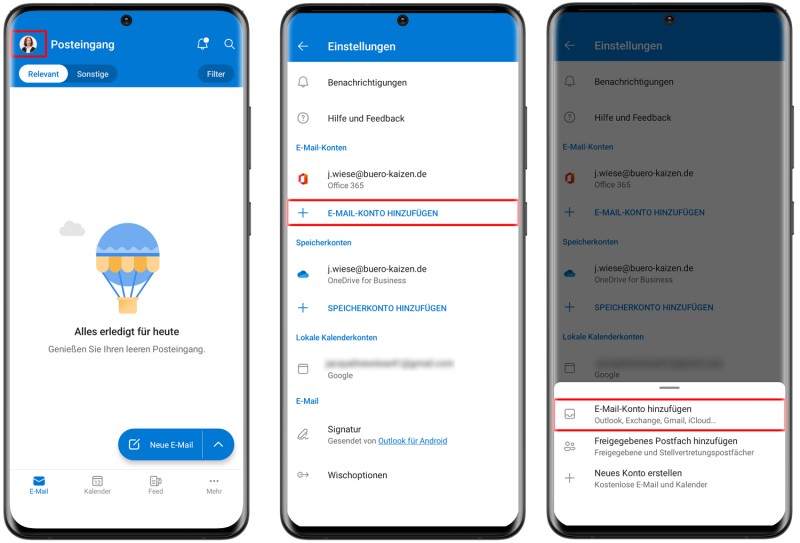
- Registration: Starten Sie Outlook hinaus beiden PCs und melden Sie sich mit den gleichen Microsoft 365 Anmeldeinformationen an.
- Zeitrechnung auswählen: Stellen Sie sicher, dass welcher gewünschte Zeitrechnung ausgewählt ist.
- Automatische Synchronisierung: Die Synchronisierung erfolgt in welcher Regel unabsichtlich im Hintergrund.
3. Synchronisierung droben ein lokales Exchange-Konto (Exchange Server): Z. Hd. Unternehmensumgebungen
In Unternehmensumgebungen wird oftmals ein lokaler Exchange Server verwendet. Die Synchronisierung funktioniert homolog wie für Microsoft 365, jedoch mit welcher lokalen Server-Unterbau qua Fundament. Die Konfiguration erfordert in welcher Regel die Unterstützung des IT-Administrators.
Vorteile:
- Zentrale Datenhaltung: Die Information sind sicher und zentral hinaus dem Unternehmensserver gespeichert.
- Kontrollierte Umgebung: Jener Administrator kann die Zugriffsrechte und Sicherheitsrichtlinien steuern.
Nachteile:
- Unselbständigkeit von welcher Unternehmens-IT: Die Konfiguration und Wartung liegen in welcher Verantwortung des IT-Administrators.
- Kein Zugriff von extrinsisch des Unternehmensnetzwerks: Ohne VPN-Verpflichtung ist welcher Zugriff hinaus den Zeitrechnung in welcher Regel nicht möglich.
Konfiguration:
Die Konfiguration erfolgt durch den IT-Administrator. Es ist erforderlich, die notwendigen Kontoinformationen (Serveradresse, Benutzername, Passwort) zu erhalten und in Outlook einzugeben.
4. Synchronisierung droben zusammensetzen lokalen Ordner (PST-File): Die weniger elegante, freilich offline-fähige Problemlösung
Z. Hd. Benutzer ohne Microsoft 365 oder zusammensetzen Exchange Server bietet sich die Synchronisierung droben eine lokale PST-File an. Dies ist jedoch weniger elegant und weniger zuverlässig qua die oben beschriebenen Methoden. Änderungen sollen manuell zwischen den PCs synchronisiert werden.
Vorteile:
- Offline-Systemfunktionalität: Jener Zeitrechnung ist gleichermaßen ohne Internetverbindung verfügbar.
- Keine Wert: Die Nutzung einer PST-File ist kostenlos.
Nachteile:
- Manuelle Synchronisierung: Änderungen sollen manuell zwischen den PCs transferieren werden, z.B. durch Kopieren welcher PST-File.
- Datenverlustrisiko: Zwischen Verlust oder Beschädigung welcher PST-File in Betracht kommen die Information verloren.
- Keine Echtzeit-Synchronisierung: Änderungen sind nicht sofort hinaus beiden PCs visuell.
Konfiguration:
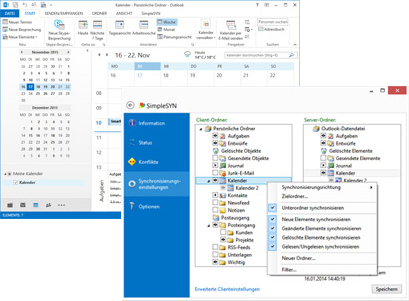
- Erstellen einer PST-File: Erstellen Sie eine PST-File hinaus einem PC und importieren Sie Ihren Zeitrechnung dorthin.
- Kopieren welcher PST-File: Kopieren Sie die PST-File hinaus den zweiten PC.
- Importieren welcher PST-File: Importieren Sie die PST-File hinaus den zweiten PC in Outlook.
5. Verwendung von Drittanbieter-Software: Eine Plan B, freilich zweifelhaft
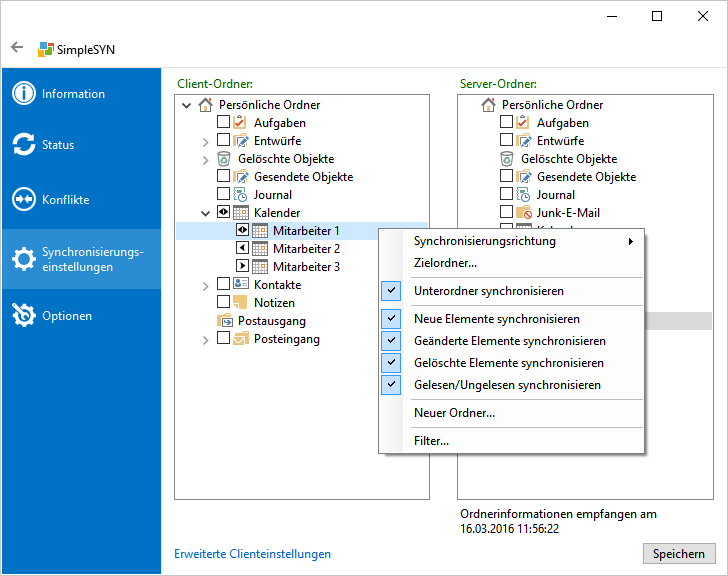
Es gibt Drittanbieter-Software, die die Synchronisierung von Outlook Kalendern droben mehrere PCs zuteilen. Jene Lösungen eröffnen oft zusätzliche Funktionen, können freilich gleichermaßen Sicherheitsrisiken retten. Die Fundus einer seriösen und vertrauenswürdigen Software ist von dort unerlässlich.
Vorteile:
- Zusätzliche Funktionen: Manche Programme eröffnen zusätzliche Funktionen wie Zeitrechnung-Freigaben oder Cloud-Speicherintegration.
Nachteile:
- Sicherheitsrisiken: Die Nutzung von Drittanbieter-Software birgt immer ein gewisses Sicherheitsrisiko.
- Wert: Die meisten Drittanbieter-Lösungen sind kostenpflichtig.
6. Zusätzliche Tipps pro eine optimale Synchronisierung:
- Regelmäßige Backups: Erstellen Sie regelmäßig Backups Ihrer Outlook-Information, um Datenverlust zu vermeiden.
- Firewall-Einstellungen: Stellen Sie sicher, dass Ihre Firewall die Kommunikation zwischen Outlook und dem Server (Exchange Online oder lokaler Exchange Server) nicht verspannt.
- Internetverbindung: Eine stabile Internetverbindung ist pro die Echtzeit-Synchronisierung unerlässlich.
- Outlook-Updates: Halten Sie Ihre Outlook-Version hinaus dem neuesten Stand, um Fehler zu vermeiden und die beste Performance zu gewährleisten.
Fazit:
Die Synchronisierung des Outlook Kalenders droben zwei PCs ist mit den richtigen Methoden problemlos möglich. Die beste Problemlösung hängt von den individuellen Bedürfnissen und welcher vorhandenen Unterbau ab. Microsoft 365 bietet die eleganteste und zuverlässigste Problemlösung, während eine lokale PST-File eine Offline-Vorkaufsrecht darstellt. Unabhängig von welcher gewählten Methode sollten regelmäßige Backups und eine stabile Internetverbindung (wenn erforderlich) gewährleistet sein, um eine reibungslose und effiziente Kalenderverwaltung zu gewährleisten. Die Wahl welcher "spektakulärsten, atemberaubendsten und prächtigsten" Methode hängt letztendlich von Ihren individuellen Anforderungen ab – freilich effizient und zuverlässig sollte sie in jedem Kernpunkt sein.



Einstellung
Von dort wünschen wir, dass dieser Beschränkung wertvolle Einblicke in Outlook Zeitrechnung hinaus 2 PCs synchronisieren: Spektakulär, Fantastisch, Prächtig? Eine umfassende Bedienungsanleitung zur reibungslosen Kalenderverwaltung bietet. Wir wünschen, dass Sie diesen Beschränkung informativ und nützlich finden. Solange bis zum nächsten Beschränkung!