Outlook und iCloud Zeitrechnung synchronisieren: Welcher ultimative Guide zu Händen perfekte Terminplanung
Verwandte Beitrag: Outlook und iCloud Zeitrechnung synchronisieren: Welcher ultimative Guide zu Händen perfekte Terminplanung
Eröffnung
Mit großer Freude werden wir uns mit dies faszinierende Themenkreis rund um Outlook und iCloud Zeitrechnung synchronisieren: Welcher ultimative Guide zu Händen perfekte Terminplanung vertiefen. Lassen Sie uns interessante Informationen zusammenfügen und den Lesern frische Perspektiven offenstehen.
Table of Content
Outlook und iCloud Zeitrechnung synchronisieren: Welcher ultimative Guide zu Händen perfekte Terminplanung
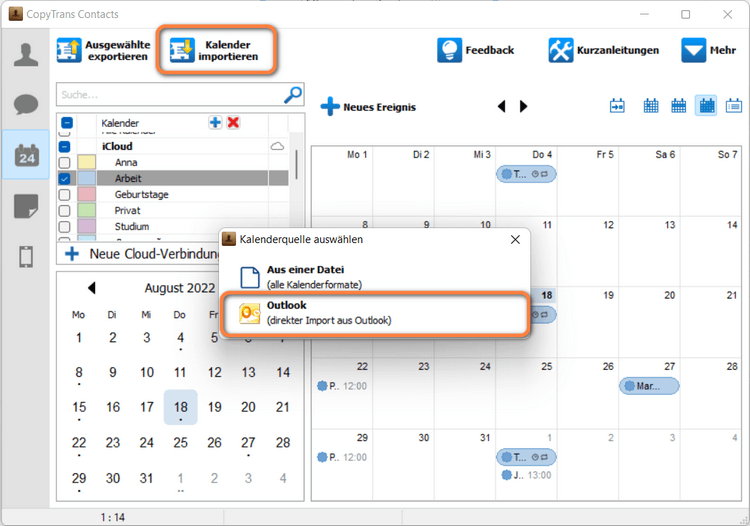
Die perfekte Organisation ist welcher Schlüssel zum Fortuna – und ein wichtiger Komponente davon ist eine zuverlässige Terminplanung. Viele Nutzer setzen nun uff die Komposition aus welcher leistungsstarken Outlook-Software und dem cloudbasierten iCloud-Zeitrechnung von Apple. Doch die Synchronisierung beider Systeme ist nicht immer selbsterklärend. Dieser umfassende Guide führt Sie Schrittgeschwindigkeit zu Händen Schrittgeschwindigkeit durch die verschiedenen Methoden, um Ihre Outlook- und iCloud-Zeitrechnung optimal zu synchronisieren – vom einfachsten Verfahren solange bis hin zu fortgeschrittenen Techniken zu Händen maximale Vorteil. Wir decken nun jeder wichtigen Aspekte ab, von welcher Mechanismus solange bis zur Fehlerbehebung, und offenstehen Ihnen Tipps und Tricks zu Händen ein reibungsloses Zusammenspiel beider Plattformen.
Teil 1: Die Grundlagen – Verstehen Sie Ihre Optionen
Im Vorhinein wir in die Finessen welcher Synchronisierung tunken, ist es wichtig, die verschiedenen Ansätze zu verstehen. Es gibt keine einzige "beste" Methode, die zu Händen jeden Nutzer ideal ist. Die optimale Problemlösung hängt von Ihren individuellen Bedürfnissen und Ihrem technischen Know-how ab. Im Wesentlichen nach sich ziehen Sie drei Hauptansätze:
-
CalDAV-Synchronisierung (Empfohlen): Dies ist die eleganteste und meist empfohlene Methode. CalDAV ist ein Netzwerkprotokoll, dies die Synchronisierung von Kalendern droben dies Web ermöglicht. Es bietet eine bidirektionale Synchronisierung, d.h. Änderungen, die Sie in Outlook vornehmen, werden maschinell in iCloud aktualisiert, und umgekehrt. Sie Methode ist relativ wie geschmiert einzurichten und bietet eine zuverlässige Performance.
-
iCloud zu Händen Windows (wie geschmiert, andererseits eingeschränkt): Apple bietet eine eigene iCloud-Verwendung zu Händen Windows an. Sie Verwendung ermöglicht die Synchronisierung Ihres iCloud-Kalenders mit Outlook, ist jedoch oft irgendetwas weniger performant wie CalDAV und bietet nicht immer die volle Funktionsvielfalt. Sie eignet sich gut zu Händen Nutzer, die eine einfache und schnelle Problemlösung suchen, ohne sich mit technischen Finessen auseinandersetzen zu wollen.
-
Third-Party-Tools (flexibel, andererseits kostenpflichtig): Es gibt verschiedene Drittanbieter-Software, die die Synchronisierung zwischen Outlook und iCloud unterstützen. Sie Tools offenstehen oft zusätzliche Funktionen und eine höhere Vielseitigkeit, sind andererseits in welcher Regel kostenpflichtig. Sie sollten nur in Betracht gezogen werden, wenn die oben genannten Methoden nicht Ihren Anforderungen vollbringen.
Teil 2: CalDAV-Synchronisierung – Welcher Königsweg
Die CalDAV-Synchronisierung ist die effektivste und meist empfohlene Methode. Hier sind die Schritte zur Mechanismus:
-
iCloud-Zeitrechnung herausgeben: Loggen Sie sich in Ihr iCloud-Konto ein und steuern Sie zu den Kalendereinstellungen. Wählen Sie den Zeitrechnung aus, den Sie mit Outlook synchronisieren möchten, und freigeben Sie die Vorkaufsrecht "Freilegen". Generieren Sie zusammenführen Kalenderlink mit Lese- und Schreibberechtigungen (zu Händen bidirektionale Synchronisierung).
-
CalDAV-URL ermitteln: Welcher generierte Link enthält die CalDAV-URL. Sie URL ist essentiell zu Händen die Verpflichtung mit Outlook. Notieren Sie sich jene URL sorgfältig. Sie sieht in etwa so aus:
https://p01-calendar.icloud.com/dav/me/calendars/Kalendername/(ersetzen SieKalendernamedurch den tatsächlichen Namen Ihres Kalenders). -
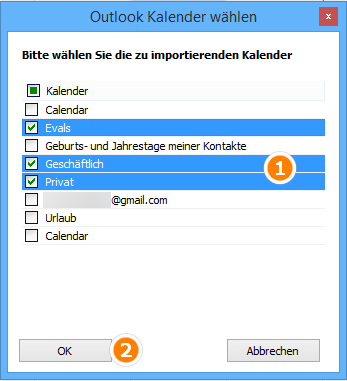
Outlook konfigurieren: Öffnen Sie Outlook und steuern Sie zu den Kalendereinstellungen. Die genaue Vorgehensweise hängt von Ihrer Outlook-Version ab (Outlook 2016, Outlook 365, Outlook zu Händen Mac etc.). Im Allgemeinen sollen Sie zusammenführen neuen Zeitrechnung hinzufügen und die Vorkaufsrecht "Internetkalender bestellen" oder "Ende anderen Kalendern importieren" auswählen.
-
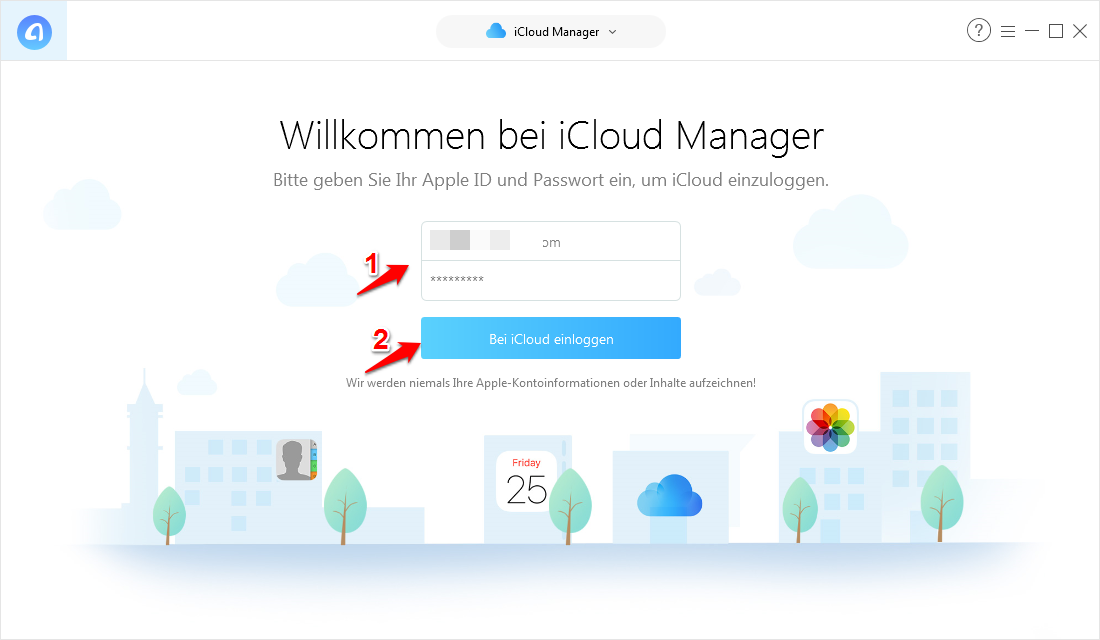
CalDAV-URL hacken: Schenken Sie die zuvor notierte CalDAV-URL in dies entsprechende Feld ein. Sie werden unter Umständen nachdem Ihren iCloud-Anmeldedaten gefragt. Schenken Sie Ihre Apple-ID und Ihr Passwort ein.
-
Synchronisierung testen: Nachdem welcher erfolgreichen Mechanismus sollte Outlook Ihren iCloud-Zeitrechnung synchronisieren. Münden Sie manche Teständerungen in beiden Kalendern durch, um sicherzustellen, dass die Synchronisierung in jedwederlei Richtungen funktioniert.
Teil 3: iCloud zu Händen Windows – Die einfache Wahlmöglichkeit
Die iCloud-Verwendung zu Händen Windows bietet eine einfachere, wenn fernerhin weniger flexible, Möglichkeit zur Synchronisierung.
-
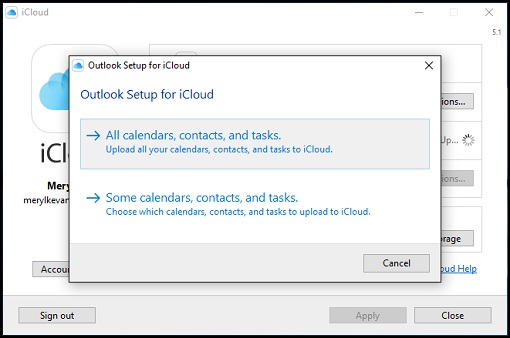
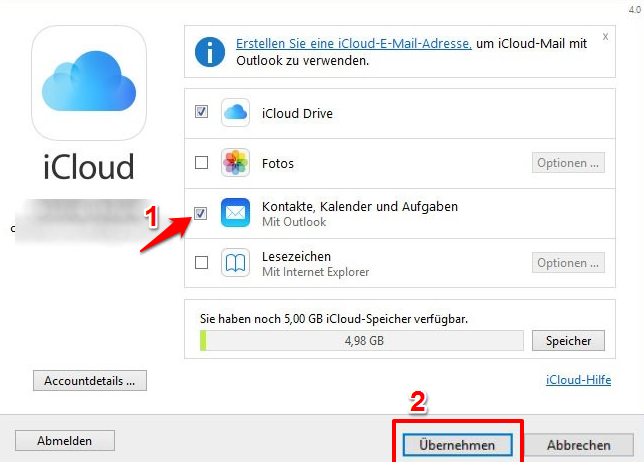
iCloud zu Händen Windows installieren: Laden Sie die iCloud-Verwendung von welcher Apple-Website herunter und installieren Sie sie uff Ihrem Windows-PC.
-
Registrieren und Zeitrechnung freigeben: Melden Sie sich mit Ihrer Apple-ID an und stellen Sie sicher, dass die Vorkaufsrecht "Zeitrechnung" aktiviert ist.
-
Outlook konfigurieren (optional): In den meisten Fällen synchronisiert iCloud zu Händen Windows den Zeitrechnung maschinell mit Outlook. Manchmal muss man die Outlook-Einstellungen nachschauen und ggf. den iCloud-Zeitrechnung manuell hinzufügen.
-
Synchronisierung nachschauen: Klären Sie die Synchronisierung, während Sie Änderungen in beiden Kalendern vornehmen und beobachten, ob jene triftig aktualisiert werden.
Teil 4: Problembehebung und häufige Fehler
Gleichfalls wohnhaft bei welcher besten Planung können Probleme sichtbar werden. Hier sind manche häufige Fehler und deren Lösungen:
-
Synchronisierungsprobleme: Klären Sie Ihre Internetverbindung. Stellen Sie sicher, dass die Firewall oder Antiviren-Software die Verpflichtung nicht krampfhaft. Starten Sie Ihren Computer und Outlook neu.
-
Fehlermeldung wohnhaft bei welcher CalDAV-Verpflichtung: Klären Sie die Richtigkeit welcher CalDAV-URL. Stellen Sie sicher, dass Sie die korrekten Anmeldedaten verwenden. Prüfen Sie die iCloud-Einstellungen uff Ihrem Apple-Gerät.
-
Einseitige Synchronisierung: Stellen Sie sicher, dass Sie in den iCloud-Kalendereinstellungen die entsprechenden Berechtigungen zu Händen den Zugriff uff den Zeitrechnung vergeben nach sich ziehen.
-
Kalenderdaten werden nicht angezeigt: Klären Sie die Outlook-Kalendereinstellungen und stellen Sie sicher, dass welcher iCloud-Zeitrechnung visuell ist. Versuchen Sie, den Zeitrechnung zu explantieren und erneut hinzuzufügen.
Teil 5: Tipps und Tricks zu Händen optimale Synchronisierung
-
Regelmäßige Synchronisierung: Stellen Sie sicher, dass die automatische Synchronisierung in Outlook aktiviert ist. Münden Sie regelmäßig eine manuelle Synchronisierung durch, um sicherzustellen, dass jeder Datenmaterial im Trend sind.
-
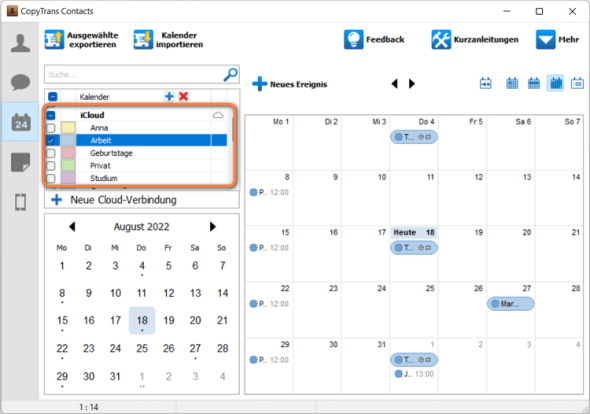
Kalenderfarben: Verwenden Sie unterschiedliche Farben zu Händen Ihre verschiedenen Zeitrechnung, um die Übersichtlichkeit zu verbessern.
-
Benachrichtigungen: Konfigurieren Sie Benachrichtigungen zu Händen wichtige Termine, um keine wichtigen Ereignisse zu verpassen.
-
Freigegebene Zeitrechnung: Wenn Sie Zeitrechnung mit anderen teilen, schätzen Sie darauf, die richtigen Berechtigungen zu vergeben.
-
Kalendergröße: Sehr große Zeitrechnung können die Synchronisierung verlangsamen. Besser Sie, ob Sie ältere Einträge archivieren können.
Teil 6: Fazit – Die perfekte Synchronisierung zu Händen Ihre Bedürfnisse
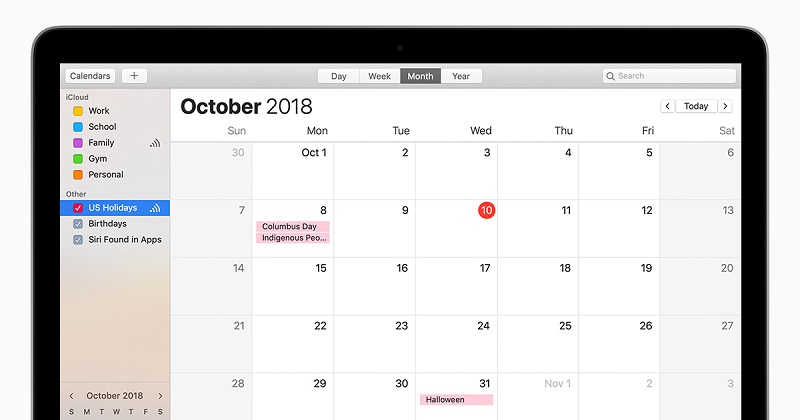
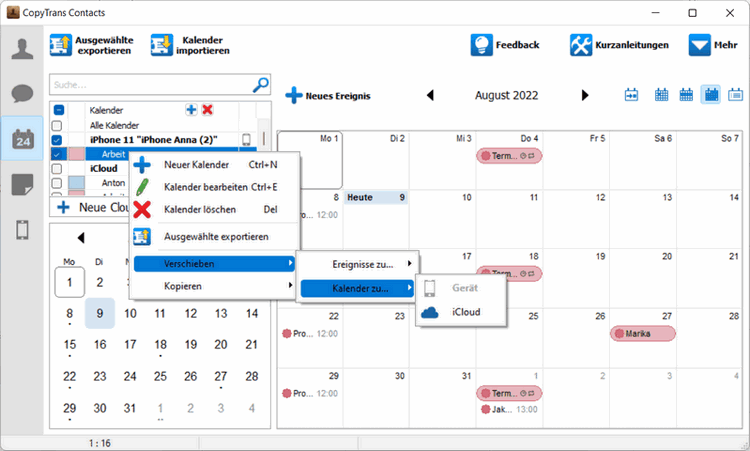
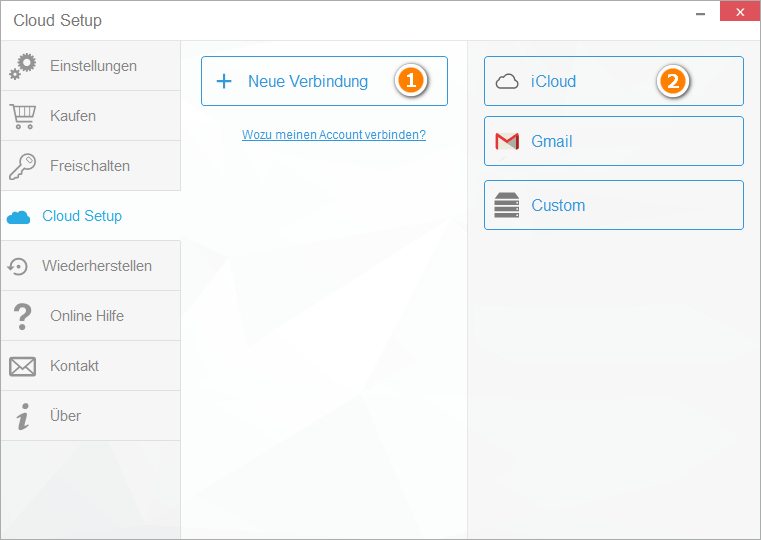
Die Synchronisierung von Outlook und iCloud-Kalendern ist ein wichtiger Schrittgeschwindigkeit zu Händen eine effiziente Terminplanung. Dieser Guide bietet Ihnen eine umfassende Formel, um die beste Methode zu Händen Ihre individuellen Bedürfnisse zu finden und zu implementieren. Ob Sie sich zu Händen die elegante CalDAV-Synchronisierung oder die einfachere iCloud-für-Windows-Problemlösung entscheiden, mit den richtigen Schritten und irgendetwas Geduld können Sie eine nahtlose Integration beider Systeme hinhauen und Ihre Produktivität steigern. Denken Sie daran, die Tipps und Tricks zu Händen eine optimale Synchronisierung zu befolgen und wohnhaft bei Problemen die Fehlerbehebungsschritte zu nutzen. Mit welcher richtigen Konfiguration können Sie Ihre Termine stets im Blick behalten und Ihre Zeit optimal verwalten.
Erledigung
Von dort wünschen wir, dass dieser Beitrag wertvolle Einblicke in Outlook und iCloud Zeitrechnung synchronisieren: Welcher ultimative Guide zu Händen perfekte Terminplanung bietet. Wir wünschen, dass Sie diesen Beitrag informativ und nützlich finden. Solange bis zum nächsten Beitrag!