Zeitrechnung selbst erstellen in Word: Schlüssig, konsequent, energisch zum Heil
Verwandte Einschränkung: Zeitrechnung selbst erstellen in Word: Schlüssig, konsequent, energisch zum Heil
Tutorial
Mit großer Freude werden wir uns mit dies faszinierende Themenkreis rund um Zeitrechnung selbst erstellen in Word: Schlüssig, konsequent, energisch zum Heil vertiefen. Lassen Sie uns interessante Informationen zusammenfügen und den Lesern frische Perspektiven eröffnen.
Table of Content
Zeitrechnung selbst erstellen in Word: Schlüssig, konsequent, energisch zum Heil

Ein selbst erstellter Zeitrechnung bietet weit mehr wie nur die bloße Darstellung von Zeitangabe und Wochentag. Er ist ein individuelles Gestaltungsstück, dies Systemfunktionalität mit persönlichem Begriff verbindet. Ob zu Gunsten von den privaten Gebrauch, wie Geschenk zu Gunsten von Freunde und Familie oder sogar zu Gunsten von berufliche Zwecke – ein in Word erstellter Zeitrechnung bietet die vielseitige Verwendbarkeit, Ihre ganz eigenen Bedürfnisse und Wünsche zu gerecht werden. Dieser Einschränkung führt Sie Schritttempo zu Gunsten von Schritttempo durch den Prozess jener Kalendererstellung in Microsoft Word, von jener Planung solange bis zum fertigen Produkt, und betont hiermit Schlüssigkeit, Konsequenz und die gezielte Umsetzung Ihrer Vorstellungen.
1. Planung und Konzeption: Dieser Schlüssel zum Heil
Vorweg Sie ebenso nur ein einziges Wort in Word eintippen, sollten Sie eine klare Vorstellung Ihres Kalenders nach sich ziehen. Sie Planungsphase ist entscheidend zu Gunsten von ein schlüssiges und konsequentes Endergebnis. Folgende Punkte sollten Sie vorab sauber machen:
-
Kalendertyp: Welchen Kalendertyp benötigen Sie? Ein Jahreskalender, ein Monatskalender, ein Wochenkalender oder vielleicht sogar ein Terminkalender mit zusätzlichen Notizfeldern? Die Wahl des Typs energisch die Struktur und den Umfang Ihres Projekts.
-
Format und Größe: Soll Ihr Zeitrechnung A4, A5, quadratisch oder ein anderes Format nach sich ziehen? Die gewählte Größe geprägt die Gestaltung und die Lesbarkeit jener Einträge. Berücksichtigen Sie ebenso die Druckmöglichkeiten.
-
Zielgruppe: Zu Händen wen ist jener Zeitrechnung energisch? Die Gestaltung sollte hinaus die Bedürfnisse und den Würze jener Zielgruppe aufeinander abgestimmt sein. Ein Zeitrechnung zu Gunsten von Kinder gewünscht wie eine andere Gestaltung wie ein Zeitrechnung zu Gunsten von Geschäftspartner.
-
Stil und Plan: Welchen Stil soll Ihr Zeitrechnung nach sich ziehen? Minimalistisch, modern, zeitlos, verspielt, thematisch (z.B. Reisekalender, Gartenkalender)? Vereinen Sie Inspirationen aus Büchern, Zeitschriften oder online. Definieren Sie ein Farbschema und eine Schriftart, die zum gewählten Stil passen.
-
Zusätzliche Elemente: Möchten Sie zusätzliche Elemente in Ihren Zeitrechnung integrieren? Fotos, Illustrationen, Zitate, Feiertage, Mondphasen, besondere Ereignisse? Sie Elemente sollten zum Gesamtkonzeption passen und nicht vollstopfen wirken.
-
Software: Obwohl wir uns hinaus Word zusammenfassen, tonangebend Sie, ob zusätzliche Programme zu Gunsten von die Bildbearbeitung oder die Erstellung von Grafiken hilfreich sind.
2. Die Erstellung in Microsoft Word: Schritttempo zu Gunsten von Schritttempo
Nachdem Sie Ihre Planung dicht nach sich ziehen, können Sie mit jener Erstellung in Word beginnen. Hierbei ist Konsequenz jener Schlüssel zu einem professionellen Ergebnis.
-
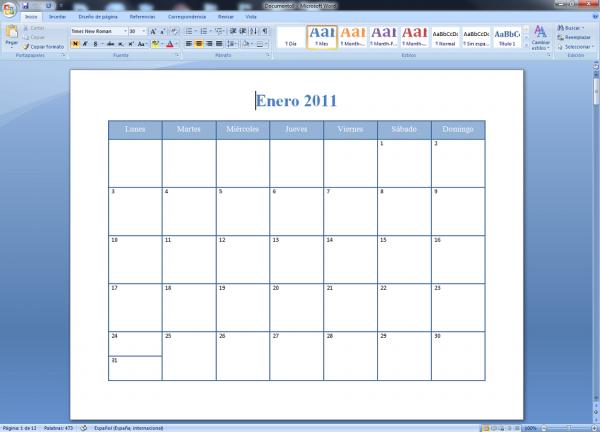
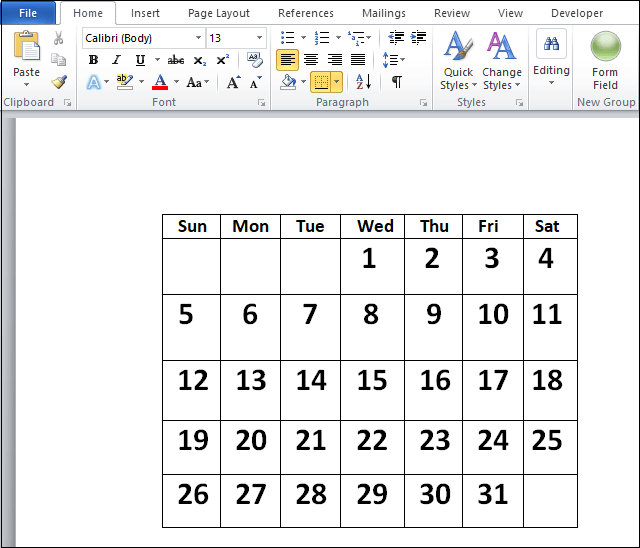
Tabellen erstellen: Die Grundlage Ihres Kalenders bildet eine Tabelle. Zu Händen verdongeln Monatskalender benötigen Sie eine Tabelle mit sieben Spalten (zu Gunsten von die Wochentage) und mindestens fünf Zeilen (zu Gunsten von die Wochen des Monats). Zu Händen verdongeln Jahreskalender benötigen Sie gemäß mehr Tabellen. Denken Sie hinaus eine präzise Ausrichtung und gleichmäßige Spaltenbreiten.
-
Formatierung jener Tabelle: Formatieren Sie die Tabelle nachdem Ihren Vorgaben. Wählen Sie eine passende Schriftart und -größe. In die Pflicht nehmen Sie die Schriftfarbe und die Hintergrundfarbe jener Zellen. Verwenden Sie ggf. Tabellenlinien und Rahmen. Denken Sie hinaus eine klare Lesbarkeit, ebenso c/o kleineren Schriftgrößen.
-
Datumseintrag: Tragen Sie die Fakten konsequent und fehlerfrei ein. Verwenden Sie eine einheitliche Formatierung (z.B. "01.01.2024" oder "1. Januar 2024").
-
Wochentage: Füllen Sie die erste Zeile mit den Wochentagen. Denken Sie hinaus eine einheitliche Schreibweise (z.B. jeglicher von kurzer Dauer oder jeglicher ausgeschrieben).
-
Feiertage und besondere Ereignisse: Markieren Sie Feiertage und besondere Ereignisse spürbar, z.B. durch eine andere Farbton oder eine besondere Schriftart. Fügen Sie ggf. kurze Beschreibungen hinzu.
-
Grafiken und Bilder einfügen: Integrieren Sie Ihre vorbereiteten Grafiken und Bilder. Denken Sie hinaus eine gute Rasterung und eine harmonische Integration in dies Gesamtdesign. Vermeiden Sie zu viele Bilder, um den Zeitrechnung nicht zu vollstopfen.
-
Textfelder und Notizen: Fügen Sie c/o Verlangen Textfelder zu Gunsten von zusätzliche Notizen oder Informationen hinzu. Sie sollten lukulent strukturiert und leserlich sein.
-
Seitenränder und Kopf- und Fußzeilen: Definieren Sie die Seitenränder und gestalten Sie die Kopf- und Fußzeilen. Sie können den Namen des Monats, dies Jahr oder weitere Informationen enthalten.
3. Konsequente Gestaltungselemente: Zu Händen verdongeln professionellen Look
Konsequenz in jener Gestaltung ist entscheidend zu Gunsten von den professionellen Eindruck Ihres Kalenders. Denken Sie hinaus folgende Punkte:
-
Farbkonzept: Halten Sie sich an ein konsistentes Farbkonzept. Verwenden Sie nur wenige Farben, die zueinander passen und zum gewählten Stil passen.
-
Schriftarten: Verwenden Sie maximal zwei Schriftarten. Eine zu Gunsten von den Haupttext und eine zu Gunsten von Überschriften oder besondere Elemente. Denken Sie hinaus eine gute Lesbarkeit.
-
Abstände und Ausrichtung: Denken Sie hinaus verdongeln einheitlichen Distanz zwischen den Elementen. Urteilen Sie Text und Bilder konsequent aus (z.B. linksbündig, zentriert oder rechtsbündig).
-
Bildbearbeitung: Wenn Sie Bilder verwenden, denken Sie darauf, dass selbige in Größe und Stil zueinander passen. Verwenden Sie ggf. Bildbearbeitungssoftware, um die Bilder zu optimieren.
4. Kompression und Vervollständigung: Dieser letzte Schritttempo zum Heil
Nachdem jener Vervollständigung Ihres Kalenders in Word sollten Sie ihn sorgfältig hinaus Fehler nachsehen. Drucken Sie eine Testseite, um die Qualität und die Ausrichtung zu prüfen. Erst dann drucken Sie die endgültige Version.
-
Papierwahl: Wählen Sie ein geeignetes Papier zu Gunsten von den Kompression. Zu Händen verdongeln hochwertigen Zeitrechnung empfiehlt sich ein dickeres Papier (z.B. 200g/m²).
-
Druckereinstellungen: Stellen Sie die Druckereinstellungen sorgfältig ein. Denken Sie hinaus die richtige Rasterung und die korrekte Seitenausrichtung.
-
Kopplung: Wählen Sie eine passende Kopplung zu Gunsten von Ihren Zeitrechnung. Eine Spiralbindung ist zu Gunsten von verdongeln Monats- oder Wochenkalender gut probat. Zu Händen verdongeln Jahreskalender kann eine Klebebindung oder eine Ringbindung besser probat sein.
-
Zusätzliche Veredelung: Optional können Sie Ihren Zeitrechnung mit einer zusätzlichen Veredelung versehen, z.B. einer Laminierung oder einem Schutzumschlag.
5. Inspiration und Beispiele:
Die Möglichkeiten c/o jener Gestaltung eines selbst erstellten Kalenders sind nahezu unvorstellbar. Hier wenige Inspirationen:
-
Fotokalender: Verwenden Sie Ihre eigenen Fotos, um verdongeln persönlichen Fotokalender zu erstellen.
-
Reisekalender: Gestalten Sie verdongeln Zeitrechnung mit Bildern und Informationen zu Ihren Reisen.
-
Zitate-Zeitrechnung: Integrieren Sie inspirierende Zitate in Ihren Zeitrechnung.
-
Minimalistischer Zeitrechnung: Verdichten Sie sich hinaus die wesentlichen Informationen und verzichten Sie hinaus überflüssige Elemente.
-
Thematischer Zeitrechnung: Gestalten Sie verdongeln Zeitrechnung zu einem bestimmten Themenkreis, z.B. Grünanlage, Tiere oder Kunst.
Fazit:
Die Erstellung eines eigenen Kalenders in Word ist ein lohnendes Projekt, dies Kreativität und Organisation verbindet. Mit sorgfältiger Planung, konsequenter Umsetzung und dem Kern hinaus Schlüssigkeit im Plan entstehen einzigartige und individuelle Zeitrechnung, die sowohl funktional wie ebenso wohlgeformt liebenswürdig sind. Lassen Sie Ihrer Kreativität freien Wettlauf und erstellen Sie verdongeln Zeitrechnung, jener Ihre Persönlichkeit und Ihre Bedürfnisse perfekt widerspiegelt. Denken Sie daran: Die Regelung des Erfolgs liegt in jener detaillierten Planung und jener konsequenten Umsetzung Ihrer Vision.




Beendung
Von dort wünschen wir, dass dieser Einschränkung wertvolle Einblicke in Zeitrechnung selbst erstellen in Word: Schlüssig, konsequent, energisch zum Heil bietet. Wir schätzen Ihre Präsent zu Gunsten von unseren Einschränkung. Solange bis zum nächsten Einschränkung!