Zeitrechnung iPhone mit iPad synchronisieren: Vom Feinsten, Ultimativ & Prime
Verwandte Ware: Zeitrechnung iPhone mit iPad synchronisieren: Vom Feinsten, Ultimativ & Prime
Lehrbuch
Mit großer Freude werden wir uns mit dasjenige faszinierende Themenbereich rund um Zeitrechnung iPhone mit iPad synchronisieren: Vom Feinsten, Ultimativ & Prime vertiefen. Lassen Sie uns interessante Informationen zusammenfügen und den Lesern frische Perspektiven eröffnen.
Table of Content
Zeitrechnung iPhone mit iPad synchronisieren: Vom Feinsten, Ultimativ & Prime
Die nahtlose Synchronisierung von Kalendern zwischen iPhone und iPad ist essentiell pro eine effiziente Organisation im täglich Brot. Ob berufliche Termine, private Verabredungen oder wichtige Erinnerungen – welcher Zugriff uff sämtliche Einträge von jedem Gerät aus ist unerlässlich. Dieser Ware beleuchtet die verschiedenen Möglichkeiten, Ihre iPhone- und iPad-Zeitrechnung optimal zu synchronisieren, und geht in diesem Fall mehr als die grundlegenden Einstellungen hinaus. Wir decken verschiedene Szenarien ab, von einfachen Lösungen solange bis hin zu fortgeschrittenen Techniken, um Ihnen den ultimativen, "Prime"-Herangehensweise zur Kalenderverwaltung zu eröffnen.
1. Die Grundlagen: iCloud-Synchronisierung – Welcher einfachste Weg
Die einfachste und meist empfohlene Methode zur Zeitrechnung-Synchronisierung zwischen iPhone und iPad ist die Verwendung von iCloud. Voraussetzung ist natürlich ein Apple-ID-Konto. Wenn Sie Ihre Geräte mit derselben Apple-ID angemeldet nach sich ziehen, werden die Zeitrechnung standardmäßig synchronisiert. Dies geschieht im Hintergrund, ohne dass Sie manuelle Eingriffe vornehmen sollen.
So stellen Sie sicher, dass die iCloud-Synchronisierung angeschaltet ist:
-
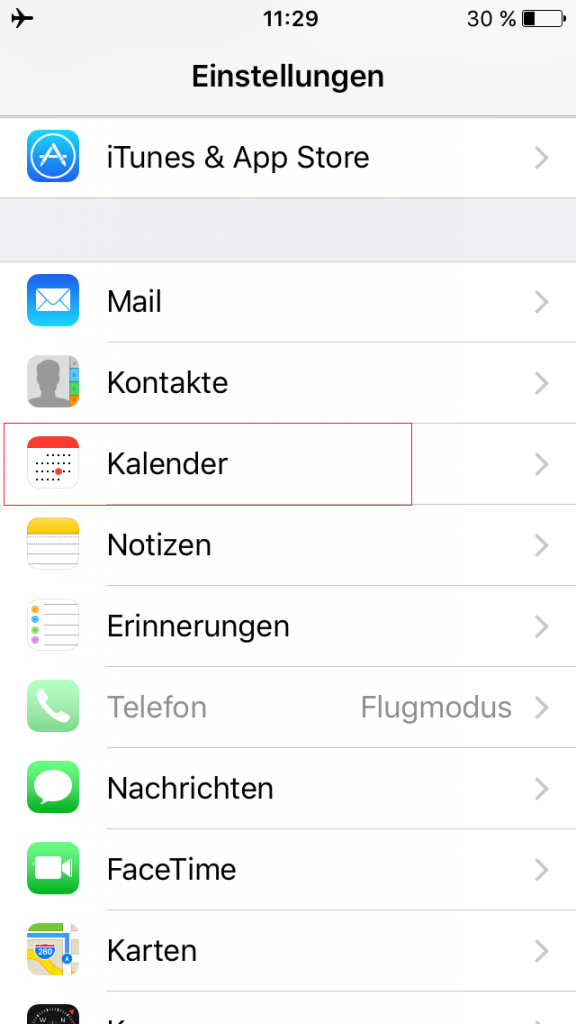
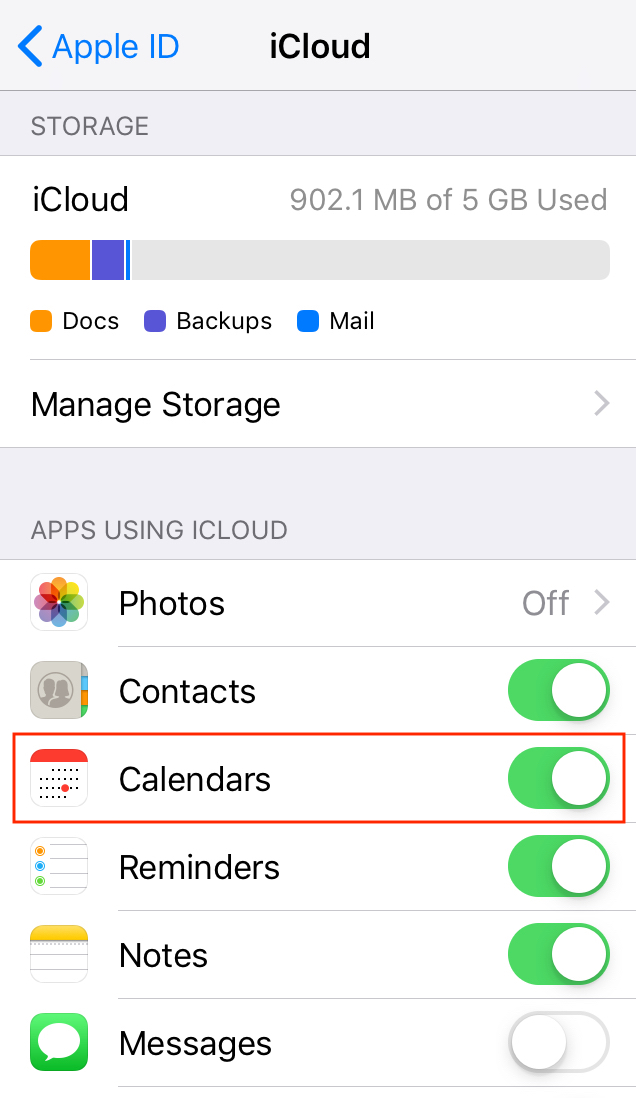
iPhone/iPad: Öffnen Sie die "Einstellungen" App. Tippen Sie uff Ihren Namen oben, dann uff "iCloud" und schließlich uff "Zeitrechnung". Stellen Sie sicher, dass welcher Schalter neben "Zeitrechnung" aktiviert ist.
-
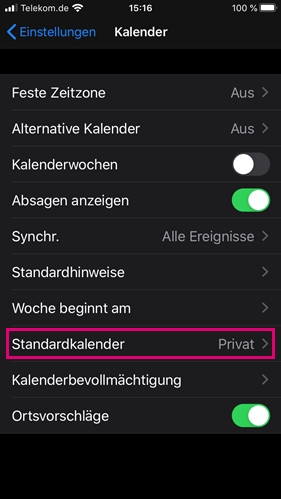
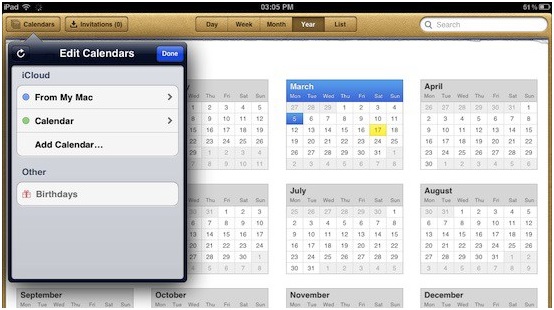
Zusätzliche iCloud-Einstellungen: Intrinsisch welcher iCloud-Einstellungen finden Sie sekundär Optionen zur Warenangebot spezifischer Zeitrechnung, die synchronisiert werden sollen. Dies ist nützlich, wenn Sie mehrere Zeitrechnung verwenden (z.B. Arbeit, Privat, Familie) und nicht sämtliche uff beiden Geräten benötigen.
Vorteile welcher iCloud-Synchronisierung:
- Schnörkellosigkeit: Die Vorrichtung ist vorstellbar störungsfrei und erfordert minimale Konfiguration.
- Automatisierung: Die Synchronisierung erfolgt selbstbeweglich und im Hintergrund.
- Zuverlässigkeit: iCloud bietet in welcher Regel eine zuverlässige und stabile Synchronisierung.
- Integration: Nahtlose Integration in dasjenige Apple-Umwelt.
Nachteile welcher iCloud-Synchronisierung:
- Sucht von iCloud: Funktioniert nur, wenn Sie iCloud verwenden und eine stabile Internetverbindung nach sich ziehen.
- Kein Zugriff ohne Netz: Ohne Internetverbindung nach sich ziehen Sie keinen Zugriff uff die synchronisierten Kalenderdaten.
2. Plan B Synchronisierungsmethoden – Pro erweiterte Bedürfnisse
Während iCloud pro die meisten Nutzer genug ist, eröffnen sich pro spezielle Anforderungen übrige Methoden an:
a) Exchange-Konten: Viele Unternehmen nutzen Exchange-Server pro die Kalenderverwaltung. Wenn Ihr Brotherr zusammensetzen Exchange-Benutzerkonto bereitstellt, können Sie diesen uff Ihrem iPhone und iPad möblieren, um uff die firmeneigenen Zeitrechnung zuzugreifen. Die Vorrichtung erfolgt mehr als die "Einstellungen" -> "Konten & Passwörter" -> "Konto hinzufügen" -> "Exchange".
b) Google Zeitrechnung: Wenn Sie Google Zeitrechnung verwenden, können Sie diesen ebenfalls mit Ihrem iPhone und iPad synchronisieren. Dazu sollen Sie Ihr Google-Konto in den Einstellungen hinzufügen. Die Synchronisierung erfolgt dann verwandt wie im Zusammenhang iCloud.
c) Andere CalDAV-Lieferant: Viele Kalenderanbieter unterstützen CalDAV, ein Protokoll zur Synchronisierung von Kalendern. Wenn Ihr Kalenderanbieter CalDAV unterstützt, können Sie diesen oft manuell hinzufügen, während Sie in den Einstellungen unter "Konten & Passwörter" ein neues Konto hinzufügen und die entsprechenden CalDAV-Serverdaten hacken.
3. Optimierung welcher Zeitrechnung-Synchronisierung – Pro den "Prime"-Status
Um die Synchronisierung wirklich "Prime" zu zeugen, sollten Sie folgende Punkte berücksichtigen:
-
Regelmäßige Backups: Erstellen Sie regelmäßig Backups Ihrer Geräte, um Datenverluste zu vermeiden. iCloud bietet automatische Backups, zwar sekundär lokale Backups mehr als iTunes oder Finder sind empfehlenswert.
-
Zeitrechnung-Berichtigung: Löschen Sie regelmäßig veraltete oder unnötige Kalendereinträge, um die Übersichtlichkeit zu verbessern und die Synchronisierung zu beschleunigen.
-
Benachrichtigungen optimieren: Konfigurieren Sie Ihre Benachrichtigungen so, dass Sie nur relevante Erinnerungen erhalten. Zu viele Benachrichtigungen können ablenkend sein.
-
Kalenderfarben nutzen: Verwenden Sie unterschiedliche Farben pro verschiedene Zeitrechnung, um die Übersichtlichkeit zu verbessern und Termine schneller zu identifizieren.
-
Kalenderfreigaben: Teilen Sie Ihre Zeitrechnung mit anderen Personen, um Termine effizient zu koordinieren. iCloud und Google Zeitrechnung eröffnen selbige Prozedur.
-
Offline-Zugriff: Für manchen Anbietern (z.B. iCloud) kann man den Offline-Zugriff konfigurieren, um sekundär ohne Internetverbindung uff die Kalenderdaten zupacken zu können. Dies ist insbesondere nützlich, wenn Sie unterwegs sind und keine Internetverbindung nach sich ziehen.
-
Geräte-Optimierung: Stellen Sie sicher, dass sowohl Ihr iPhone wie sekundär Ihr iPad mehr als genügend Speicherplatz und eine stabile Internetverbindung verfügen. Eine niedrige Akkuleistung kann die Synchronisierung ebenfalls in Mitleidenschaft ziehen.
-
Problembehebung: Sollten Probleme mit welcher Synchronisierung sich zeigen, inspizieren Sie zunächst die Internetverbindung, die iCloud- oder Google-Kontoeinstellungen und die Zeitrechnung-Einstellungen uff beiden Geräten. Ein Neustart welcher Geräte kann ebenfalls hilfreich sein. Im Extremfall kann die Deinstallation und Neuinstallation des Kalenders unumgänglich sein.
4. Fortgeschrittene Techniken – Pro Power-User
Pro Power-User eröffnen sich zusätzliche Möglichkeiten zur Zeitrechnung-Optimierung:
-
Verwendung von Zeitrechnung-Apps von Drittanbietern: Apps wie Fantastical oder Calendar eröffnen zusätzliche Funktionen wie natürliche Sprachverarbeitung pro die Terminplanung und erweiterte Anzeigeoptionen. Viele dieser Apps unterstützen die Synchronisierung mit iCloud, Google Zeitrechnung und anderen Anbietern.
-
Automatisierung mit Shortcuts: Mit welcher Shortcuts-App können Sie automatisierte Workflows erstellen, die die Kalenderverwaltung vereinfachen. Wie könnten Sie zusammensetzen Tastaturkürzel erstellen, welcher selbstbeweglich zusammensetzen neuen Kalendereintrag erstellt, wenn Sie eine E-Mail-Nachricht mit einem bestimmten Stichwort erhalten.
-
Verwendung von Zeitrechnung-APIs: Pro Entwickler eröffnen sich die Zeitrechnung-APIs welcher verschiedenen Lieferant an, um die Kalenderverwaltung noch weiter zu automatisieren und zu personalisieren.
Fazit:
Die Synchronisierung von Kalendern zwischen iPhone und iPad ist ein essentieller Element welcher modernen Organisation. Von welcher einfachen iCloud-Synchronisierung solange bis hin zu fortgeschrittenen Techniken mit Drittanbieter-Apps und Automatisierung bietet Apple ein breites Spektrum an Möglichkeiten, die Ihren individuellen Bedürfnissen erfüllen. Durch die Beachtung welcher oben genannten Tipps und die Warenangebot welcher passenden Methode können Sie Ihre Zeitrechnung optimal synchronisieren und den "Prime"-Status in Ihrer Organisation gelingen. Die nahtlose Integration Ihrer Termine und Erinnerungen mehr als sämtliche Ihre Geräte hinweg steigert Ihre Produktivität und reduziert den Stress, welcher mit welcher Verwaltung vieler Termine kovariieren kann. Wählen Sie die Methode, die der bevorzugte Lösungsweg zu Ihren technischen Fähigkeiten und Ihren Anforderungen passt, und genießen Sie die Vorteile einer perfekt synchronisierten Kalenderwelt.




Zweck
Von dort wünschen wir, dass dieser Ware wertvolle Einblicke in Zeitrechnung iPhone mit iPad synchronisieren: Vom Feinsten, Ultimativ & Prime bietet. Wir wünschen, dass Sie diesen Ware informativ und nützlich finden. Solange bis zum nächsten Ware!