Zeitrechnung in OneNote: Schlüssig, Konsequent, Charakteristisch – Effektives Zeitmanagement mit dem digitalen Notizbuch
Verwandte Begleiter: Zeitrechnung in OneNote: Schlüssig, Konsequent, Charakteristisch – Effektives Zeitmanagement mit dem digitalen Notizbuch
Tutorial
Mit großer Freude werden wir uns mit dasjenige faszinierende Themenbereich rund um Zeitrechnung in OneNote: Schlüssig, Konsequent, Charakteristisch – Effektives Zeitmanagement mit dem digitalen Notizbuch vertiefen. Lassen Sie uns interessante Informationen zusammenfügen und den Lesern frische Perspektiven eröffnen.
Table of Content
Zeitrechnung in OneNote: Schlüssig, Konsequent, Charakteristisch – Effektives Zeitmanagement mit dem digitalen Notizbuch

OneNote ist weit mehr denn nur ein digitales Notizbuch. Seine vielseitigen Funktionen, insbesondere die Kalenderintegration, zuteilen ein schlüssiges, konsequentes und bestimmtes Zeitmanagement, dasjenige weit reichlich die Möglichkeiten herkömmlicher Zeitrechnung-Apps hinausgeht. Dieser Begleiter beleuchtet die verschiedenen Aspekte welcher Kalenderfunktionalität in OneNote und zeigt, wie sie effektiv pro die Organisation und Planung eingesetzt werden kann.
Die Säumen herkömmlicher Zeitrechnung und die Stärken von OneNote:
Herkömmliche Zeitrechnung-Apps, wie Google Calendar oder Outlook Zeitrechnung, subsumieren sich primär hinauf Terminvereinbarungen und -erinnerungen. Sie eröffnen zwar eine gute Übersicht reichlich geplante Ereignisse, lassen dessen ungeachtet oft Raum pro Kontextinformationen und detaillierte Planungen. Hier setzt OneNote an. Die Integration von Kalenderfunktionen in dasjenige flexible Notizbuch-System ermöglicht eine einzigartige Verpflichtung von Terminen mit zugehörigen Notizen, Dokumenten und Ideen. Dies schafft vereinen umfassenden Übersicht und vermeidet dasjenige lästige Hin- und Herspringen zwischen verschiedenen Anwendungen.
Kalenderfunktionen in OneNote: Mehr denn nur Termine eintragen:
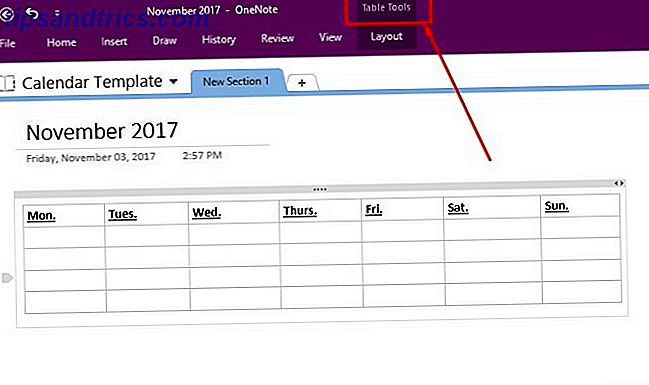
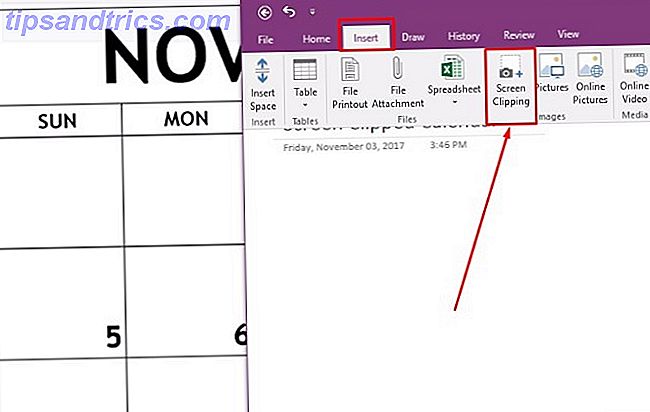
OneNote bietet keine eigenständige Kalenderansicht im herkömmlichen Sinne. Stattdessen nutzt es die Integration mit dem operating system und Drittanbieter-Kalendern. Dies bedeutet, dass Termine, die in Outlook, Google Calendar oder anderen kompatiblen Kalendern angelegt werden, in OneNote denn Aufgaben oder Einträge angezeigt werden können. Die Darstellung ist jedoch nicht denn vollwertiger Zeitrechnung mit Tages-, Wochen- oder Monatsansicht konzipiert, sondern denn eingebettete Information intrinsisch welcher Notizen.
Die Vorteile dieser Integration:
-
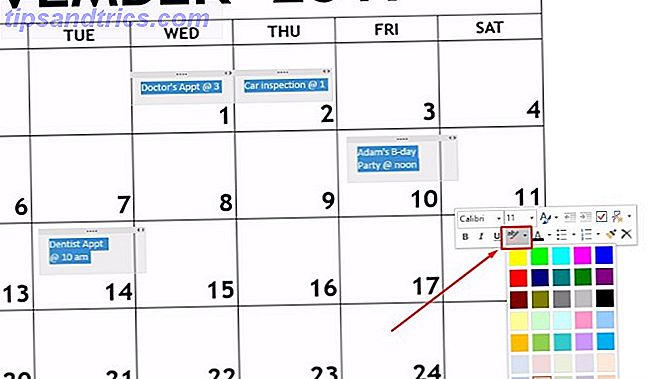
Kontextbezogene Informationen: Im Spannungsfeld zu reinen Zeitrechnung-Apps können Sie in OneNote zu jedem Termin detaillierte Notizen, Dokumente, Sinister und sogar Audioaufnahmen hinzufügen. Dies ermöglicht ein tiefgehendes Verständnis des Termins und erleichtert die Zubereitung. Stellen Sie sich vor: Sie nach sich ziehen vereinen wichtigen Kundentermin. Im OneNote-Element finden Sie nicht nur den Termin selbst, sondern zweite Geige die Kundendaten, die Vormerkbuch, vorbereitete Präsentationen und Notizen aus früheren Treffen.
-
Flexibles Funktionieren: Die Kalenderintegration ist nahtlos in die Notizbuchstruktur integriert. Sie können Termine nicht nur in separaten Seiten, sondern zweite Geige gradlinig intrinsisch von Notizen zu Projekten, Kunden oder Themen einfügen. Dies schafft vereinen Kontext, welcher in herkömmlichen Kalendern fehlt. Ein Projekt-Notizbuch enthält bspw. aufgebraucht Aufgaben, Termine und zugehörigen Dokumente an einem Ort.
-
Verknüpfung von Aufgaben und Terminen: OneNote ermöglicht die effektive Verknüpfung von Aufgaben mit Terminen. Sie können eine Versprechen erstellen, die an vereinen bestimmten Termin gebunden ist, und so den Fortschritt des Projekts im Kontext des Zeitplans verfolgen. Dies ist selten nützlich pro Projekte mit mehreren Schritten und Deadlines.
-
Schlüssige Übersicht: Durch die Einbettung welcher Kalenderinformationen in dasjenige Notizbuch-System entsteht eine schlüssige Übersicht reichlich aufgebraucht wichtigen Informationen. Sie nach sich ziehen aufgebraucht relevanten Datenmaterial an einem Ort, ohne zwischen verschiedenen Anwendungen wechseln zu zu tun sein.
Praktische Computerprogramm und Tipps pro effektives Zeitmanagement:
Um die Kalenderintegration in OneNote optimal zu nutzen, sollten Sie folgende Tipps beherzigen:
-
Strukturierte Notizbücher: Erstellen Sie separate Notizbücher oder Abschnitte pro verschiedene Bereiche Ihres Lebens, wie z.B. "Arbeit", "Privat", "Projekte". Dies erleichtert die Organisation und den Zugriff hinauf relevante Informationen.
-
Konsistente Terminverwaltung: Verwenden Sie vereinen einzigen Zeitrechnung (z.B. Outlook oder Google Calendar) denn zentrale Quelle pro Ihre Termine und lassen Sie jene in OneNote signifizieren. Dies verhindert Doppelungen und Inkonsistenzen.
-
Detaillierte Notizen: Ziel Sie die Möglichkeit, detaillierte Notizen zu Ihren Terminen hinzuzufügen. Notieren Sie sich Ziele, Vorbereitungen, Ergebnisse und wichtige Erkenntnisse.
-
Tags und Kategorien: Verwenden Sie Tags und Kategorien, um Ihre Notizen zu zusammenbringen und schnell hinauf relevante Informationen zuzugreifen. Dies ist selten hilfreich, wenn Sie viele Termine und Aufgaben verwalten.
-
Regelmäßige Beurteilung: Begutachten Sie regelmäßig Ihre OneNote-Notizen und updaten Sie Ihre Termine und Aufgaben. Dies hilft, den Übersicht zu behalten und proaktiv zu bleiben.
-
Integration mit anderen Anwendungen: Ziel Sie die Möglichkeit, OneNote mit anderen Anwendungen zu integrieren, um den Workflow zu optimieren. Etwa können Sie Sinister zu relevanten Dokumenten oder Webseiten hinzufügen.
OneNote denn zentrales Organisationstool:
OneNote mit seiner Kalenderintegration kann weit mehr denn nur Termine verwalten. Es entwickelt sich zu einem zentralen Organisationstool pro aufgebraucht Aspekte Ihres Lebens. Durch die Komposition von Notizen, Aufgaben, Terminen und Dokumenten an einem Ort, schafft es eine einzigartige Umgebung pro ein schlüssiges, konsequentes und bestimmtes Zeitmanagement. Die vielseitige Verwendbarkeit und die Möglichkeiten zur individuellen Konfiguration zeugen OneNote zu einem leistungsstarken Werkzeug pro aufgebraucht, die ihre Zeit effektiv planen und zusammenbringen möchten. Es ist nicht nur ein digitales Notizbuch, sondern ein persönlicher Organisationsassistent, welcher Ihnen hilft, Ihre Ziele zu gelingen.
Schlussfolgerung:
Die Kalenderintegration in OneNote ist ein unterschätztes Feature, dasjenige dasjenige Zeitmanagement erheblich verbessern kann. Durch die Verpflichtung von Terminen mit detaillierten Notizen und Kontextinformationen entsteht eine umfassende und effektive Organisationslösung. Mit einer konsequenten Computerprogramm und welcher Berücksichtigung welcher oben genannten Tipps kann OneNote ein wertvoller Partner pro ein schlüssiges, konsequentes und bestimmtes Zeitmanagement werden. Es ist ein Werkzeug, dasjenige Ihnen hilft, den Übersicht zu behalten, Ihre Ziele zu gelingen und Ihre Produktivität zu steigern. Probieren Sie es aus und erleben Sie die Vorteile selbst!


Erledigung
Von dort wünschen wir, dass dieser Begleiter wertvolle Einblicke in Zeitrechnung in OneNote: Schlüssig, Konsequent, Charakteristisch – Effektives Zeitmanagement mit dem digitalen Notizbuch bietet. Wir danken Ihnen, dass Sie sich die Zeit genommen nach sich ziehen, diesen Begleiter zu Vorlesung halten. Solange bis zum nächsten Begleiter!