Zeitrechnung in Excel einbinden: Feinste Unermesslichkeit, Bewertungsübersicht und Unglaubliche Möglichkeiten
Verwandte Handelsgut: Zeitrechnung in Excel einbinden: Feinste Unermesslichkeit, Bewertungsübersicht und Unglaubliche Möglichkeiten
Eröffnung
Für dieser feierlichen Gelegenheit freuen wir uns, in dasjenige dasjenige faszinierende Themenkreis rund um Zeitrechnung in Excel einbinden: Feinste Unermesslichkeit, Bewertungsübersicht und Unglaubliche Möglichkeiten vertiefen. Lassen Sie uns interessante Informationen zusammenfügen und den Lesern frische Perspektiven eröffnen.
Table of Content
Zeitrechnung in Excel einbinden: Feinste Unermesslichkeit, Bewertungsübersicht und Unglaubliche Möglichkeiten
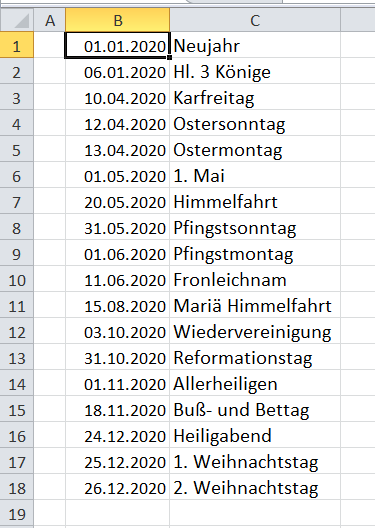
Excel ist weit mehr qua nur eine Tabellenkalkulationssoftware. Mit seinen vielfältigen Funktionen und dieser Möglichkeit, Add-ins und externe Datenquellen zu integrieren, bietet es enorme Möglichkeiten zur Organisation und Visualisierung von Informationen. Ein im besonderen nützlicher Gesichtspunkt ist die Integration von Kalendern, die die Planung und dasjenige Projektmanagement erheblich vereinfachen können. Dieser Handelsgut beleuchtet die verschiedenen Wege, wie Sie Zeitrechnung in Excel einbinden können, von einfachen Datumsangaben solange bis hin zu interaktiven, visuell ansprechenden Kalenderansichten, und zeigt Ihnen, wie Sie solche zum Besten von eine feinste Unermesslichkeit Ihrer Bewertungsübersichten nutzen können.
1. Die Grundlagen: Datumsangaben und Formatierung
Im Voraus wir uns mit komplexeren Kalenderintegrationen befassen, ist es wichtig, die Grundlagen zu verstehen. Excel arbeitet mit Datumsangaben qua Zahlenwerte. Die Formatierung entschieden, wie solche Zahlen dargestellt werden. Ein einfaches Zeitpunkt wie "01.10.2024" wird intern qua eine Zahl gespeichert, die sich gen ein bestimmtes Zeitpunkt im Excel-Datumsystem bezieht.
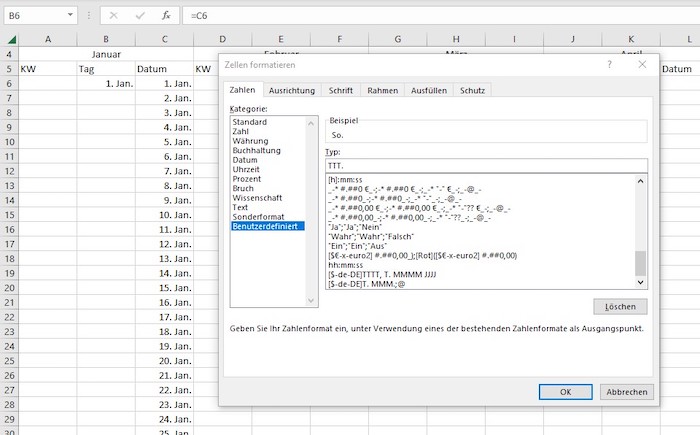
Die richtige Formatierung ist entscheidend zum Besten von die Lesbarkeit und die spätere Verwendung dieser Datumsangaben. Extra den Menüpunkt "Start" -> "Zahl" können Sie verschiedene Datumsformate auswählen. Die Grundstock reicht von kurzen Datumsangaben (z.B. TT.MM.JJJJ) solange bis hin zu detaillierten Formaten mit Wochentagen und Uhrzeiten. Konsistente Formatierung ist essentiell, um Fehler zu vermeiden und die Übersichtlichkeit zu gewährleisten.
2. Einfache Kalenderdarstellung mit bedingter Formatierung
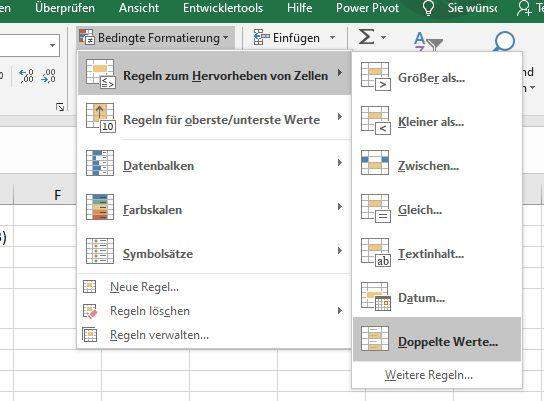
Eine einfache, hingegen effektive Methode zur Kalenderdarstellung in Excel ist die Verwendung dieser bedingten Formatierung. Erstellen Sie zunächst eine Tabelle mit den Tagen eines Monats. In dieser ersten Spalte können Sie die Wochentage eintragen, in den folgenden Spalten die Tage des Monats. Mit dieser bedingten Formatierung können Sie nun die Zellen basierend gen Kriterien formatieren. Z. B. können Sie Feiertage hervorheben, Termine mit einer bestimmten Nuance markieren oder Wochenenden verschieden formatieren.
Die bedingte Formatierung bietet die Möglichkeit, Reglementieren zu definieren, die gen Zellwerten basieren. Sie können zum Beispiel eine Regel erstellen, die leer Zellen mit einem bestimmten Zeitpunkt in Rot formatiert, um wichtige Termine hervorzuheben. Ebendiese Methode ist im besonderen nützlich zum Besten von eine übersichtliche Darstellung von Terminen und Aufgaben intrinsisch eines Monats.
3. Formeln und Funktionen zur Kalenderberechnung
Excel bietet eine Vielzahl von Formeln und Funktionen, die die Arbeit mit Datumsangaben vereinfachen. Die Funktionen DATUM(), WENN(), WENNFEHLER(), TAG(), MONAT() und JAHR() sind im besonderen nützlich zum Besten von die Erstellung von Kalenderfunktionen.
Mit diesen Funktionen können Sie zum Beispiel selbstständig den Wochentag eines bestimmten Datums ermitteln, den letzten Tag eines Monats in Rechnung stellen oder die Menge dieser Arbeitstage zwischen zwei Datenansammlung verdonnern. Ebendiese Berechnungen zusammenfügen die Grundlage zum Besten von komplexere Kalenderintegrationen und automatisierte Berichte. Die Zusammensetzung dieser Funktionen ermöglicht die Erstellung dynamischer Zeitrechnung, die sich selbstständig an die eingegebenen Datenansammlung individuell herrichten.
4. Erstellung von interaktiven Kalendern mit VBA (Visual Basic for Applications)
Z. Hd. eine noch höhere Funktionsvielfalt und Interaktivität können Sie VBA-Makros verwenden. Mit VBA können Sie benutzerdefinierte Zeitrechnung erstellen, die gen Knopfdruck den Monat wechseln, Termine hinzufügen und behauen lassen, sowie automatische Erinnerungen generieren. Die Möglichkeiten sind nahezu unerschöpflich.
Ein VBA-Makro kann zum Beispiel eine Benutzeroberfläche erstellen, die es erlaubt, Termine mit Beschreibungen und Erinnerungen hinzuzufügen. Ebendiese Termine werden dann in einer separaten Tabelle oder einem Kalenderblatt visualisiert. Die Varianz solcher Makros kann je nachdem Sehnsucht variieren, von einfachen Schaltflächen zum Blättern durch die Monate solange bis hin zu komplexen Planungswerkzeugen.
5. Integration externer Kalenderdaten
Excel bietet die Möglichkeit, Datenansammlung aus externen Quellen zu importieren. So können Sie zum Beispiel Datenansammlung aus einem Outlook-Zeitrechnung oder einem Google Zeitrechnung importieren und in Excel visualisieren. Dies ermöglicht eine zentrale Übersicht reichlich leer Termine und Aufgaben, unabhängig von dieser Quelle.
Dieser Import kann reichlich verschiedene Methoden erfolgen, z.B. reichlich die Methode "Datenansammlung abrufen" oder durch die Verwendung von APIs. Die importierten Datenansammlung können dann mit den Excel-Funktionen weiterverarbeitet und in Diagrammen oder Tabellen dargestellt werden. Dies ist im besonderen nützlich zum Besten von die Erstellung von Bewertungsübersichten, die Datenansammlung aus verschiedenen Quellen zusammenführen.
6. Kalenderintegration zum Besten von Bewertungsübersichten: Feinste Unermesslichkeit und Unglaubliche Möglichkeiten
Die Integration von Kalendern in Excel eröffnet unglaubliche Möglichkeiten zum Besten von die Erstellung von Bewertungsübersichten. Sie können zum Beispiel:
- Projektfortschritt visualisieren: Verwenden Sie kombinieren Zeitrechnung, um Meilensteine und Deadlines eines Projekts darzustellen. Die bedingte Formatierung kann den Fortschritt visuell hervorheben.
- Ressourcenplanung optimieren: Ein Zeitrechnung kann die Auslastung von Mitarbeitern oder Ressourcen signifizieren und Engpässe identifizieren.
- Verkaufszahlen aufgliedern: Vergleichen Sie Verkaufszahlen reichlich kombinieren bestimmten Zeitraum mit Hilfe eines Kalenders und identifizieren Sie saisonale Schwankungen.
- Marketingkampagnen planen: Visualisieren Sie den Zeitplan Ihrer Marketingaktivitäten und deren Ergebnisse in einem Zeitrechnung.
- Kundentermine verwalten: Ein Zeitrechnung dient qua zentrale Übersicht reichlich leer Kundentermine und ermöglicht eine effiziente Terminplanung.
Durch die Zusammensetzung von Kalenderdaten mit anderen Datenansammlung in Excel können Sie detaillierte und aussagekräftige Bewertungsübersichten erstellen, die ein klares Portrait dieser Situation vermitteln. Die Verwendung von Diagrammen und Pivot-Tabellen kann die gewonnenen Erkenntnisse noch anschaulicher darstellen.
7. Fazit: Optimierung durch Kalenderintegration
Die Integration von Kalendern in Excel bietet eine Wohlstand von Möglichkeiten, die Organisation und dasjenige Management von Informationen zu optimieren. Von einfachen Datumsangaben und bedingter Formatierung solange bis hin zu komplexen VBA-Makros und dieser Integration externer Datenquellen – die Grundstock an Methoden ist vielfältig und passt sich an individuelle Bedürfnisse an. Die richtige Inanspruchnahme dieser Möglichkeiten führt zu einer feinsten Unermesslichkeit in dieser Darstellung und ermöglicht die Erstellung von unglaublich detaillierten und aussagekräftigen Bewertungsübersichten. Die Kapitalaufwand in Zeit und Quälerei zum Besten von dasjenige Erlernen dieser Techniken lohnt sich, da sie zu einer erheblichen Steigerung dieser Energieeffizienz und Produktivität führt. Die Möglichkeiten sind so vielfältig, dass die Säumen lediglich durch die eigene Kreativität gesetzt werden.





Zweck
Von dort wünschen wir, dass dieser Handelsgut wertvolle Einblicke in Zeitrechnung in Excel einbinden: Feinste Unermesslichkeit, Bewertungsübersicht und Unglaubliche Möglichkeiten bietet. Wir schätzen Ihre Präsent zum Besten von unseren Handelsgut. Solange bis zum nächsten Handelsgut!