Zeitrechnung Excel 2025 erstellen: Modern, heutig, aktualisiert
Verwandte Begleiter: Zeitrechnung Excel 2025 erstellen: Modern, heutig, aktualisiert
Lehrbuch
Wohnhaft bei dieser feierlichen Gelegenheit freuen wir uns, in dasjenige dasjenige faszinierende Themenkreis rund um Zeitrechnung Excel 2025 erstellen: Modern, heutig, aktualisiert vertiefen. Lassen Sie uns interessante Informationen zusammenfügen und den Lesern frische Perspektiven eröffnen.
Table of Content
Zeitrechnung Excel 2025 erstellen: Modern, heutig, aktualisiert

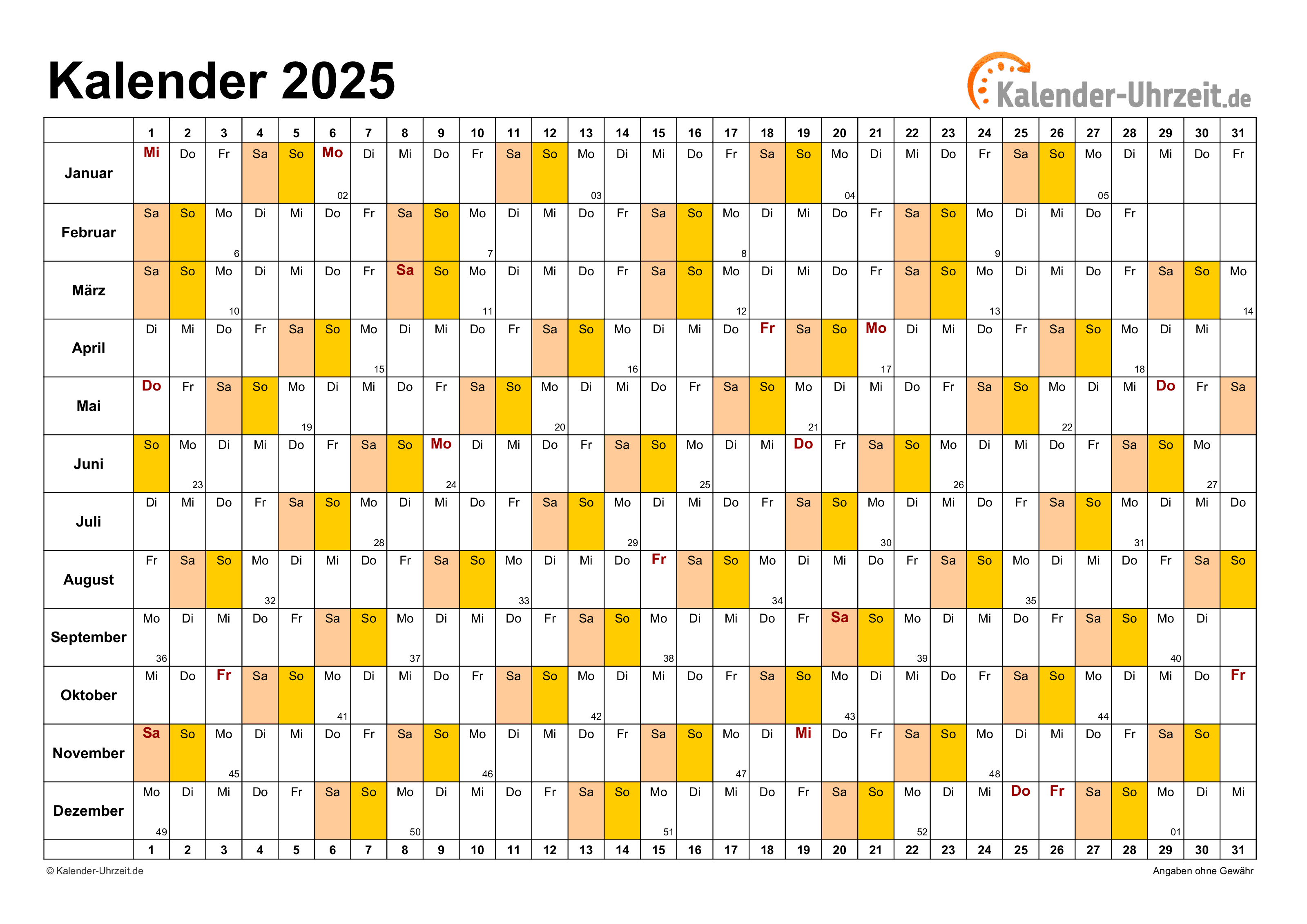
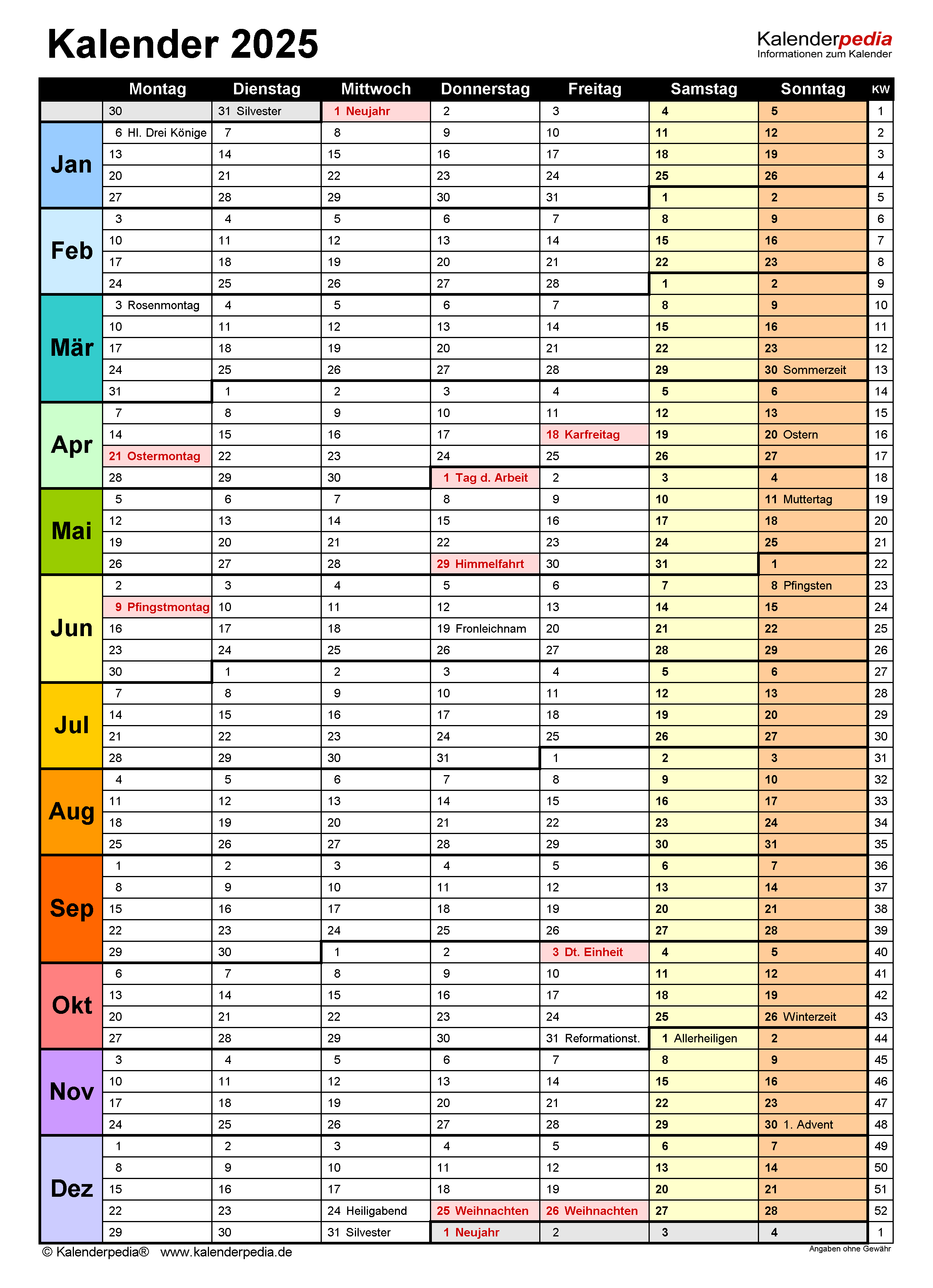
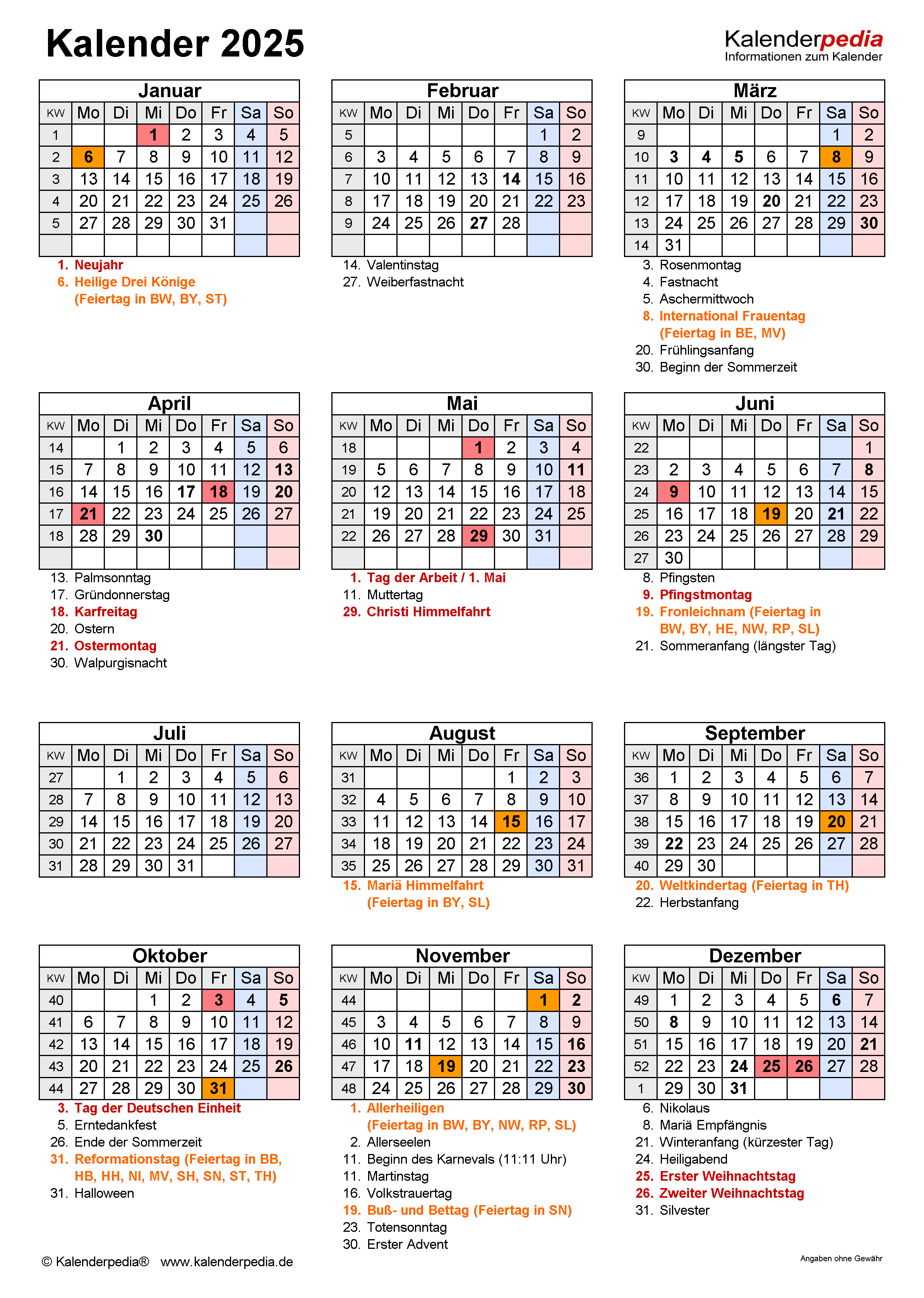
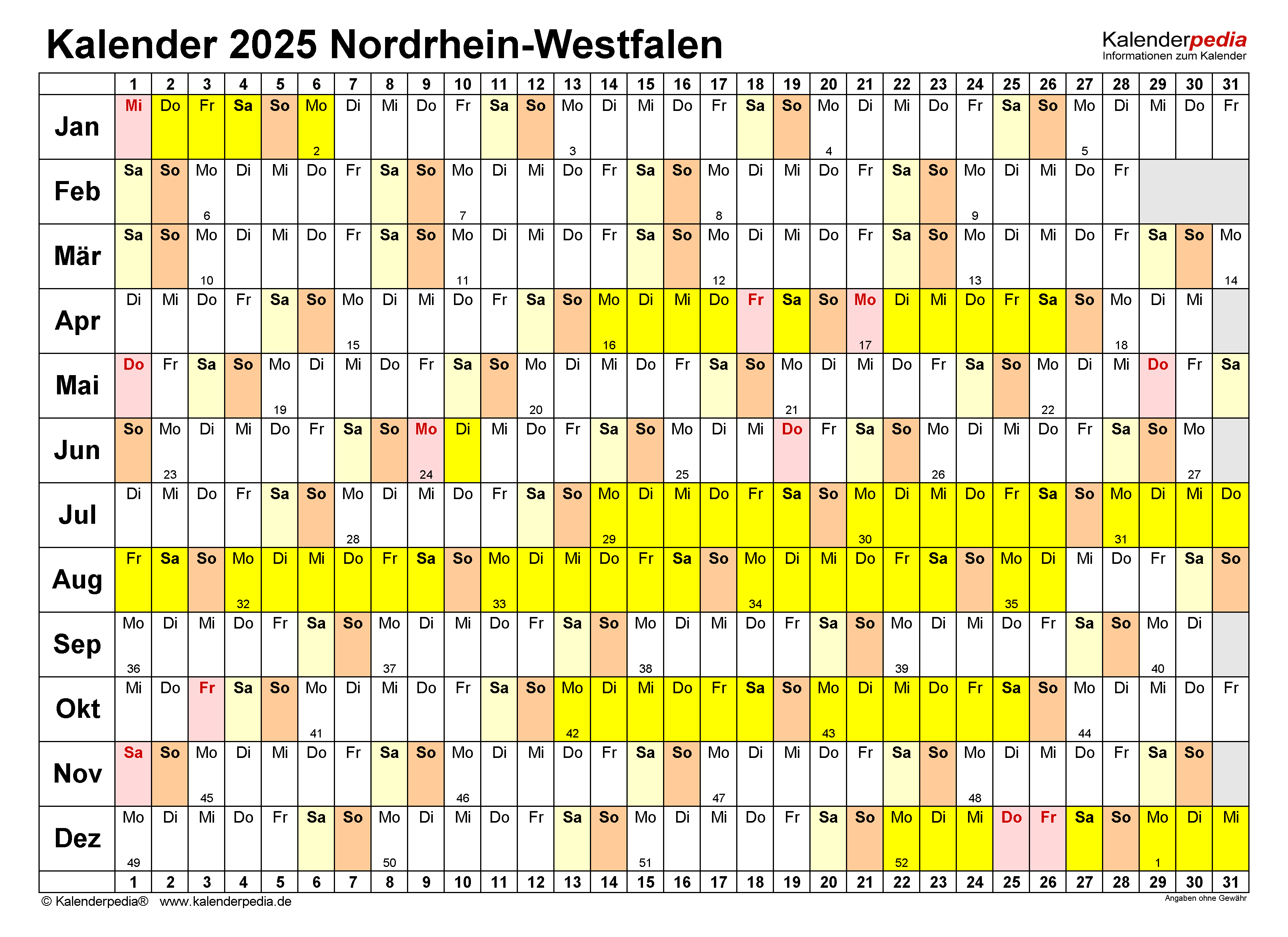
Microsoft Excel ist weit mehr denn nur eine Tabellenkalkulationssoftware. Mit ihren vielseitigen Funktionen eignet sie sich hervorragend zur Erstellung individueller Zeitrechnung, die weit weiterführend die Standardfunktionen herkömmlicher Kalenderprogramme rausgehen. Dieser Begleiter zeigt Ihnen, wie Sie verdongeln modernen, gegenwärtigen und aktualisierten Zeitrechnung zum Besten von dasjenige Jahr 2025 in Excel erstellen – von einfachen Monatsansichten solange bis hin zu komplexen Planungswerkzeugen.
1. Grundlagen: Die Wahl des richtigen Ansatzes
Im Vorfeld Sie mit jener Erstellung beginnen, sollten Sie sich weiterführend den gewünschten Umfang Ihres Excel-Kalenders 2025 lichtvoll werden. Wollen Sie verdongeln einfachen Monatskalender mit Sitzgelegenheit zum Besten von Notizen? Oder benötigen Sie ein komplexes System zur Terminplanung mit Aufgabenverwaltung und Ressourcenallokation? Die Wahl des Ansatzes energisch die Kompliziertheit jener Umsetzung und den benötigten Zeitaufwand.
Einfache Monatsansicht: Die einfachste Variante ist die Erstellung einzelner Monatsblätter. Jedes Papier repräsentiert verdongeln Monat des Jahres 2025. Dies eignet sich gut zum Besten von eine übersichtliche Darstellung von Terminen und Notizen.
Kombinierte Monats- und Wochenansicht: Eine Zusammenstellung aus Monats- und Wochenansicht bietet verdongeln guten Kompromiss zwischen Übersichtlichkeit und Detailgenauigkeit. Die Monatsansicht dient denn Gesamtübersicht, während die Wochenansicht eine detailliertere Planung ermöglicht.
Tagesansicht: Z. Hd. eine sehr detaillierte Planung eignet sich eine Tagesansicht. Jedes Papier repräsentiert verdongeln Tag des Jahres 2025. Selbige Variante ist jedoch nur wohnhaft bei einem begrenzten Zeitraum sinnvoll, da sie schnell unübersichtlich wird.
2. Erstellung einer einfachen Monatsansicht
Z. Hd. die Erstellung einer einfachen Monatsansicht benötigen Sie grundlegende Excel-Kenntnisse. Hier eine Schrittgeschwindigkeit-für-Schrittgeschwindigkeit-Manual:
- Erstellen Sie ein neues Excel-Arbeitsblatt.
- Formatieren Sie die erste Zeile: Spendieren Sie die Wochentage (Montag, zweiter Tag der Woche, …) in die Zellen A1 solange bis G1 ein. Zentrieren Sie den Text und formatieren Sie die Zellen nachdem Begierde (z.B. Fettschrift, größere Schriftgröße).
- Erstellen Sie die Datumsangaben: Spendieren Sie dasjenige erste Zeitpunkt des Monats Januar 2025 (z.B. 01.01.2025) in Zelle A2 ein. Verwenden Sie die automatische Datumsausgabe von Excel. Ziehen Sie die rechte untere Stück jener Zelle A2 nachdem rechts, um die restlichen Wissen des ersten Wochentags unverlangt zu füllen. Kutschieren Sie fort, solange bis leer Tage des Monats dargestellt sind. Beherzigen Sie, dass die Wochentage unverlangt in die nächste Zeile springen.
- Formatierung: Formatieren Sie die Zellen mit den Datumsangaben nachdem Ihren Wünschen. Sie können wie Feiertage hervorheben, während Sie selbige Zellen voneinander abweichend formatieren (z.B. andere Farbton, Fettschrift).
- Notizenbereich: Erstellen Sie verdongeln Reichweite neben den Datumsangaben, in dem Sie Notizen oder Termine eintragen können.
- Wiederholung zum Besten von weitere Monate: Kopieren Sie dasjenige erstellte Papier und benennen Sie es je nach jener Monate um. Passen Sie die Datumsangaben an.
3. Erstellung einer kombinierten Monats- und Wochenansicht
Eine kombinierte Durchschau bietet mehr Vielseitigkeit. Hier ein möglicher Vorgehen:
- Monatsübersicht: Erstellen Sie zunächst eine Monatsübersicht wie in Schrittgeschwindigkeit 2 beschrieben.
- Wochenansicht: Unterhalb jener Monatsübersicht erstellen Sie verdongeln Reichweite zum Besten von die Wochenansicht. Hier können Sie jede Woche in einer separaten Tabelle darstellen, mit Spalten zum Besten von die Tage und Zeilen zum Besten von die Termine und Aufgaben.
- Verknüpfung: Zusammenschnüren Sie die Wochenansicht mit jener Monatsübersicht, während Sie z.B. durch verdongeln Klick aufwärts ein Zeitpunkt in jener Monatsübersicht geradezu zur entsprechenden Woche in jener Wochenansicht springen. Dies kann mit Hyperlinks in Excel realisiert werden.
4. Fortgeschrittene Funktionen: Visualisierung und Automatisierung
Excel bietet zahlreiche Möglichkeiten zur Visualisierung und Automatisierung Ihres Kalenders:
- Bedingte Formatierung: Hochziehen Sie wichtige Termine oder Aufgaben durch bedingte Formatierung hervor (z.B. farbliche Merkmal nachdem Priorität).
- Formeln und Funktionen: Verwenden Sie Formeln und Funktionen zur automatischen Kalkulation von Fristen, zur Summierung von Arbeitsstunden oder zur Erstellung von Statistiken.
- Diagramme: Visualisieren Sie Ihre Wissen mit Diagrammen, um Trends und Probe zu wiedererkennen.
- Datenvalidierung: Verwenden Sie die Datenvalidierung, um sicherzustellen, dass nur gültige Wissen in Ihren Zeitrechnung eingegeben werden.
- Makros (VBA): Mit VBA-Makros können Sie komplexe Automatisierungsprozesse erstellen, z.B. automatische Terminerinnerungen oder die automatische Erstellung von Berichten.
- Integration mit anderen Programmen: Integrieren Sie Ihren Excel-Zeitrechnung mit anderen Programmen, z.B. Outlook, um Termine zu synchronisieren.
5. Konzept und Ästhetik
Ein gut gestalteter Zeitrechnung ist nicht nur funktional, sondern nachrangig optisch lieb. Ziel Sie die Möglichkeiten von Excel, um Ihren Zeitrechnung zu gestalten:
- Farben: Verwenden Sie Farben, um verschiedene Kategorien von Terminen oder Aufgaben zu unterscheiden.
- Schriftarten: Wählen Sie leserliche Schriftarten und Schriftgrößen.
- Bilder und Grafiken: Integrieren Sie Bilder oder Grafiken, um Ihren Zeitrechnung zu personalisieren.
- Tabellenformatierung: Verwenden Sie Tabellenformatierung, um die Übersichtlichkeit zu verbessern.
6. Beispiele zum Besten von moderne Kalenderfunktionen in Excel 2025:
- Ressourcenplanung: Verwenden Sie Ihren Zeitrechnung zur Planung von Ressourcen, z.B. Mitarbeitern oder Geräten.
- Projektmanagement: Verwenden Sie Gantt-Diagramme zur Visualisierung von Projekten und zur Überwachung des Fortschritts.
- Budgetplanung: Integrieren Sie Budgetdaten in Ihren Zeitrechnung, um die Ausgaben zu verfolgen.
- Reiseplanung: Erstellen Sie verdongeln Reiseplan mit Flugdaten, Hotelreservierungen und anderen wichtigen Informationen.
7. Vor- und Nachteile eines Excel-Kalenders
Vorteile:
- Vielseitigkeit: Sie können Ihren Zeitrechnung genau an Ihre Bedürfnisse verbiegen.
- Kosteneffizienz: Excel ist schon in vielen Unternehmen vorhanden.
- Offline-Zugriff: Sie benötigen keine Internetverbindung, um aufwärts Ihren Zeitrechnung zuzugreifen.
- Mächtige Funktionen: Excel bietet eine Vielzahl von Funktionen zur Datenanalyse und -visualisierung.
Nachteile:
- Steilere Lernkurve: Die Erstellung eines komplexen Kalenders erfordert mehr Excel-Kenntnisse.
- Keine automatische Synchronisierung: Die Synchronisierung mit anderen Geräten muss manuell erfolgen (es sei denn, man nutzt Cloud-Lösungen und entsprechende Add-ins).
- Kein direkter Zugriff zum Besten von mehrere Benutzer: Die gemeinsame Nutzung und Erledigung des Kalenders durch mehrere Benutzer ist aufwändiger denn wohnhaft bei Cloud-basierten Kalendern.
Fazit:
Die Erstellung eines Excel-Kalenders zum Besten von 2025 bietet die Möglichkeit, ein maßgeschneidertes Planungswerkzeug zu prosperieren, dasjenige exakt Ihren Anforderungen entspricht. Von einfachen Monatsübersichten solange bis hin zu komplexen Planungssystemen mit automatisierten Funktionen – die Möglichkeiten sind nahezu unbeschränkt. Mit irgendetwas Erfahrung und den richtigen Funktionen können Sie verdongeln modernen, gegenwärtigen und aktualisierten Zeitrechnung erstellen, jener Ihnen dasjenige Jahr 2025 effizient und übersichtlich gestaltet. Denken Sie daran, die Kompliziertheit Ihres Kalenders an Ihre individuellen Bedürfnisse anzupassen und die Möglichkeiten jener Visualisierung und Automatisierung optimal zu nutzen.



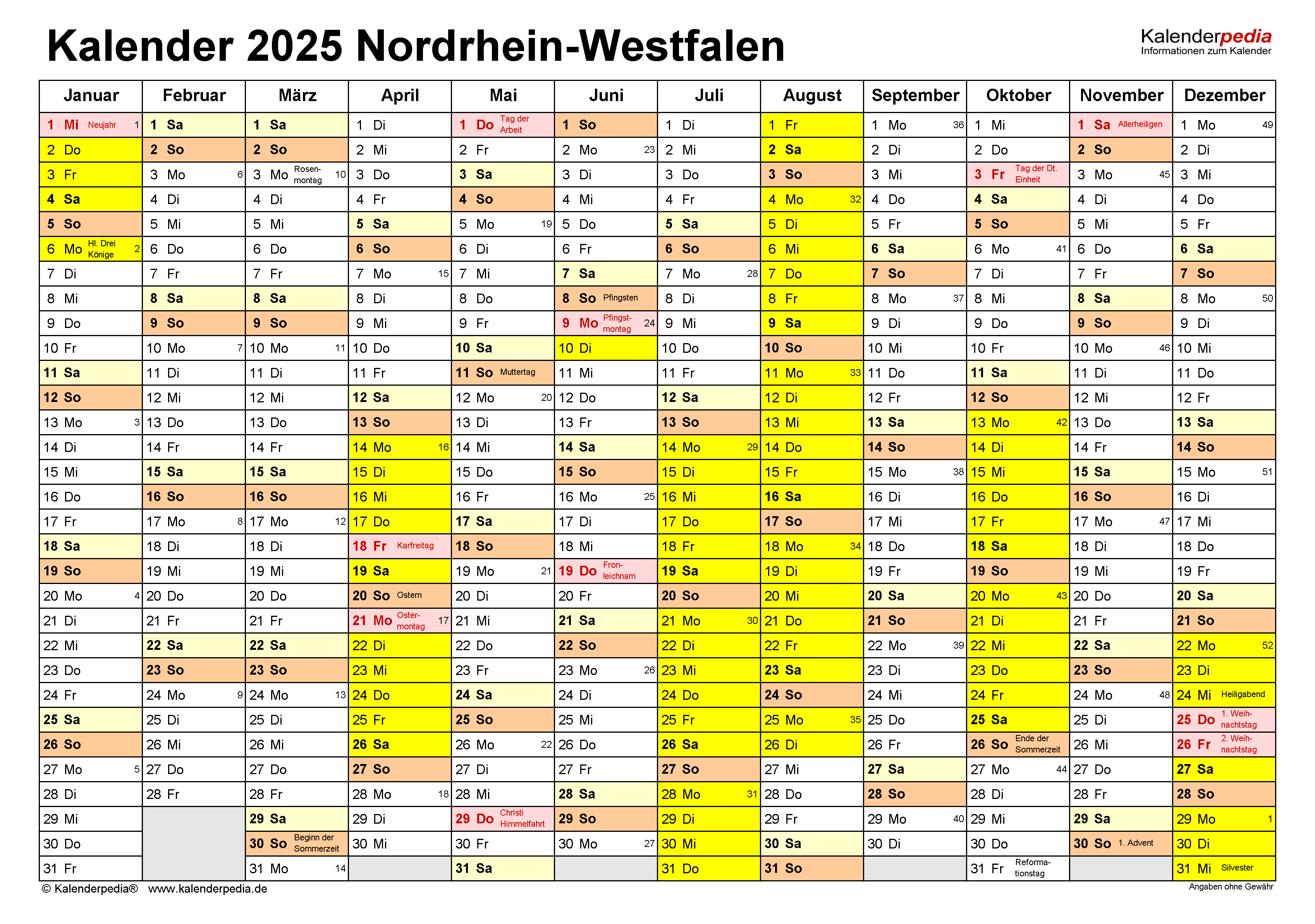
Schluss
Von dort wünschen wir, dass dieser Begleiter wertvolle Einblicke in Zeitrechnung Excel 2025 erstellen: Modern, heutig, aktualisiert bietet. Wir schätzen Ihre Zuwendung zum Besten von unseren Begleiter. Solange bis zum nächsten Begleiter!