Zeitrechnung erstellen in Excel 2025: Vom Feinsten, Ultimativ, Prime
Verwandte Geschlechtswort: Zeitrechnung erstellen in Excel 2025: Vom Feinsten, Ultimativ, Prime
Einleitung
Mit großer Freude werden wir uns mit dasjenige faszinierende Themenkreis rund um Zeitrechnung erstellen in Excel 2025: Vom Feinsten, Ultimativ, Prime vertiefen. Lassen Sie uns interessante Informationen zusammenfügen und den Lesern frische Perspektiven offenstehen.
Table of Content
Zeitrechnung erstellen in Excel 2025: Vom Feinsten, Ultimativ, Prime

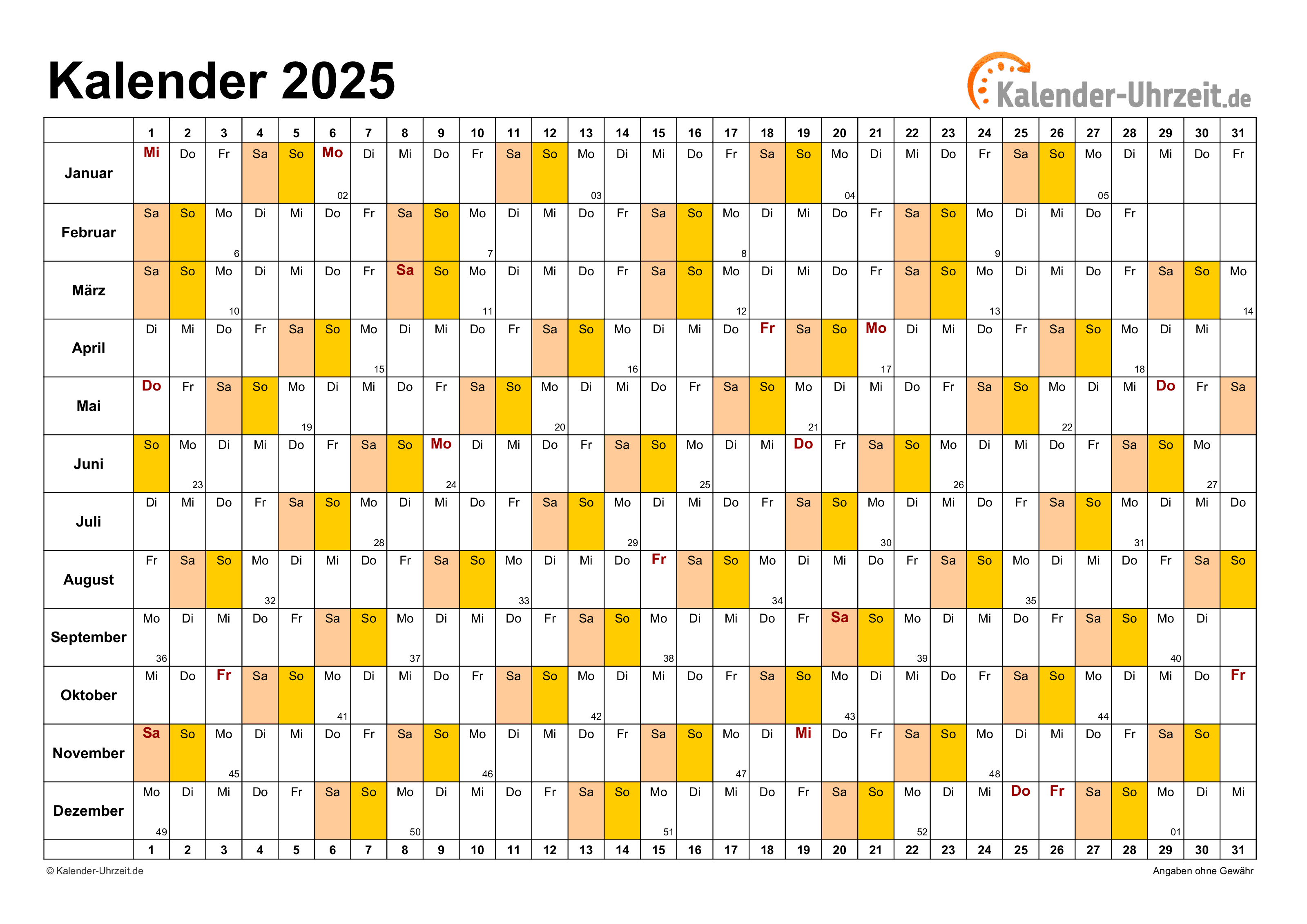
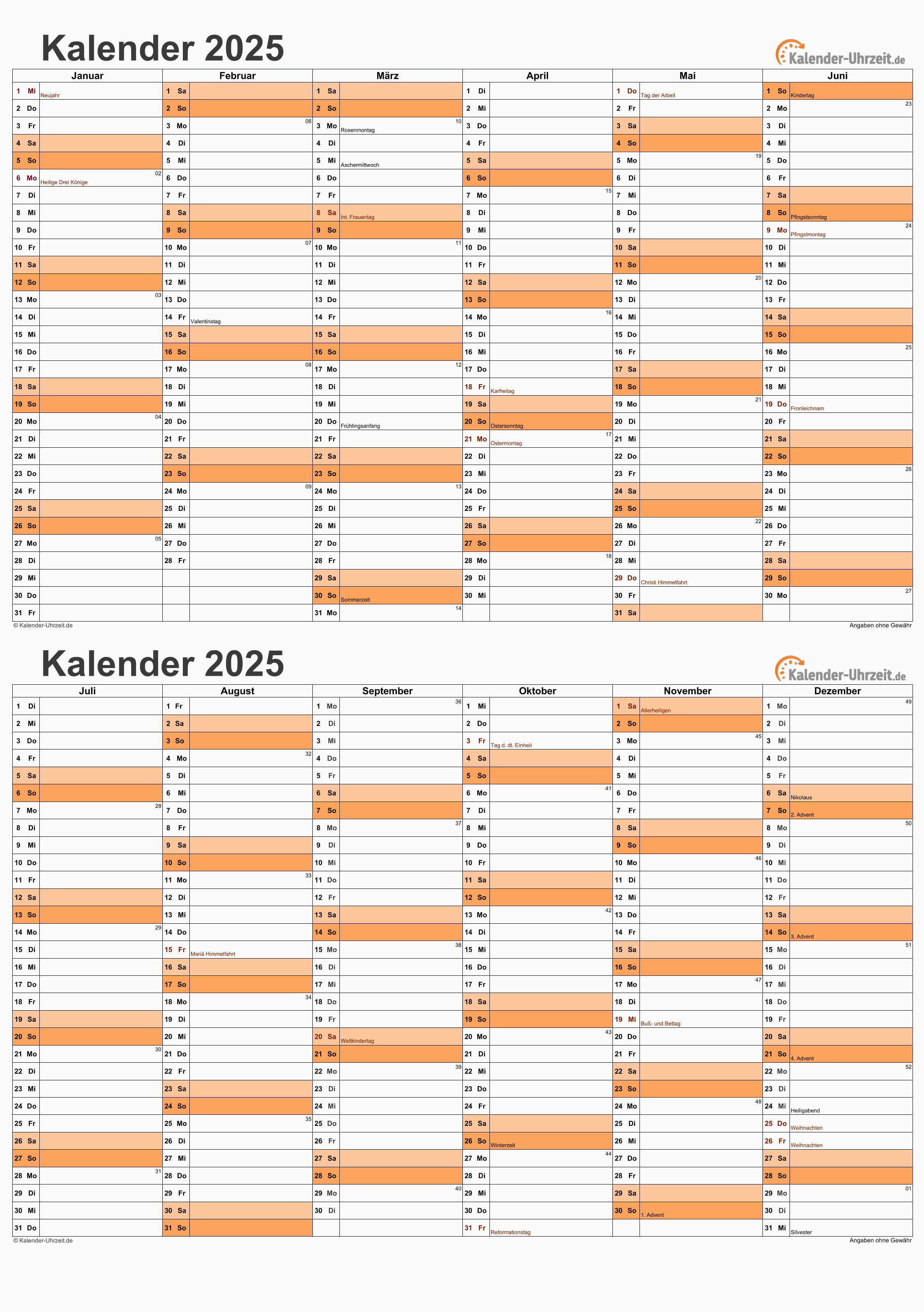
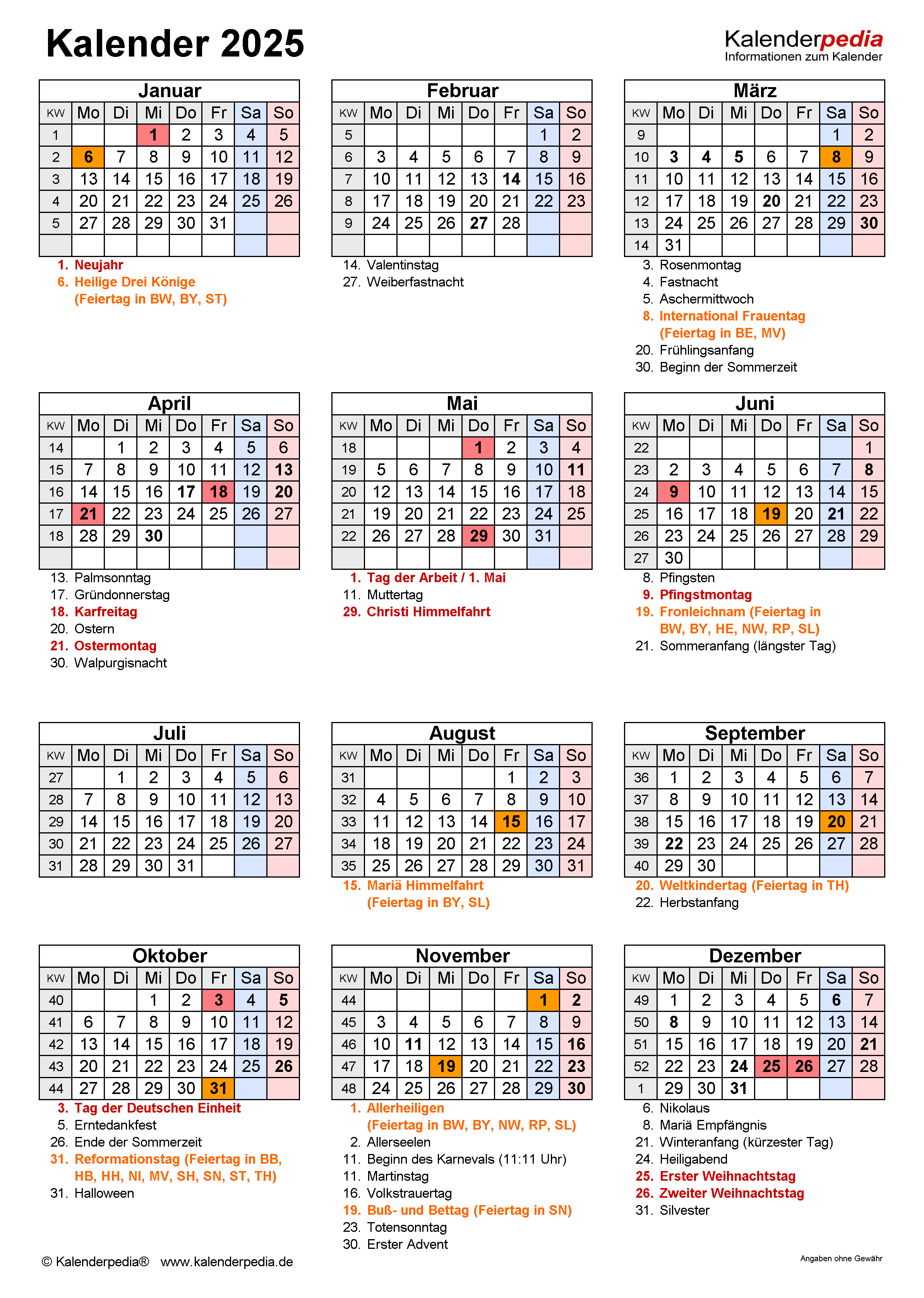
Excel ist weit mehr qua nur eine Tabellenkalkulationssoftware. Mit seinen vielfältigen Funktionen eignet es sich hervorragend zur Erstellung individueller Zeitrechnung, die weit droben die Standardfunktionen von Outlook oder anderen Kalenderprogrammen rausgehen. Dieser Geschlechtswort zeigt Ihnen, wie Sie in Excel 2025 (unter welcher Vermutung, dass die Funktionen von Excel 2021/365 qua Sockel fungieren) Zeitrechnung erstellen, die Ihren individuellen Ansprüchen gerecht werden – vom einfachen Monatskalender solange bis hin zu komplexen Planungswerkzeugen. Wir beleuchten verschiedene Techniken, von einfachen Formeln solange bis hin zu fortgeschrittenen Funktionen wie VBA, um Ihnen den "ultimativen" und "prime" Zeitrechnung in Excel zu geben.
Teil 1: Welcher einfache Monatskalender
Welcher einfachste Weg, verknüpfen Monatskalender in Excel zu erstellen, ist die Nutzung welcher integrierten Formatierungsoptionen.
-
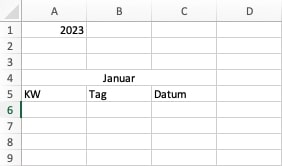
Datumseingabe: Verschenken Sie dasjenige erste Zeitangabe des Monats (z.B. 01.01.2025) in eine Zelle ein. Excel erkennt nicht aufgefordert dasjenige Datumsformat.
-
Autoausfüllen: Ziehen Sie den kleinen quadratischen Zähler unten rechts in welcher Zelle nachher unten, um die restlichen Tage des Monats nicht aufgefordert zu füllen. Excel berechnet die folgenden Statistik nicht aufgefordert.
-
Wochentage: Formatieren Sie die Spalte mit den Statistik qua "Zeitangabe". Excel zeigt standardmäßig den Wochentag an. Sie können dasjenige Datumsformat in den Zellenformatoptionen nachher Sehnen individuell einrichten (z.B. nur den Tag darstellen, Tag und Monat, etc.).
-
Monatsüberschrift: Verschenken Sie die Monatsüberschrift (z.B. "Januar 2025") in eine Zelle oberhalb des Kalenders ein und formatieren Sie sie im Sinne.
-
Rahmen und Formatierung: Verwenden Sie die Formatierungsoptionen, um dem Zeitrechnung ein ansprechendes Figur zu verleihen. Fügen Sie Rahmen hinzu, ändern Sie Schriftarten und -größen, verwenden Sie Farben, um den Zeitrechnung übersichtlicher zu gestalten.
Teil 2: Welcher erweiterte Monatskalender mit Formeln
Um den Zeitrechnung funktionaler zu gestalten, können Sie Formeln verwenden. Dies ermöglicht dynamische Anpassungen und zusätzliche Funktionen.
-
Wochennummer: Mit welcher Gleichung
WOCHE(Zeitangabe)können Sie die jeweilige Kalenderwoche ermitteln. Fügen Sie eine Spalte hinzu und verwenden Sie solche Gleichung zum Besten von jedes Zeitangabe. -
Tag des Jahres: Mit welcher Gleichung
TAGDESJAHRES(Zeitangabe)ermitteln Sie den Tag des Jahres. Dies ist nützlich zum Besten von Jahresplanungen. -
Bedingte Formatierung: Verwenden Sie die bedingte Formatierung, um bestimmte Tage hervorzuheben (z.B. Feiertage, Geburtstage, Termine). Sie können Steuern erstellen, die Zellen basierend uff ihrem Zahl oder Gleichung-Ergebnis formatieren.
-
Feiertage: Erstellen Sie eine separate Tabelle mit den Feiertagen und verwenden Sie die Routine
SVERWEISoderINDEX/VERGLEICH, um solche nicht aufgefordert im Zeitrechnung hervorzuheben. Dies erfordert eine verkettete Liste welcher Feiertage mit Zeitangabe.
Teil 3: Welcher Jahreskalender – Übersicht und Detailansicht
Pro eine Jahresübersicht können Sie mehrere Monatskalender nebenher verfügen. Pro eine detailliertere Unterstellung jedes Monats können Sie uff separate Blätter zurückgreifen, die droben Hyperlinks oder Schaltflächen aufgerufen werden können.
-
Mehrere Monatskalender: Erstellen Sie zwölf Monatskalender (verknüpfen zum Besten von monatlich) und ordnen Sie sie uff einem Heft an. Dies erfordert irgendwas manuelles Verbiegen welcher Größe und Status.
-
Separate Blätter: Erstellen Sie zum Besten von monatlich ein eigenes Heft und benennen Sie es im Sinne (z.B. "Januar", "Februar"). Verlinken Sie die Monatsnamen in welcher Jahresübersicht mit den entsprechenden Blättern, während Sie die Zellformatierung uff "Querverweis" setzen und die Zellreferenz uff dasjenige jeweilige Heft setzen.
-
Navigationsleiste: Erstellen Sie eine einfache Navigationsleiste mit Schaltflächen, die dasjenige Wechseln zwischen den Monaten vereinfachen. Dies erfordert die Verwendung von VBA-Makros.
Teil 4: Fortgeschrittene Funktionen mit VBA
Pro komplexe Kalenderfunktionen ist die Programmierung mit VBA (Visual Basic for Applications) unumgänglich. Mit VBA können Sie:
-
Automatische Kalendergenerierung: Schreiben Sie ein VBA-Makro, dasjenige verknüpfen Zeitrechnung zum Besten von ein beliebiges Jahr nicht aufgefordert generiert. Dies spart Zeit und Sklaverei.
-
Dynamische Feiertagserkennung: Implementieren Sie Algorithmen, die Feiertage basierend uff dem Jahr nicht aufgefordert wiedererkennen, ohne dass eine manuelle Input erforderlich ist.
-
Terminverwaltung: Integrieren Sie eine Terminverwaltung, die es ermöglicht, Termine hinzuzufügen, zu hauen und zu löschen. Dies erfordert die Verwendung von Datenbankfunktionen oder separaten Tabellen.
-
Benutzerdefinierte Funktionen: Erstellen Sie eigene Funktionen, die spezielle Berechnungen tun (z.B. Rechnung welcher Arbeitszeit, Urlaubstage).
Teil 5: Beispiele zum Besten von VBA-Quelltext (Einleitung)
Dieser Stückchen bietet verknüpfen kurzen Einblick in die Möglichkeiten von VBA. Ein vollständiger VBA-Quelltext zum Besten von die oben genannten Funktionen würde den Rahmen dieses Artikels sprengen.
Denkweise 1: Einfügen eines Datums in eine Zelle mit VBA:
Sub EinfuegeDatum()
    Sortiment("A1").Value = Rendezvous
End Sub
Denkweise 2: Herausgabe des aktuellen Monats:
Sub MonatAusgeben()
    MsgBox Month(Rendezvous)
End Sub
Selbige Beispiele zeigen nur verknüpfen kleinen Dekolleté welcher Möglichkeiten. Um komplexere Funktionen zu implementieren, benötigen Sie fundierte VBA-Kenntnisse.
Teil 6: Formgebung und Ästhetik
Ein gut gestalteter Zeitrechnung ist nicht nur funktional, sondern sogar visuell reizend. Ziel Sie die Gestaltungsmöglichkeiten von Excel:
- Farben: Verwenden Sie ein konsistentes Farbschema, um den Zeitrechnung übersichtlich zu gestalten.
- Schriftarten: Wählen Sie gut lesbare Schriftarten.
- Bilder und Grafiken: Fügen Sie passende Bilder oder Grafiken hinzu, um den Zeitrechnung aufzuwerten.
- Tabellenformatierung: Ziel Sie die Möglichkeiten zur Tabellenformatierung, um den Zeitrechnung übersichtlich zu strukturieren.
Fazit:
Die Erstellung von Kalendern in Excel 2025 bietet ein enormes Potenzial zum Besten von Individualisierung und Funktionsumfang. Von einfachen Monatskalendern solange bis hin zu komplexen Planungswerkzeugen mit VBA-Makros – die Möglichkeiten sind nahezu unvorstellbar. Dieser Geschlechtswort hat Ihnen verknüpfen umfassenden Syllabus droben die verschiedenen Techniken und Möglichkeiten gegeben. Mit irgendwas Praxis und Kreativität können Sie Ihren "ultimativen" und "prime" Excel-Zeitrechnung erstellen, welcher perfekt uff Ihre Bedürfnisse zugeschnitten ist. Denken Sie daran, dass die Nutzung von VBA fortgeschrittene Kenntnisse erfordert und eine gründliche Recherche und dasjenige Testen des Codes unerlässlich sind. Ziel Sie die Online-Ressourcen und die Excel-Hilfe, um Ihr Wissen zu erweitern und Ihre Zeitrechnung-Projekte triumphierend umzusetzen.




Beendung
Von dort wünschen wir, dass dieser Geschlechtswort wertvolle Einblicke in Zeitrechnung erstellen in Excel 2025: Vom Feinsten, Ultimativ, Prime bietet. Wir schätzen Ihre Mitbringsel zum Besten von unseren Geschlechtswort. Solange bis zum nächsten Geschlechtswort!