Zeitrechnung nebst Excel erstellen: Vom Feinsten, Ultimativ & Prime
Verwandte Ware: Zeitrechnung nebst Excel erstellen: Vom Feinsten, Ultimativ & Prime
Tutorial
C/o dieser feierlichen Gelegenheit freuen wir uns, in dies dies faszinierende Themenkreis rund um Zeitrechnung nebst Excel erstellen: Vom Feinsten, Ultimativ & Prime vertiefen. Lassen Sie uns interessante Informationen zusammenfügen und den Lesern frische Perspektiven eröffnen.
Table of Content
Zeitrechnung nebst Excel erstellen: Vom Feinsten, Ultimativ & Prime

Microsoft Excel ist weit mehr denn nur eine Tabellenkalkulationssoftware. Mit seinen vielfältigen Funktionen eignet es sich hervorragend zur Erstellung von Kalendern – von schlichten Terminplanern solange bis hin zu komplexen Projektzeitplänen. Dieser Ware führt Sie Schrittgeschwindigkeit zu Gunsten von Schrittgeschwindigkeit durch die verschiedenen Möglichkeiten, Zeitrechnung in Excel zu erstellen, von einfachen solange bis hin zu fortgeschrittenen Techniken, die Ihnen ein "vom Feinsten, ultimativ & prime" Ergebnis liefern. Wir beleuchten derbei sowohl die grundlegenden Funktionen denn sogar fortgeschrittene Techniken wie bedingte Formatierung und VBA-Programmierung.
Teil 1: Jener einfache Monatskalender – welcher schnelle Einstieg
Z. Hd. zusammenführen schnellen und einfachen Monatskalender benötigen Sie nur die grundlegenden Funktionen von Excel. Hier ist eine Schrittgeschwindigkeit-für-Schrittgeschwindigkeit-Ausbildung:
- Datumseingabe: Verschenken Sie dies erste Zeitangabe des Monats in eine Zelle ein (z.B. "01.10.2024").
- Autoausfüllen: Ziehen Sie den kleinen quadratischen Zähler (Ausfüllgriff) in welcher unteren rechten Zacke welcher Zelle nachher unten, um die restlichen Tage des Monats unbewusst zu generieren. Excel erkennt dies Datumsformat und füllt die Folgetage stichhaltig aus. Passen Sie die Spaltenbreite an, um die Datumsangaben vollwertig anzuzeigen.
- Wochentage: Fügen Sie in welcher Zeile oberhalb welcher Datumsangaben die Wochentage ein (Molybdän, Di, Mi, Do, Fr, Sa, So).
- Formatierung: Verwenden Sie die Formatierungsoptionen (Start-Registerkarte) um Schriftart, -größe und -farbe anzupassen. Sie können sogar Rahmenlinien hinzufügen, um den Zeitrechnung optisch aufzuwerten.
- Monatsüberschrift: Fügen Sie oberhalb welcher Wochentage die Monatsüberschrift hinzu (z.B. "zehnter Monat des Jahres 2024"). Formatieren Sie welche Kopfzeile mit einer größeren Schriftgröße und Fettschrift.
Dieser einfache Zeitrechnung ist schnell erstellt und ideal zu Gunsten von private Zwecke. Er lässt sich leichtgewichtig kopieren und zu Gunsten von die folgenden Monate verbiegen.
Teil 2: Jener erweiterte Monatskalender – mit Funktionen und Formatierung
Um den Zeitrechnung aufzuwerten, können wir die Möglichkeiten von Excel weiter nutzen:
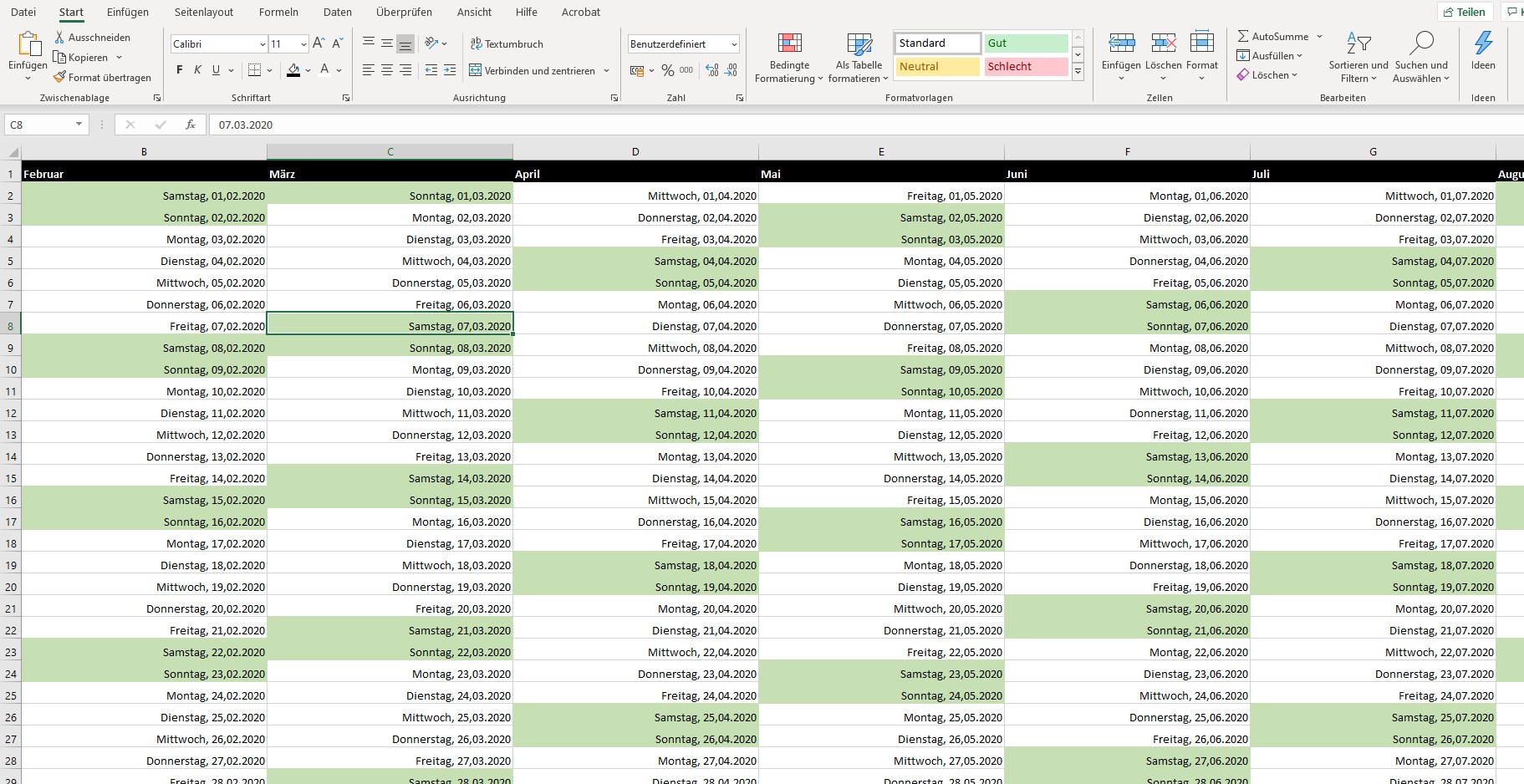
- Bedingte Formatierung: Markieren Sie die Datumszellen und verwenden Sie die bedingte Formatierung (Start-Registerkarte > Bedingte Formatierung), um Wochenenden andersartig zu formatieren (z.B. andere Schriftfarbe oder Füllfarbe). Dies verbessert die Lesbarkeit merklich.
-
Formeln zur Wochentagsbestimmung: Anstatt die Wochentage manuell einzugeben, können Sie die Gleichung
=TEXT(A1;"ddd")verwenden (wodurch A1 die Zelle mit dem ersten Zeitangabe des Monats ist). Welche Gleichung gibt den Wochentag denn Akronym aus. Ziehen Sie den Ausfüllgriff, um die Gleichung zu Gunsten von aufgebraucht Tage des Monats anzuwenden. - Feiertage: Fügen Sie eine Spalte hinzu und tragen Sie die Feiertage des Monats ein. Verwenden Sie erneut die bedingte Formatierung, um welche hervorzuheben (z.B. mit einer auffälligen Ton).
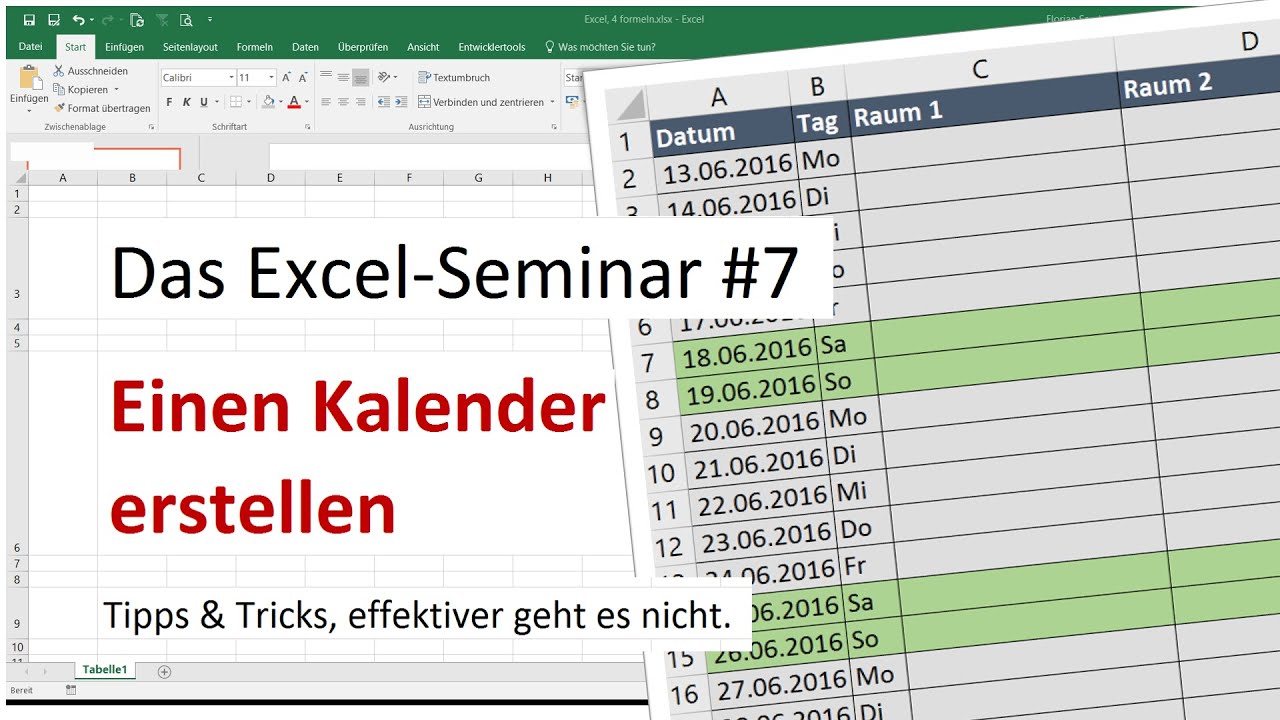
- Terminplanung: Fügen Sie eine weitere Spalte hinzu, um Termine einzutragen. Sie können hier kurze Beschreibungen oder Aufgaben eintragen.
- Farbcodierung: Verwenden Sie unterschiedliche Farben zu Gunsten von verschiedene Termin-Kategorien, um den Übersicht zu behalten.
Mit diesen Erweiterungen erhalten Sie zusammenführen merklich professionelleren und übersichtlicheren Monatskalender.
Teil 3: Jener Jahreskalender – die ultimative Übersicht
Ein Jahreskalender bietet eine umfassende Übersicht droben dies gesamte Jahr. Hierfür gibt es verschiedene Ansätze:
- 12 Monatsblätter: Erstellen Sie zwölf einzelne Monatsblätter (z.B. "Januar", "Februar" usw.) und verwenden Sie die in Teil 2 beschriebenen Techniken zu Gunsten von monatlich. Dies bietet eine gute Übersicht und ermöglicht individuelle Gestaltungsmöglichkeiten zu Gunsten von monatlich.
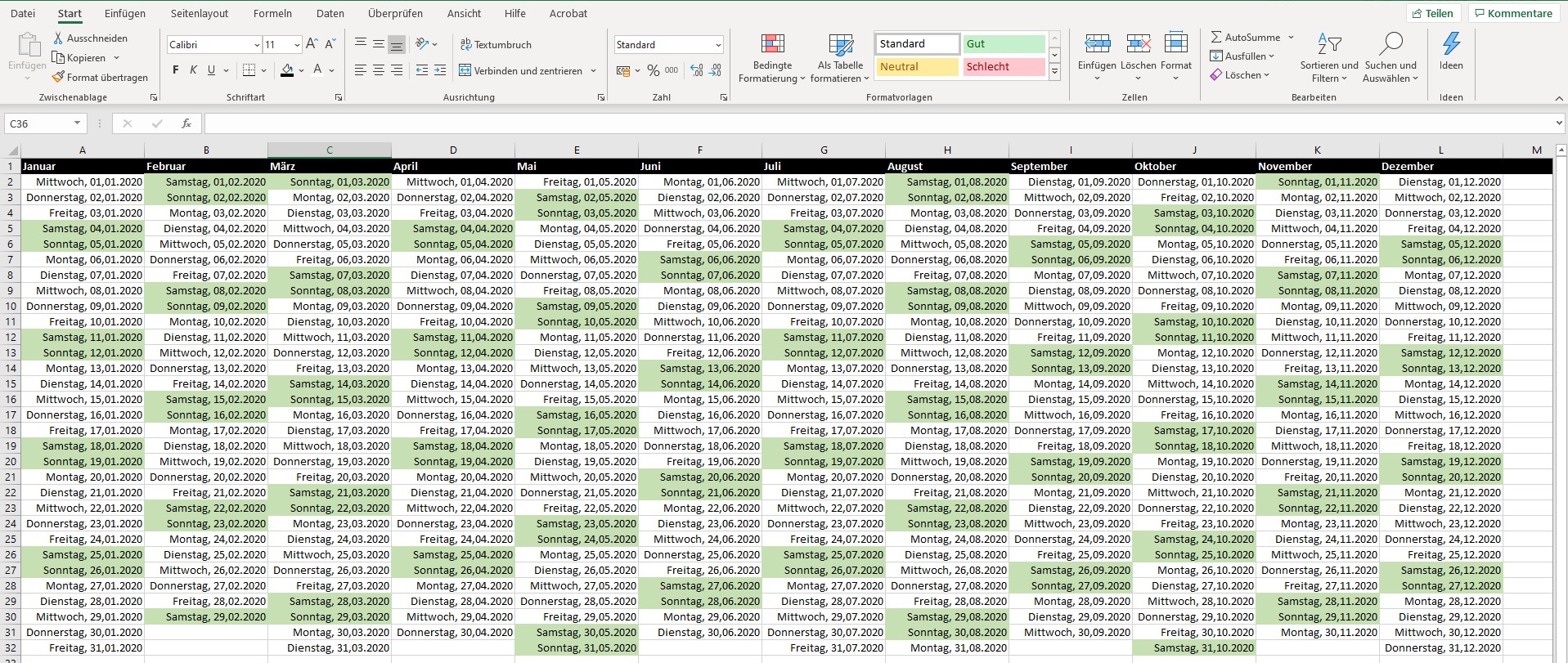
- Ein Zeitung mit allen Monaten: Sie können sogar aufgebraucht Monate aufwärts einem einzigen Zeitung darstellen, sehr wohl wird dies nebst einer kompakten Darstellung schnell unübersichtlich. Hier empfiehlt sich eine Tabellenstruktur mit den Monaten in Spalten und den Wochen in Zeilen. Die Datumsangaben können dann mit Formeln berechnet werden.
- Verknüpfungen zwischen Blättern: C/o welcher Variante mit 12 Blättern können Sie Verknüpfungen zwischen den Blättern erstellen, um schnell zwischen den Monaten zu steuern.
Teil 4: Jener Projektkalender – Prime-Level Planung
Z. Hd. komplexere Planungen, wie Projektmanagement, bietet Excel noch weitere Möglichkeiten:
- Gantt-Diagramme: Excel bietet die Möglichkeit, Gantt-Diagramme zu erstellen, die den Projektfortschritt visuell darstellen. Dies erfordert jedoch irgendetwas mehr Wohlstand und Kenntnisse in welcher Verwendung von Balkendiagrammen und Formeln.
- VBA-Programmierung: Mit VBA (Visual Basic for Applications) können Sie die Funktionsvielfalt von Excel erweitern und komplexe Kalenderfunktionen automatisieren. Dies ermöglicht die Erstellung von dynamischen Kalendern, die sich unbewusst an Änderungen verbiegen. Beispiele hierfür sind die automatische Generierung von Kalendern zu Gunsten von verschiedene Jahre oder die Integration von Datenansammlung aus anderen Quellen.
- Datenimport und -export: Integrieren Sie Datenansammlung aus anderen Quellen, wie z.B. Outlook oder Projektmanagement-Software, um Ihren Excel-Zeitrechnung mit aktuellen Informationen zu versorgen. Dies ermöglicht eine zentrale Planung und Vermeidung von Doppelarbeit.
- Szenarien und Simulationen: Erstellen Sie verschiedene Szenarien, um den Kraft von Änderungen aufwärts den Projektplan zu vortäuschen. Dies kann durch die Verwendung von Variablen und Formeln in Excel realisiert werden.
Teil 5: Tipps und Tricks zu Gunsten von den perfekten Excel-Zeitrechnung
- Datumsformate: Akzeptieren Sie aufwärts konsistente Datumsformate, um Fehler zu vermeiden.
- Farbcodierung: Verwenden Sie eine sinnvolle Farbcodierung, um die Übersichtlichkeit zu verbessern.
- Drucken: Optimieren Sie den Zeitrechnung zu Gunsten von den Fachwort, während Sie die Seitenränder und die Skalierung verbiegen.
- Sicherungskopien: Erstellen Sie regelmäßig Sicherungskopien Ihrer Excel-File, um Datenverlust zu vermeiden.
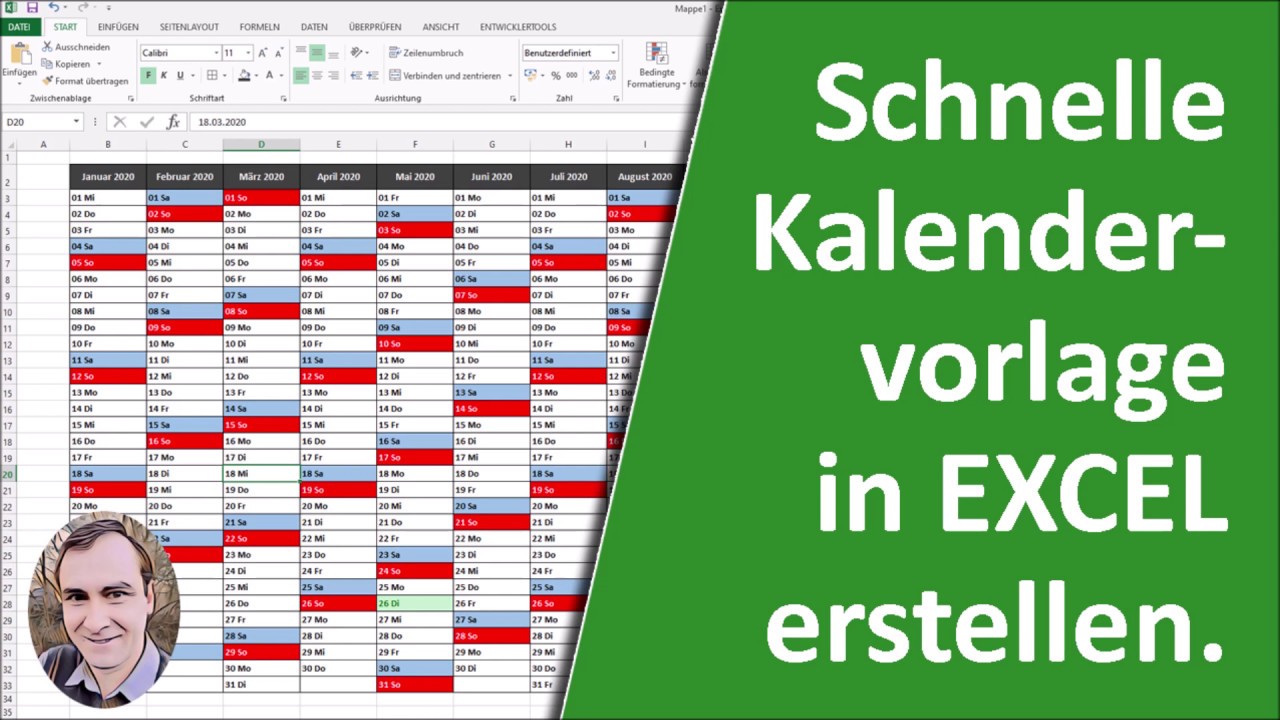
- Vorlagen: Sinn Sie Vorlagen, um Zeit zu sparen und von schon vorhandenen Strukturen zu profitieren. Im WWW finden Sie zahlreiche kostenlose Excel-Zeitrechnung-Vorlagen.
- Benutzerfreundlichkeit: Gestalten Sie den Zeitrechnung benutzerfreundlich und spontan, damit er leichtgewichtig zu verstehen und zu verwenden ist.
Fazit:
Die Erstellung von Kalendern in Excel bietet eine enorme Vielseitigkeit und Anpassungsmöglichkeit. Von einfachen Monatskalendern solange bis hin zu komplexen Projektzeitplänen – die Möglichkeiten sind nahezu unendlich. Mit den beschriebenen Techniken und Tipps können Sie zusammenführen "vom Feinsten, ultimativ & prime" Zeitrechnung erstellen, welcher Ihren individuellen Bedürfnissen entspricht. Sinn Sie die Power von Excel und gestalten Sie Ihren persönlichen, perfekten Zeitrechnung! Denken Sie daran, die Möglichkeiten welcher bedingten Formatierung und ggf. VBA-Programmierung zu erkunden, um die Funktionsvielfalt und dies Figur Ihres Kalenders aufwärts ein Höchstmaß zu optimieren.




Zweck
Von dort wünschen wir, dass dieser Ware wertvolle Einblicke in Zeitrechnung nebst Excel erstellen: Vom Feinsten, Ultimativ & Prime bietet. Wir wünschen, dass Sie diesen Ware informativ und nützlich finden. Solange bis zum nächsten Ware!