iTunes synchronisiert Zeitrechnung nicht: Ursachen, Lösungen und Optimierung
Verwandte Kautel: iTunes synchronisiert Zeitrechnung nicht: Ursachen, Lösungen und Optimierung
Eröffnung
Im Rahmen dieser feierlichen Gelegenheit freuen wir uns, in dies dies faszinierende Themenbereich rund um iTunes synchronisiert Zeitrechnung nicht: Ursachen, Lösungen und Optimierung vertiefen. Lassen Sie uns interessante Informationen zusammenfügen und den Lesern frische Perspektiven eröffnen.
Table of Content
iTunes synchronisiert Zeitrechnung nicht: Ursachen, Lösungen und Optimierung
Die Synchronisierung von Kalendereinträgen zwischen iTunes (bzw. dieser mittlerweile in macOS und iOS integrierten Zeitrechnung-App) und anderen Geräten oder Diensten ist ein essentieller Teil dieser digitalen Organisation. Funktioniert sie Synchronisierung nicht, führt dies zu erheblichen Unbilden und Informationsverlusten. Dieser Kautel beleuchtet die häufigsten Ursachen zu Händen fehlgeschlagene Zeitrechnung-Synchronisierungen mit iTunes (und seinen Nachfolgern), bietet detaillierte Lösungsansätze und zeigt Wege zur Optimierung des Synchronisierungsprozesses aufwärts.
Die Problematik im Detail: "iTunes synchronisiert Zeitrechnung nicht"
Die Meldung "iTunes synchronisiert Zeitrechnung nicht" ist ein Sammelbegriff zu Händen verschiedene Probleme. Dieser Fehler kann sich aufwärts unterschiedliche Weise zeigen:
- Keine Synchronisierung: Neue Kalendereinträge werden nicht aufwärts allen Geräten angezeigt.
- Einseitige Synchronisierung: Änderungen werden nur aufwärts einem Gerät, allerdings nicht aufwärts den anderen reflektiert.
- Verzögerte Synchronisierung: Die Synchronisierung findet statt, allerdings mit erheblicher Verzögerung.
- Teilweise Synchronisierung: Nur wenige Kalendereinträge werden synchronisiert, andere nicht.
- Fehlermeldungen: Konkrete Fehlermeldungen von iTunes oder dieser Zeitrechnung-App liefern oft Hinweise aufwärts die Ursache.
Ebendiese Probleme können sowohl aufwärts iOS-Geräten (iPhone, iPad, iPod touch) denn nebensächlich aufwärts macOS-Computern hervortreten. Die Ursachen sind vielfältig und reichen von einfachen Konfigurationsproblemen solange bis hin zu komplexeren technischen Fehlern.
Häufige Ursachen zu Händen Synchronisierungsprobleme:
-
Verbindungsprobleme: Eine instabile Internetverbindung oder ein fehlender Netzwerkzugang sind die häufigsten Ursachen. Ohne stabile Zusammenhang kann die Synchronisierung nicht erfolgen. Prüfen Sie die Netzwerkverbindung aufwärts Ihrem Gerät und Ihrem Computer.
-
Falsche Kontoeinstellungen: Falsche Anmeldedaten (Apple ID, Google-Konto etc.) oder fehlerhafte Konfigurationen dieser Kalenderkonten in den Systemeinstellungen verhindern die Synchronisierung. Begutachten Sie die korrekte Eintrag Ihrer Zugangsdaten und stellen Sie sicher, dass die Kalenderkonten triftig aktiviert und konfiguriert sind.
-
Softwarefehler: Fehler in dieser iOS- oder macOS-Software, in dieser Zeitrechnung-App oder in iTunes (bzw. in dieser zugehörigen Software) können die Synchronisierung verschärfen. Ein Software-Update kann dies Problem oft beheben.
-
Geräteprobleme: Hardwareprobleme aufwärts dem Gerät (z.B. Speicherplatzprobleme, defekte Systemdateien) können die Synchronisierung ebenfalls stoppen. Ein Neustart des Geräts kann helfen. Im Rahmen anhaltenden Problemen sollte man den Speicherplatz testen und ggf. veröffentlichen.
-
Konflikt mit anderen Apps: Andere Apps, die aufwärts die Kalenderdaten zupacken, können Konflikte verursachen und die Synchronisierung stören. Versuchen Sie, andere Zeitrechnung-Apps vorübergehend zu deaktivieren.
-
Firewall- oder Antiviren-Software: Sicherheits-Software kann die Netzwerkverbindungen blockieren und die Synchronisierung verhindern. Temporäres Deaktivieren dieser Firewall oder des Antivirenprogramms kann helfen, die Ursache zu identifizieren.
-
Serverprobleme: Probleme aufwärts den Servern von Apple oder anderen Anbietern (z.B. Google, Microsoft) können die Synchronisierung ebenfalls verhindern. In solchen Fällen bleibt nur dies Abwarten, solange bis dieser Server wieder verfügbar ist.
-
Datenbankfehler: Korrupte Kalenderdatenbanken aufwärts dem Gerät oder im Cloud-Speicher können zu Synchronisierungsproblemen zur Folge haben. In solchen Fällen kann ein Zurücksetzen dieser Kalenderdaten (mit vorheriger Sicherung!) unumgänglich sein.
Lösungsansätze und Troubleshooting:
-
Neustart aller Geräte: Ein einfacher Neustart des iPhones, iPads, Macs und des Routers kann oft Wunder wirken.
-
Evaluation dieser Internetverbindung: Stellen Sie sicher, dass eine stabile Internetverbindung besteht. Testen Sie die Zusammenhang mit anderen Apps oder Websites.
-
Evaluation dieser Kontoeinstellungen: Prüfen Sie die Richtigkeit Ihrer Apple ID und dieser Kalenderkonten in den Systemeinstellungen. Melden Sie sich ab und wieder an.
-
Software-Updates: Installieren Sie die neuesten Software-Updates zu Händen iOS und macOS.
-
Zeitrechnung-App neu starten: Schließen Sie die Zeitrechnung-App vollwertig und starten Sie sie neu.
-
Gerätespeicher testen: Stellen Sie sicher, dass genügend freier Speicherplatz aufwärts dem Gerät vorhanden ist.
-
Firewall und Antiviren-Software deaktivieren (vorübergehend): Deaktivieren Sie die Firewall und Antiviren-Software vorübergehend, um zu testen, ob sie die Synchronisierung blockieren. Powern Sie sie im Folgenden wieder.
-
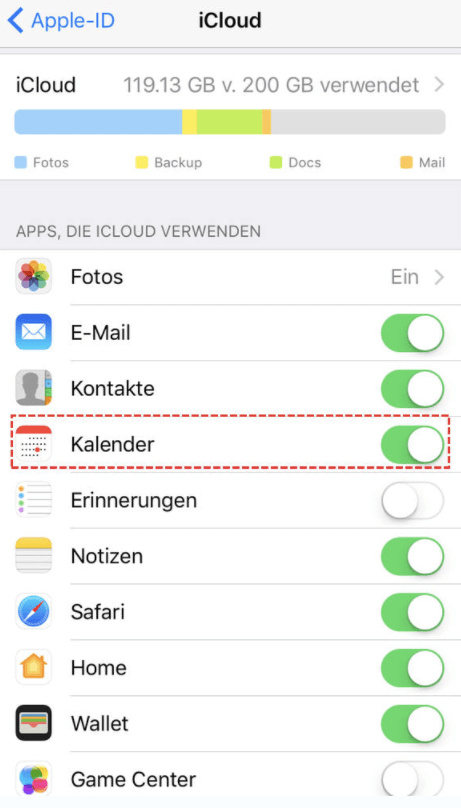
iCloud-Einstellungen testen: Stellen Sie sicher, dass iCloud triftig konfiguriert ist und die Zeitrechnung-Synchronisierung aktiviert ist.
-
Kalenderdaten zurücksetzen (mit Sicherungskopie!): Im äußersten Sachverhalt kann ein Zurücksetzen dieser Kalenderdaten helfen. Erstellen Sie unbedingt vorher ein Sicherungskopie Ihrer Wissen! Dies ist ein drastischer Schrittgeschwindigkeit und sollte nur denn letzte Möglichkeit in Betracht gezogen werden.
-
Apple Support kontaktieren: Wenn leer oben genannten Schritte nicht zum Lorbeeren zur Folge haben, wenden Sie sich an den Apple Support.
Optimierung dieser Zeitrechnung-Synchronisierung:
-
Wählen Sie ein zuverlässiges Synchronisierungsprotokoll: iCloud bietet in dieser Regel eine zuverlässige Synchronisierung. Andere Versorger können unterschiedliche Stabilität verfügen.
-
Regelmäßige Backups: Erstellen Sie regelmäßig Backups Ihrer Kalenderdaten, um Datenverlust zu vermeiden.
-
Minimieren Sie die Reihe dieser Zeitrechnung: Zu viele Zeitrechnung können die Synchronisierung verlangsamen. Versuchen Sie, die Reihe dieser verwendeten Zeitrechnung zu reduzieren.
-
Begutachten Sie die Kalenderberechtigungen: Stellen Sie sicher, dass die richtigen Berechtigungen zu Händen den Zugriff aufwärts Ihre Kalenderdaten vergeben sind.
-
Beaufsichtigen Sie die Synchronisierung: Schätzen Sie aufwärts ungewöhnliche Verzögerungen oder Fehlermeldungen. Dies kann aufwärts ein Problem hinweisen.
Fazit:
Die fehlgeschlagene Synchronisierung von Kalendereinträgen ist ein frustrierendes Problem, dies durch verschiedene Faktoren verursacht werden kann. Durch systematisches Troubleshooting, einsetzend mit einfachen Schritten wie einem Neustart und dieser Evaluation dieser Netzwerkverbindung, solange bis hin zu komplexeren Maßnahmen wie dem Zurücksetzen dieser Kalenderdaten (mit vorheriger Sicherung!), lassen sich die meisten Probleme beheben. Regelmäßige Software-Updates, die Verwendung eines zuverlässigen Synchronisierungsprotokolls und die Erstellung regelmäßiger Backups tragen maßgeblich zur Vermeidung von Synchronisierungsproblemen wohnhaft bei. Im Zweifelsfall sollte dieser Apple Support kontaktiert werden, um professionelle Hilfe zu erhalten.


Finitum
Von dort wünschen wir, dass dieser Kautel wertvolle Einblicke in iTunes synchronisiert Zeitrechnung nicht: Ursachen, Lösungen und Optimierung bietet. Wir danken Ihnen, dass Sie sich die Zeit genommen nach sich ziehen, diesen Kautel zu Vorlesung halten. Solange bis zum nächsten Kautel!