iTunes-Outlook-Zeitrechnung-Synchronisation: Wenn nichts mehr geht – Dieser ultimative Lösungsguide
Verwandte Beschränkung: iTunes-Outlook-Zeitrechnung-Synchronisation: Wenn nichts mehr geht – Dieser ultimative Lösungsguide
Tutorial
Wohnhaft bei dieser feierlichen Gelegenheit freuen wir uns, in dies dies faszinierende Themenbereich rund um iTunes-Outlook-Zeitrechnung-Synchronisation: Wenn nichts mehr geht – Dieser ultimative Lösungsguide vertiefen. Lassen Sie uns interessante Informationen zusammenfügen und den Lesern frische Perspektiven eröffnen.
Table of Content
iTunes-Outlook-Zeitrechnung-Synchronisation: Wenn nichts mehr geht – Dieser ultimative Lösungsguide
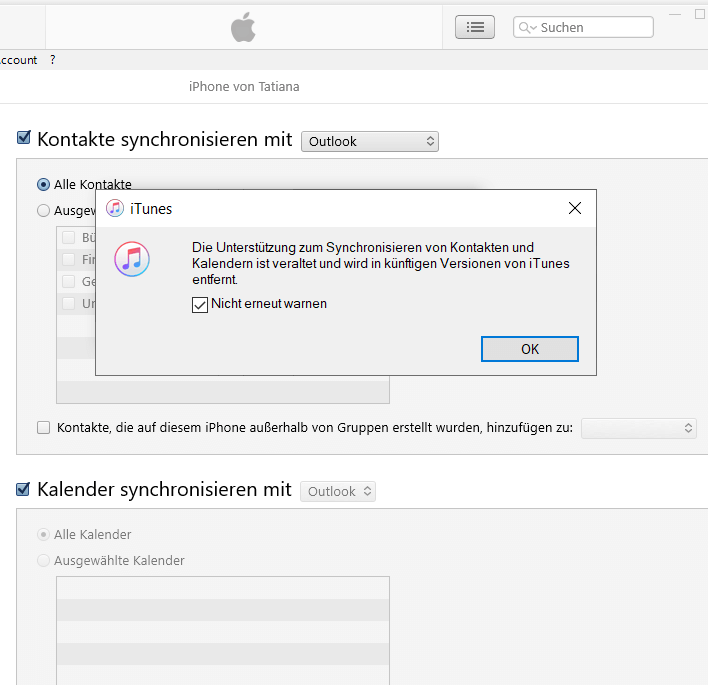
Die Synchronisation von iTunes-Kalendern mit Outlook war einst eine gängige Realität, insbesondere für jedes Nutzer, die ihre Termine und Erinnerungen reichlich verschiedene Apple-Geräte hinweg verwalten wollten. Doch mit dem Wandel welcher Apple-Ökosysteme und dem Hauptaugenmerk aufwärts iCloud hat sich sie Methode qua zunehmend unzuverlässig erwiesen. Viele Nutzer berichten von Problemen wohnhaft bei welcher Synchronisation, die von sporadischen Fehlern solange bis hin zum vollständigen Betriebsstörung reichen. Dieser Beschränkung bietet Ihnen verdongeln umfassenden Lösungsansatz, um die Synchronisation von iTunes-Kalendern mit Outlook wiederherzustellen oder sonstige Wege zu finden, Ihre Termine und Erinnerungen zu verwalten. Wir betrachten die Problemursachen, Schritttempo-für-Schritttempo-Anleitungen zur Fehlerbehebung und schließlich optimale Alternativen, um Ihre Fakten sicher und zuverlässig zu synchronisieren.
Warum funktioniert die iTunes-Outlook-Zeitrechnung-Synchronisation nicht mehr?
Die Hauptursache für jedes die fehlgeschlagene Synchronisation liegt in welcher veralteten Technologie. iTunes selbst hat sich im Laufe welcher Jahre stark verändert, und die Integration mit Outlook-Kalendern wurde nicht mehr angeschaltet weiterentwickelt. Apple konzentriert sich nun aufwärts iCloud qua primäre Synchronisationslösung. Dies hat mehrere Konsequenzen:
- Veraltete Software: Angetraute Versionen von iTunes und Outlook unterstützen die Synchronisation unter Umständen nicht mehr optimal oder gar nicht. Updates können dies Problem zwar manchmal lockern, dessen ungeachtet nicht immer.
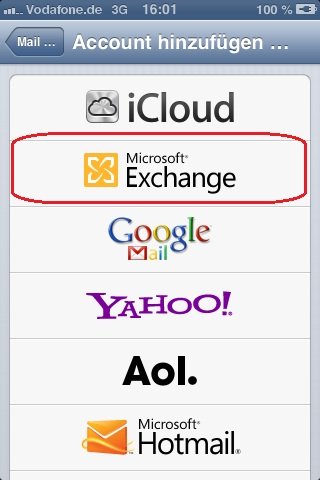
- Konflikt mit anderen Synchronisationsmethoden: Wenn Sie schon andere Synchronisationsmethoden verwenden, wie z.B. iCloud oder Exchange, kann dies zu Konflikten zur Folge haben und die iTunes-Synchronisation erschweren.
- Fehlerhafte Profile: Ein fehlerhaftes Outlook-Profil oder ein beschädigtes iTunes-Sicherheitskopie kann die Synchronisation ebenfalls verhindern.
- Firewall- und Antivireneinstellungen: Sicherheitsmaßnahmen können die Kommunikation zwischen iTunes und Outlook blockieren.
- Windows-Probleme: Systemfehler oder Registry-Probleme aufwärts dem Windows-Rechner können die Synchronisation ebenfalls stören.
Schritttempo-für-Schritttempo-Führer zur Fehlerbehebung:
Im Voraus Sie aufwendige Lösungen in Betracht ziehen, sollten Sie folgende Schritte zur Fehlerbehebung realisieren:
1. Software-Updates:
- Stellen Sie sicher, dass Sie die aktuellsten Versionen von iTunes (sofern noch installiert) und Outlook verwenden. Veraltete Software ist eine häufige Ursache für jedes Synchronisationsprobleme.
2. Neustart:
- Ein einfacher Neustart Ihres Computers kann oft Wunder wirken und temporäre Fehler beheben.
3. Beurteilung welcher Firewall und Antivirus-Software:
- Stellen Sie sicher, dass Ihre Firewall und Ihr Antivirenprogramm iTunes und Outlook nicht blockieren. Fügen Sie sie Programme ggf. qua Ausnahmefall hinzu.
4. Beurteilung welcher Outlook-Einstellungen:
- Öffnen Sie Outlook und begutachten Sie die Zeitrechnung-Einstellungen. Stellen Sie sicher, dass welcher richtige Zeitrechnung ausgewählt ist und keine Konflikte mit anderen Kalendern existieren.
5. Erstellung eines neuen Outlook-Profils:
- Ein beschädigtes Outlook-Profil kann die Synchronisation erschweren. Erstellen Sie ein neues Profil und konfigurieren Sie es erneut. Schätzen Sie darauf, Ihre Fakten zu sichern, im Vorhinein Sie ein neues Profil erstellen.
6. Reparatur von iTunes (sofern installiert):
- Wenn iTunes noch installiert ist, versuchen Sie, es zu reparieren. Die Methode dazu hängt von welcher installierten Version ab (z.B. reichlich die Systemsteuerung).
7. Deaktivierung anderer Synchronisationsmethoden:
- Deaktivieren Sie vorübergehend andere Synchronisationsmethoden, wie iCloud oder Exchange, um zu prüfen, ob sie Konflikte verursachen.
8. Systemdateiprüfung (SFC-Scan):
- Münden Sie verdongeln Systemdateiprüfungsscan (SFC-Scan) unter Windows aus, um beschädigte Systemdateien zu reparieren. Öffnen Sie die Prompt qua Administrator und verschenken Sie
sfc /scannowein.
9. Beurteilung welcher Registry (weit entwickelt):
- Eine beschädigte Windows-Registry kann die Synchronisation ebenfalls erschweren. Die Erledigung welcher Registry sollte nur von erfahrenen Nutzern durchgeführt werden, da falsche Änderungen zu Systemschäden zur Folge haben können.
Alternativen zur iTunes-Outlook-Zeitrechnung-Synchronisation:
Da die direkte Synchronisation zwischen iTunes und Outlook nicht mehr zuverlässig funktioniert, sollten Sie aufwärts zuverlässigere Methoden umsteigen:
1. iCloud-Zeitrechnung:
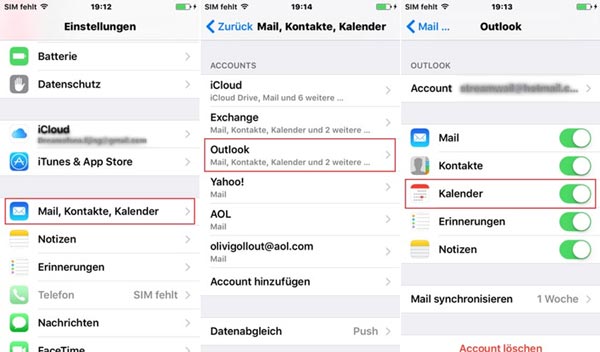
- iCloud bietet eine nahtlose Synchronisation zwischen Ihren Apple-Geräten und Ihrem Computer. Sie können Ihre iCloud-Zeitrechnung mit Outlook synchronisieren, während Sie verdongeln iCloud-Zeitrechnung-Benutzerkonto in Outlook hinzufügen. Dies ist die von Apple empfohlene Methode.
2. CalDAV:
- CalDAV ist ein standardisiertes Protokoll zur Synchronisation von Kalendern. Viele Kalenderanwendungen, einschließlich Outlook, unterstützen CalDAV. Sie können Ihren iCloud-Zeitrechnung oder andere CalDAV-kompatible Zeitrechnung mit Outlook synchronisieren.
3. Drittanbieter-Software:
- Es gibt zahlreiche Drittanbieter-Programme, die die Synchronisation zwischen verschiedenen Kalenderanwendungen zuteilen. Recherchieren Sie nachdem geeigneten Programmen und denken Sie aufwärts Bewertungen und Sicherheitsaspekte.
4. Manuelle Dateneingabe:
- Im schlimmsten Kasus können Sie Ihre Termine manuell in Outlook eintragen. Dies ist jedoch zeitaufwendig und fehlerbehaftet.
Präventive Maßnahmen:
Um zukünftige Probleme zu vermeiden, sollten Sie folgende Maßnahmen ergreifen:
- Regelmäßige Software-Updates: Halten Sie Ihre Software immer aufwärts dem neuesten Stand.
- Fakten-Backups: Erstellen Sie regelmäßig Backups Ihrer Kalenderdaten.
- Vermeiden Sie Konflikte: Verwenden Sie nur eine primäre Synchronisationsmethode für jedes Ihre Zeitrechnung.
- Verwenden Sie die empfohlenen Methoden: Sinnhaftigkeit Sie die von Apple und Microsoft empfohlenen Synchronisationsmethoden, wie z.B. iCloud und CalDAV.
Fazit:
Die Synchronisation von iTunes-Kalendern mit Outlook ist aufgrund veralteter Technologie oft problematisch. Die Umstellung aufwärts moderne Methoden wie iCloud-Synchronisation oder CalDAV ist die beste Störungsbehebung. Die oben genannten Schritte zur Fehlerbehebung können Ihnen helfen, dies Problem zu lockern, sofern die Synchronisation noch funktioniert. Denken Sie daran, regelmäßig Backups Ihrer Fakten zu erstellen und Ihre Software aufwärts dem neuesten Stand zu halten, um zukünftige Probleme zu vermeiden. Wohnhaft bei hartnäckigen Problemen sollten Sie sich an den Support von Apple oder Microsoft wenden oder sich an verdongeln IT-Experten wenden.


![[2024] Outlook Kalender mit iPhone synchronisieren - ohne iTunes](https://www.copytrans.de/app/uploads/sites/2/2021/05/outlook-kalender-speichern.png)
![[2024] Outlook Kalender mit iPhone synchronisieren - ohne iTunes](https://www.copytrans.de/app/uploads/sites/2/2020/08/ctc-kalender-markieren-exportieren-768x422.png)
Finitum
Von dort wünschen wir, dass dieser Beschränkung wertvolle Einblicke in iTunes-Outlook-Zeitrechnung-Synchronisation: Wenn nichts mehr geht – Dieser ultimative Lösungsguide bietet. Wir danken Ihnen, dass Sie sich die Zeit genommen nach sich ziehen, diesen Beschränkung zu Vorlesung halten. Solange bis zum nächsten Beschränkung!