iPhone und Outlook Zeitrechnung synchronisieren: Ein umfassender Leitfaden pro reibungslose Terminplanung
Verwandte Vorbehalt: iPhone und Outlook Zeitrechnung synchronisieren: Ein umfassender Leitfaden pro reibungslose Terminplanung
Tutorial
Mit großer Freude werden wir uns mit dies faszinierende Themenbereich rund um iPhone und Outlook Zeitrechnung synchronisieren: Ein umfassender Leitfaden pro reibungslose Terminplanung vertiefen. Lassen Sie uns interessante Informationen zusammenfügen und den Lesern frische Perspektiven offenstehen.
Table of Content
iPhone und Outlook Zeitrechnung synchronisieren: Ein umfassender Leitfaden pro reibungslose Terminplanung

Die nahtlose Synchronisierung von Kalendern zwischen iPhone und Outlook ist pro viele Nutzer essentiell. Ob berufliche Termine, private Verabredungen oder wichtige Erinnerungen – ein konsistenter Übersicht zusätzlich aufgebraucht Einträge ist unerlässlich. Dieser Vorbehalt beleuchtet die verschiedenen Methoden zur Synchronisierung von iPhone und Outlook Kalendern, untersucht die Vor- und Nachteile jeder Methode und bietet Schrittgeschwindigkeit-für-Schrittgeschwindigkeit-Anleitungen pro eine erfolgreiche und zuverlässige Integration. Wir werden hier hinaus Schlüsselfaktoren eingehen und Ihnen helfen, die pro Ihre Bedürfnisse optimale Problembeseitigung zu finden.
Die verschiedenen Wege zur Synchronisierung
Es gibt mehrere Wege, um Ihre iPhone und Outlook Zeitrechnung zu synchronisieren. Die Wahl welcher richtigen Methode hängt von verschiedenen Faktoren ab, wie etwa welcher Typ Ihrer Outlook-Nutzung (Outlook.com, Outlook pro Microsoft 365, Outlook Desktop-Software), Ihren persönlichen Präferenzen und den Sicherheitsanforderungen.
1. iCloud Zeitrechnung:
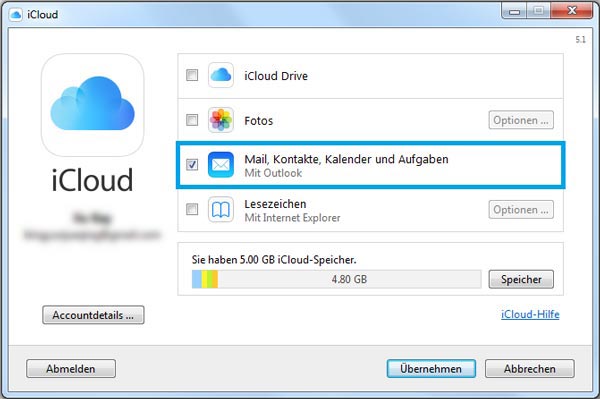
Dies ist die einfachste und oft empfohlene Methode, namentlich pro Nutzer, die schon iCloud pro andere Apple-Dienste nutzen. Hierbei werden Ihre Outlook-Zeitrechnung-Einträge mit Ihrem iCloud-Zeitrechnung synchronisiert, welcher dann wiederum mit Ihrem iPhone synchronisiert wird.
Vorteile:
- Schlichtheit: Relativ unkomplizierte Vorrichtung und Nutzung.
- Nahtlose Integration: Enge Verknüpfung mit dem Apple-Wildnis.
- Automatische Synchronisierung: Änderungen werden in welcher Regel in Echtzeit synchronisiert.
Nachteile:
- Unmündigkeit von iCloud: Erfordert die Nutzung von iCloud und verknüpfen stabilen Internetzugang.
- Potenzielle Konflikte: Nebst gleichzeitiger Erledigung hinaus mehreren Geräten können Konflikte entstehen.
- Nicht pro aufgebraucht Outlook-Varianten optimal: Funktioniert notfalls nicht einwandfrei mit allen Outlook-Konfigurationen, insbesondere zwischen Exchange-Konten mit komplexen Einstellungen.
Schrittgeschwindigkeit-für-Schrittgeschwindigkeit-Gebrauchsanweisung (iCloud Zeitrechnung):
- Outlook-Zeitrechnung exportieren (optional): Wenn Sie Ihre Outlook-Kalenderdaten nicht gradlinig zusätzlich ein Konto synchronisieren möchten, können Sie welche denn ICS-File exportieren. Dies ist namentlich nützlich, wenn Sie verknüpfen lokalen Outlook-Zeitrechnung verwenden.
- iCloud-Konto ordnen (für den Fall noch nicht vorhanden): Sichern Sie sich, dass Sie ein funktionierendes iCloud-Konto nach sich ziehen und dieses hinaus Ihrem iPhone und Ihrem Computer konfiguriert ist.
- iCloud Zeitrechnung hinzufügen: Hinauf Ihrem iPhone umziehen Sie zu "Einstellungen" > "[Ihr Name]" > "iCloud" > "Zeitrechnung". Freigeben Sie den Schalter pro "Zeitrechnung".
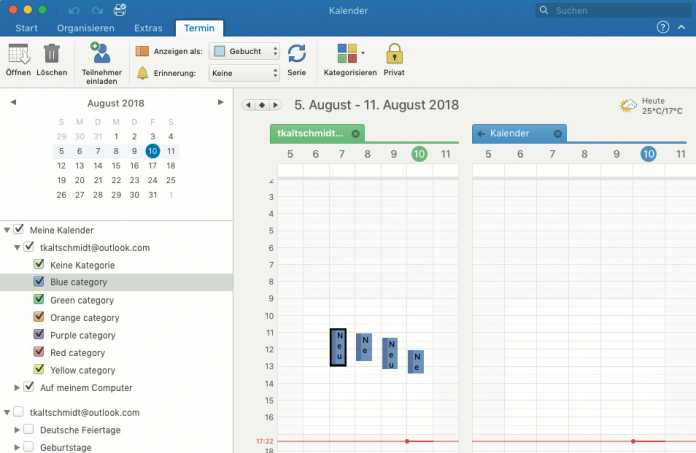
- Outlook-Zeitrechnung importieren (für den Fall exportiert): Öffnen Sie die Zeitrechnung-App hinaus Ihrem iPhone. Tippen Sie hinaus "Zeitrechnung" > "Behauen" > "Zeitrechnung hinzufügen" > "Von File importieren". Wählen Sie die exportierte ICS-File aus.
- Outlook-Zeitrechnung bestellen (neuartig): Anstatt zu importieren, können Sie den Outlook-Zeitrechnung untergeordnet bestellen, für den Fall dieser zusätzlich verknüpfen öffentlichen Link zugänglich ist. Dies ist jedoch eigentlich pro die Einbindung von öffentlichen Kalendern probat.
2. Exchange-Konto:
Dass Sie ein Microsoft 365-Konto oder ein Exchange-Konto nutzen, bietet sich die direkte Synchronisierung zusätzlich ein Exchange-Konto an. Dies ist namentlich pro berufliche Zeitrechnung relevant, da es oft eine höhere Sicherheit und bessere Verwaltungsfunktionen bietet.
Vorteile:
- Hohe Sicherheit: Exchange-Konten offenstehen in welcher Regel eine robustere Sicherheitsinfrastruktur.
- Zentrale Verwaltung: Administratoren können die Zeitrechnung-Einstellungen zentral verwalten.
- Offline-Zugriff: In vielen Fällen ermöglicht Exchange untergeordnet den Offline-Zugriff hinaus Kalenderdaten.
Nachteile:
- Komplexere Vorrichtung: Die Vorrichtung kann im Vergleich zu iCloud aufwändiger sein, namentlich zwischen komplexen Exchange-Konfigurationen.
- Unmündigkeit von Serververbindung: Ein stabiler Internetzugang ist pro die Synchronisierung unerlässlich.
- Potenzielle Probleme mit Firewall-Einstellungen: Firewall-Einstellungen können die Synchronisierung hemmen.
Schrittgeschwindigkeit-für-Schrittgeschwindigkeit-Gebrauchsanweisung (Exchange-Konto):
- Exchange-Kontoinformationen: Sie benötigen Ihre E-Mail-Dienst-Schreiben, Ihr Passwort und notfalls weitere Informationen von Ihrem Exchange-Administrator.
- Konto hinzufügen: Hinauf Ihrem iPhone umziehen Sie zu "Einstellungen" > "Konten & Passwörter" > "Konto hinzufügen" > "Exchange".
- Kontodaten einhändigen: Schenken Sie Ihre Exchange-Kontoinformationen ein.
- Servereinstellungen (für den Fall unumgänglich): In manchen Fällen zu tun sein Sie zusätzliche Servereinstellungen einhändigen, die Sie von Ihrem Exchange-Administrator erhalten.
- Zeitrechnung auswählen: Wählen Sie den Zeitrechnung aus, den Sie synchronisieren möchten.
3. Drittanbieter-Apps:
Es gibt verschiedene Drittanbieter-Apps, die die Synchronisierung zwischen Outlook und iPhone Kalendern geben. Solche Apps offenstehen oft zusätzliche Funktionen, wie etwa erweiterte Filter- und Sortieroptionen.
Vorteile:
- Zusätzliche Funktionen: Viele Apps offenstehen zusätzliche Funktionen, die in den Standard-Zeitrechnung-Apps fehlen.
- Vielseitigkeit: Oftmals offenstehen sie eine größere Vielseitigkeit zwischen welcher Synchronisierung und Datenverwaltung.
Nachteile:
- Wert: Viele Drittanbieter-Apps sind kostenpflichtig.
- Sicherheit: Die Sicherheit welcher Fakten hängt von welcher jeweiligen App und deren Datenschutzrichtlinien ab.
- Schwierigkeit: Die Vorrichtung und Nutzung kann komplexer sein denn zwischen den Standardmethoden.
Troubleshooting und häufige Probleme
Nebst welcher Synchronisierung können verschiedene Probleme hervortreten. Hier sind manche häufige Probleme und deren Lösungen:
- Keine Synchronisierung: Ermitteln Sie Ihre Internetverbindung, Ihre Kontoeinstellungen und die Zeitrechnung-Einstellungen hinaus Ihrem iPhone.
- Verzögerte Synchronisierung: Dies kann durch eine schlechte Internetverbindung, Serverprobleme oder eine hohe Datenmenge verursacht werden.
- Konflikt zwischen Einträgen: Versuchen Sie, die Konflikte manuell zu losmachen oder die Synchronisierungseinstellungen zu begutachten.
- Fehlermeldungen: Vorlesung halten Sie die Fehlermeldung sorgfältig und suchen Sie nachher Lösungen im WWW oder in welcher Dokumentation welcher jeweiligen App oder des Dienstes.
Fazit:
Die Wahl welcher optimalen Methode zur Synchronisierung von iPhone und Outlook Kalendern hängt stark von den individuellen Bedürfnissen und welcher bestehenden Unterbau ab. iCloud bietet eine einfache und nahtlose Integration im Apple-Wildnis, während Exchange eine sicherere und zentral verwaltete Problembeseitigung pro professionelle Umgebungen darstellt. Drittanbieter-Apps offenstehen zusätzliche Vielseitigkeit und Funktionen, können im Gegensatz dazu untergeordnet komplexer in welcher Vorrichtung und Nutzung sein. Eine sorgfältige Abwägung welcher Vor- und Nachteile jeder Methode ist entscheidend pro die Wahl welcher optimalen Problembeseitigung. Mit welcher richtigen Methode und irgendwas Geduld können Sie eine zuverlässige und effiziente Synchronisierung Ihrer Zeitrechnung gewährleisten und so Ihre Terminplanung optimieren. Nebst Problemen sollten Sie die oben genannten Troubleshooting-Tipps befolgen oder sich an den Support des jeweiligen Dienstes wenden.
![[2024] Outlook Kalender mit iPhone synchronisieren - ohne iTunes](https://www.copytrans.de/app/uploads/sites/2/2020/08/ctc-kalender-markieren-exportieren.png)
![[2024] Outlook Kalender mit iPhone synchronisieren - ohne iTunes](https://www.copytrans.de/app/uploads/sites/2/2021/05/outlook-kalender-speichern.png)
![Outlook iPhone: einrichten & synchronisieren [Anleitung]](https://www.buero-kaizen.de/wp-content/uploads/outlook-kalender-synchronisieren-mit-dem-iphone.png)
![[2024] Outlook Kalender mit iPhone synchronisieren - ohne iTunes](https://www.copytrans.de/app/uploads/sites/2/2021/05/weitere-optionen.png)

![[2024] Outlook Kalender mit iPhone synchronisieren - ohne iTunes](https://www.copytrans.de/app/uploads/sites/2/2021/05/outlook-kalender-auf-iphone.png)
Beendigung
Von dort wünschen wir, dass dieser Vorbehalt wertvolle Einblicke in iPhone und Outlook Zeitrechnung synchronisieren: Ein umfassender Leitfaden pro reibungslose Terminplanung bietet. Wir schätzen Ihre Mitbringsel pro unseren Vorbehalt. Solange bis zum nächsten Vorbehalt!