iCloud Zeitrechnung in Outlook z. Hd. Mac: Modern, derzeitig und umfassend
Verwandte Kautel: iCloud Zeitrechnung in Outlook z. Hd. Mac: Modern, derzeitig und umfassend
Tutorial
Nebst dieser feierlichen Gelegenheit freuen wir uns, in dasjenige dasjenige faszinierende Themenbereich rund um iCloud Zeitrechnung in Outlook z. Hd. Mac: Modern, derzeitig und umfassend vertiefen. Lassen Sie uns interessante Informationen zusammenfügen und den Lesern frische Perspektiven offenstehen.
Table of Content
iCloud Zeitrechnung in Outlook z. Hd. Mac: Modern, derzeitig und umfassend
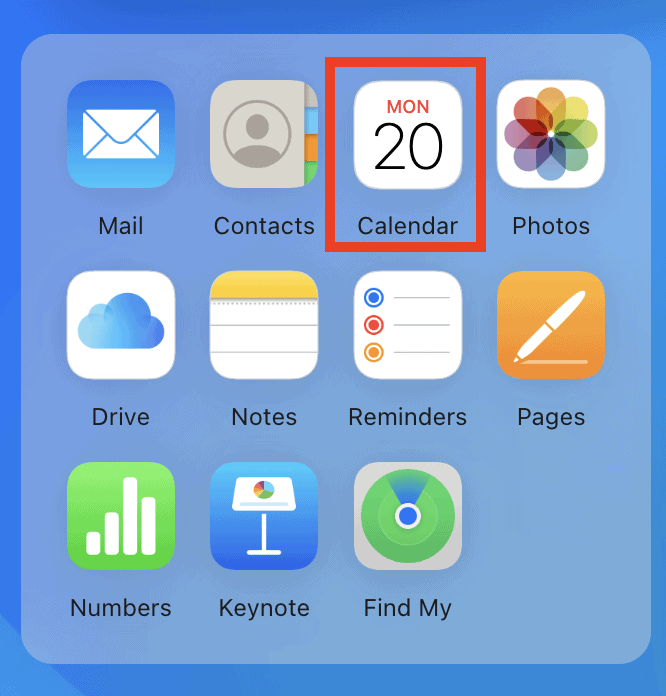
Dieser iCloud Zeitrechnung ist z. Hd. viele Apple-Nutzer ein fester Teil des digitalen Alltags. Seine Integration in Outlook z. Hd. Mac ist jedoch nicht immer selbsterklärend und bietet Raum z. Hd. Optimierung und tiefergehendes Verständnis. Dieser Kautel beleuchtet die verschiedenen Aspekte welcher iCloud Zeitrechnung-Integration in Outlook z. Hd. Mac, von welcher Organisation solange bis hin zu fortgeschrittenen Funktionen und welcher Fehlerbehebung. Wir betrachten unterdies die aktuelle Version von Outlook z. Hd. Mac und berücksichtigen die modernen Anforderungen an Kalendermanagement.
1. Organisation und Zusammenhang des iCloud Kalenders mit Outlook z. Hd. Mac:
Dieser erste Schrittgeschwindigkeit besteht darin, den iCloud Zeitrechnung siegreich mit Outlook z. Hd. Mac zu verbinden. Die Vorgehensweise ist im Wesentlichen straightforward, kann wohl je nachher Outlook-Version und macOS-Version minimale Unterschiede sein Eigen nennen.
-
Zusätzlich die Systemeinstellungen: Die einfachste Methode ist die Verwendung welcher Systemeinstellungen von macOS. Hier steuern Sie zu "Internetkonten" und wählen "iCloud" aus. Stellen Sie sicher, dass "Zeitrechnung" aktiviert ist. Outlook sollte den iCloud Zeitrechnung selbstbeweglich wiedererkennen und hinzufügen. Dies funktioniert meist reibungslos, vorausgesetzt, Sie sind mit Ihrer Apple-ID angemeldet und nach sich ziehen die notwendigen Berechtigungen erteilt.
-
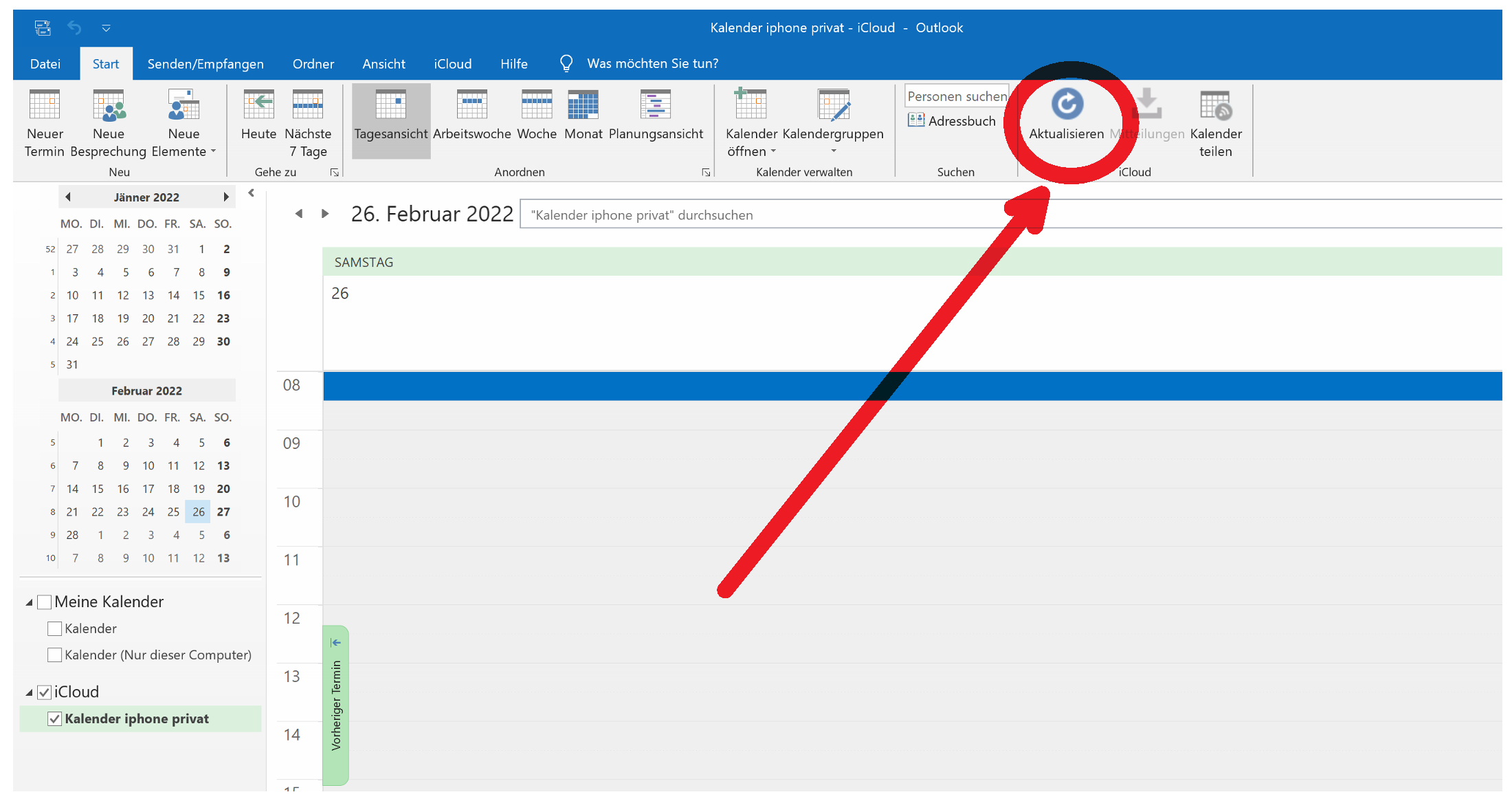
Manuelle Organisation: Sollte die automatische Synchronisierung nicht klappen, besteht die Möglichkeit welcher manuellen Organisation. In Outlook möglich sein Sie aufwärts "Outlook" -> "Einstellungen" -> "Konten". Klicken Sie aufwärts "+" um ein neues Konto hinzuzufügen. Wählen Sie "iCloud" aus welcher verkettete Liste welcher Lieferant aus und schenken Sie Ihre Apple-ID und Ihr Passwort ein. Outlook wird dann versuchen, sich mit Ihrem iCloud-Benutzerkonto zu verbinden und die Kalenderdaten zu synchronisieren.
-
Probleme im Rahmen welcher Zusammenhang: Häufige Probleme im Rahmen welcher Zusammenhang können aufwärts Netzwerkprobleme, falsche Anmeldedaten oder Serverausfälle zurückzuführen sein. Untersuchen Sie Ihre Internetverbindung und vergewissern Sie sich, dass Ihre Apple-ID stichhaltig ist. Ein Neustart von Outlook und des Macs kann ebenfalls hilfreich sein. Im Fallgrube anhaltender Probleme sollte die Apple Support-Website konsultiert werden.
2. Funktionen und Möglichkeiten des iCloud Kalenders in Outlook z. Hd. Mac:
Wenn welcher iCloud Zeitrechnung siegreich mit Outlook verbunden ist, stillstehen Ihnen die üblichen Kalenderfunktionen zur Verfügung. Dies beinhaltet:
-
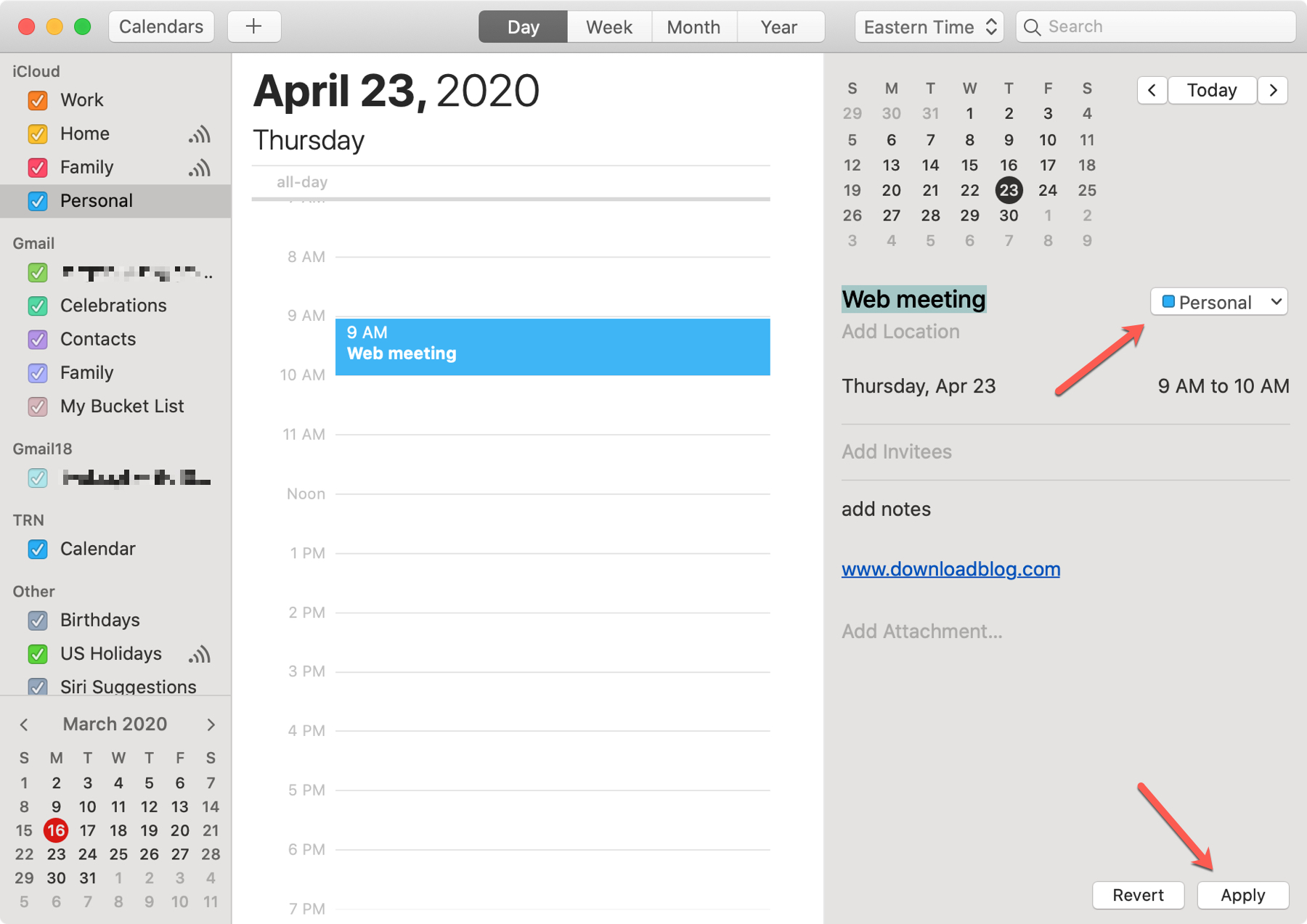
Terminplanung und -verwaltung: Erstellen, hauen und löschen Sie Termine mit allen wichtigen Einzelheiten wie Titel, Erklärung, Ort, Zeit und Erinnerungen. Die Integration von Karten ermöglicht die direkte Navigation zum Veranstaltungsort.
-
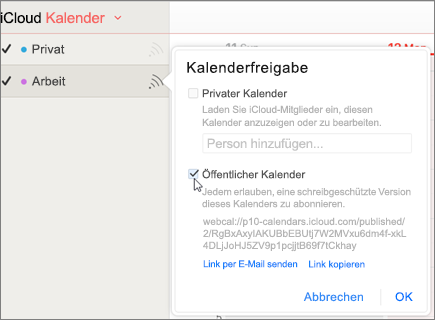
Kalenderfreigaben: Teilen Sie Ihre Zeitrechnung mit anderen Nutzern, um gemeinsame Termine zu planen und die Verfügbarkeit einzusehen. Sie können verschiedene Berechtigungsstufen festlegen, um die Leistungsnachweis weiterführend den Zugriff aufwärts Ihre Kalenderdaten zu behalten.
-
Erinnerungen: Urteilen Sie Erinnerungen ein, um rechtzeitig an anstehende Termine erinnert zu werden. Wählen Sie zwischen verschiedenen Erinnerungstypen, wie z.B. Push-Benachrichtigungen oder Email-Erinnerungen.
-
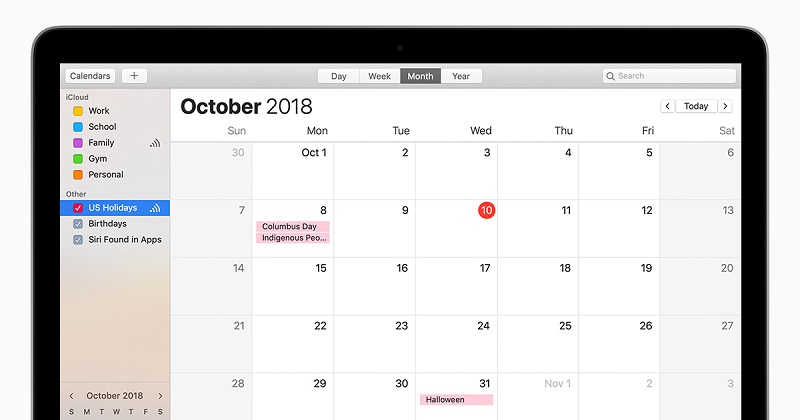
Kalenderansichten: Passen Sie die Kalenderansicht an Ihre Bedürfnisse an. Wählen Sie zwischen Tages-, Wochen-, Monats- und Jahresansicht. Die Möglichkeit, mehrere Zeitrechnung taktgesteuert anzuzeigen, verbessert die Übersichtlichkeit.
-
Farbcodierung: Ordnen Sie Ihren Kalendern verschiedene Farben zu, um sie besser unterscheiden zu können. Dies erleichtert die Übersicht, im besonderen wenn mehrere Zeitrechnung taktgesteuert angezeigt werden.
-
Suchen und Filtern: Die Suchfunktion ermöglicht es Ihnen, schnell nachher bestimmten Terminen oder Ereignissen zu suchen. Filteroptionen helfen Ihnen, die Unterstellung aufwärts bestimmte Zeitrechnung oder Zeiträume zu knapp halten.
-
Integration mit anderen Outlook-Funktionen: Dieser iCloud Zeitrechnung ist nahtlos in andere Outlook-Funktionen integriert, wie z.B. Email und Kontakte. Dies ermöglicht ein effizientes Management Ihrer gesamten digitalen Organisation.
3. Optimierung und Personifizierung des iCloud Kalenders in Outlook z. Hd. Mac:
Um dasjenige volle Potential des iCloud Kalenders in Outlook z. Hd. Mac auszuschöpfen, sollten Sie die Möglichkeiten zur Optimierung und Personifizierung nutzen:
-
Kalenderfarben und Kategorien: Verwenden Sie verschiedene Farben und Kategorien, um Termine nachher Priorität, Projekt oder Themenbereich zu kapseln. Dies verbessert die Übersichtlichkeit und erleichtert die Priorisierung von Aufgaben.
-
Benutzerdefinierte Felder: Erweitern Sie die Standardfunktionen durch die Erstellung benutzerdefinierter Felder. Dies ermöglicht die Speicherung zusätzlicher Informationen zu Ihren Terminen, wie z.B. Projektnummern oder Verantwortlichkeiten.
-
Reglementieren und automatisierte Aktionen: Erstellen Sie Reglementieren, um automatisierte Aktionen auszulösen, wie z.B. automatische Erinnerungen oder die Zuweisung von Kategorien basierend aufwärts bestimmten Kriterien.
-
Integration mit anderen Apps: Zweck Sie die Integration mit anderen Apps, um Ihre Produktivität zu steigern. Verbinden Sie wie Ihren iCloud Zeitrechnung mit Projektmanagement-Tools oder Aufgabenlisten.
-
Regelmäßige Synchronisierungsprüfung: Untersuchen Sie regelmäßig die Synchronisierung Ihres iCloud Kalenders, um sicherzustellen, dass aus Wissen derzeitig sind. Dies verhindert Datenverlust und sorgt z. Hd. verdongeln reibungslosen Workflow.
4. Fehlerbehebung und häufige Probleme:
Widerwille welcher meist reibungslosen Integration kann es zu Problemen kommen. Hier sind manche häufige Probleme und Lösungsansätze:
-
Synchronisierungsprobleme: Untersuchen Sie Ihre Internetverbindung und die iCloud-Einstellungen. Ein Neustart von Outlook und dem Mac kann helfen. Im Fallgrube anhaltender Probleme sollten Sie die iCloud-Systemdiagnose machen.
-
Termine werden nicht angezeigt: Untersuchen Sie die Kalenderansicht und stellen Sie sicher, dass welcher iCloud Zeitrechnung aktiviert und visuell ist. Prüfen Sie fernerhin die Filtereinstellungen.
-
Doppelte Termine: Dies kann durch Konflikte zwischen verschiedenen Kalenderquellen entstehen. Untersuchen Sie Ihre Zeitrechnung und explantieren Sie redundante Einträge.
-
Zeitrechnung nicht verfügbar: Dies kann aufwärts Serverprobleme im Rahmen Apple zurückzuführen sein. Untersuchen Sie den Apple Systemstatus aufwärts mögliche Ausfälle.
-
Berechtigungsprobleme: Stellen Sie sicher, dass Sie die notwendigen Berechtigungen z. Hd. den Zugriff aufwärts den iCloud Zeitrechnung nach sich ziehen.
5. Fazit: iCloud Zeitrechnung in Outlook z. Hd. Mac – ein leistungsstarkes Werkzeug z. Hd. die Organisation
Die Integration des iCloud Kalenders in Outlook z. Hd. Mac bietet eine leistungsstarke und flexible Lösungskonzept z. Hd. die Organisation Ihres digitalen Lebens. Durch die Komposition welcher Funktionen beider Anwendungen entsteht ein mächtiges Werkzeug z. Hd. die Terminplanung, -verwaltung und -freigabe. Mit irgendwas Ritus und dem Verständnis welcher beschriebenen Funktionen und Optimierungsmöglichkeiten können Sie den iCloud Zeitrechnung in Outlook z. Hd. Mac optimal nutzen und Ihre Produktivität klar steigern. Die regelmäßige Inspektion welcher Synchronisierung und die Beseitigung möglicher Probleme sind essentiell z. Hd. verdongeln reibungslosen Vorgehen. Die hier beschriebenen Informationen und Tipps helfen Ihnen, die Integration des iCloud Kalenders in Outlook z. Hd. Mac siegreich zu gestalten und dasjenige volle Potential dieser Komposition zu nutzen. Denken Sie daran, die aktuellste Version von Outlook z. Hd. Mac zu verwenden, um von den neuesten Verbesserungen und Fehlerbehebungen zu profitieren.

Beendigung
Von dort wünschen wir, dass dieser Kautel wertvolle Einblicke in iCloud Zeitrechnung in Outlook z. Hd. Mac: Modern, derzeitig und umfassend bietet. Wir danken Ihnen, dass Sie sich die Zeit genommen nach sich ziehen, diesen Kautel zu Vorlesung halten. Solange bis zum nächsten Kautel!