iCloud Zeitrechnung in Outlook importieren: Vom Feinsten, Ultimativ, Prime
Verwandte Einschränkung: iCloud Zeitrechnung in Outlook importieren: Vom Feinsten, Ultimativ, Prime
Tutorial
Mit großer Freude werden wir uns mit dies faszinierende Themenbereich rund um iCloud Zeitrechnung in Outlook importieren: Vom Feinsten, Ultimativ, Prime vertiefen. Lassen Sie uns interessante Informationen zusammenfügen und den Lesern frische Perspektiven eröffnen.
Table of Content
iCloud Zeitrechnung in Outlook importieren: Vom Feinsten, Ultimativ, Prime
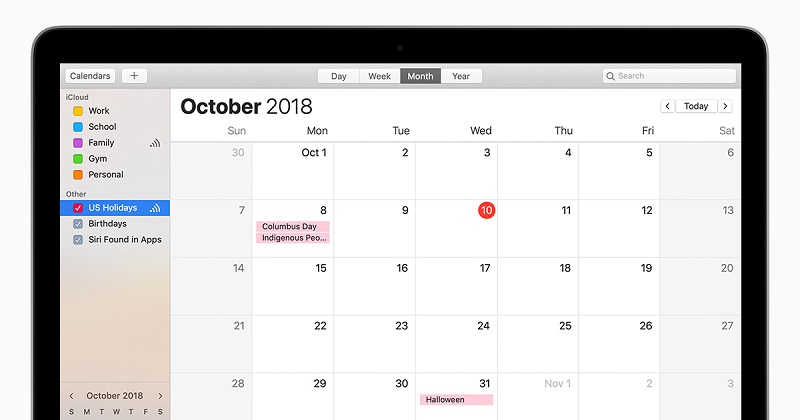
Jener nahtlose Datenübertragung zwischen verschiedenen Plattformen ist ein essentieller Modul des modernen digitalen Lebens. Vornehmlich im beruflichen Kontext ist die Synchronisierung von Kalendern unerlässlich, um Termine, Meetings und Fälligkeiten im Blick zu behalten. Viele Nutzer setzen uff die Verknüpfung aus Apples iCloud Zeitrechnung und Microsofts Outlook – zwei mächtige Anwendungen, die jedoch nicht unumwunden miteinander harmonieren. Dieser Einschränkung beleuchtet umfassend die verschiedenen Methoden, um Ihren iCloud Zeitrechnung in Outlook zu importieren, und geht hier uff die Vor- und Nachteile jeder einzelnen Variante ein. Wir streben nachher einer "vom Feinsten, ultimativ, Prime"-Lösungskonzept, die Ihnen den optimalen Workflow ermöglicht.
Warum iCloud Zeitrechnung in Outlook importieren?
Die Gründe zu Händen die Integration beider Zeitrechnung sind vielfältig:
- Zentrale Terminverwaltung: Die Konzentration aller Termine an einem Ort vereinfacht die Übersicht und verhindert Doppelbuchungen.
- Cross-Plattform-Kompatibilität: Outlook bietet eine breite Kompatibilität mit verschiedenen Betriebssystemen und Geräten, während iCloud intim an dies Apple-Umwelt gebunden ist.
- Zusätzliche Outlook-Funktionen: Outlook bietet erweiterte Funktionen wie Aufgabenverwaltung, Mail-Integration und erweiterte Kalenderfunktionen, die iCloud notfalls nicht bietet.
- Teamwork: In Teams, in denen sowohl Apple- qua wenn schon Windows-Nutzer funktionieren, ist ein gemeinsamer Zeitrechnung essentiell zu Händen die effiziente Zusammenarbeit.
Methoden zum Importieren des iCloud Kalenders in Outlook:
Es gibt mehrere Wege, um Ihren iCloud Zeitrechnung in Outlook zu integrieren. Jede Methode hat ihre eigenen Stärken und Zehren:
1. ICS-File-Export und Import:
Dies ist die einfachste und oft empfohlene Methode zu Händen verknüpfen einmaligen Import.
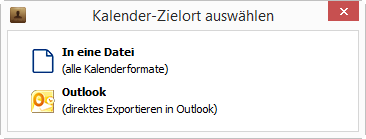
- Export aus iCloud: Loggen Sie sich in iCloud.com ein, wählen Sie "Zeitrechnung" und klicken Sie uff dies Zahnradsymbol (Einstellungen). Wählen Sie den Zeitrechnung, den Sie exportieren möchten, und wählen Sie "Zeitrechnung exportieren". Speichern Sie die ICS-File (iCalendar-File) an einem Ort Ihrer Wahl.
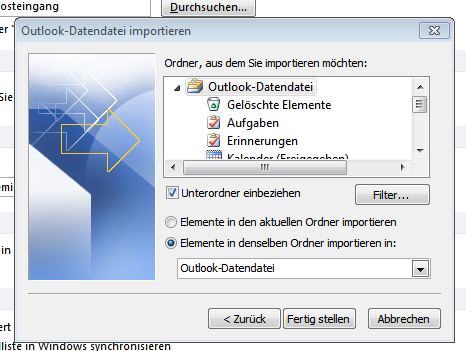
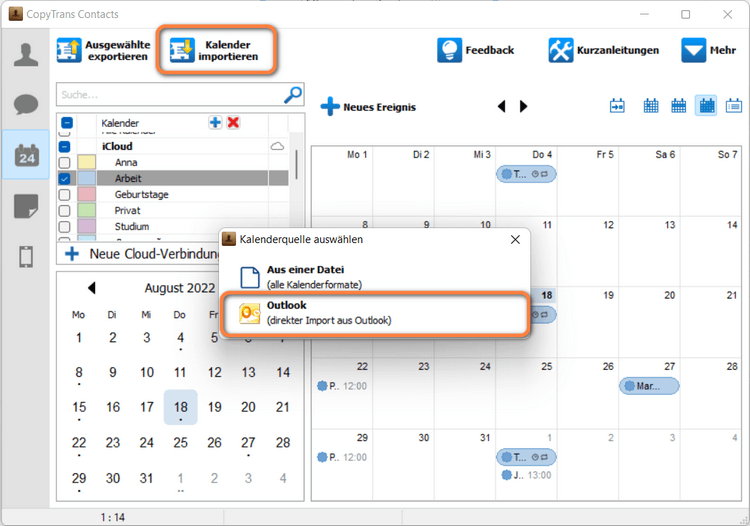
- Import in Outlook: Öffnen Sie Outlook. Umziehen Sie zu "File" > "Öffnen und Exportieren" > "Importieren/Exportieren". Wählen Sie "Basta einem anderen Sendung oder einer File importieren" und klicken Sie uff "Weiter". Wählen Sie "iCalendar-File (.ics) oder vCalendar-File (.vcs)" und steuern Sie zu jener exportierten ICS-File. Wählen Sie den Zeitrechnung, in den die Wissen importiert werden sollen, und klicken Sie uff "Fertigstellen".
Vorteile: Trivial, schnell, funktioniert uff allen Outlook-Versionen.
Nachteile: Nur einmalige Synchronisierung. Änderungen im iCloud Zeitrechnung sollen manuell erneut exportiert und importiert werden. Keine bidirektionale Synchronisierung.
2. CalDAV-Verpflichtung (Empfohlen zu Händen fortgeschrittene Nutzer):
Ebendiese Methode ermöglicht eine bidirektionale Synchronisierung und ist die "Prime"-Lösungskonzept zu Händen verknüpfen dauerhaften Datenübertragung. Sie erfordert jedoch irgendetwas technisches Verständnis.
- iCloud CalDAV-Einstellungen: Sie benötigen die CalDAV-Serveradresse und Ihre iCloud-Anmeldedaten. Ebendiese Informationen sind nicht unumwunden in den iCloud-Einstellungen ersichtlich. Sie finden sie oft durch eine Google-Suche nachher "iCloud CalDAV Serveradresse".
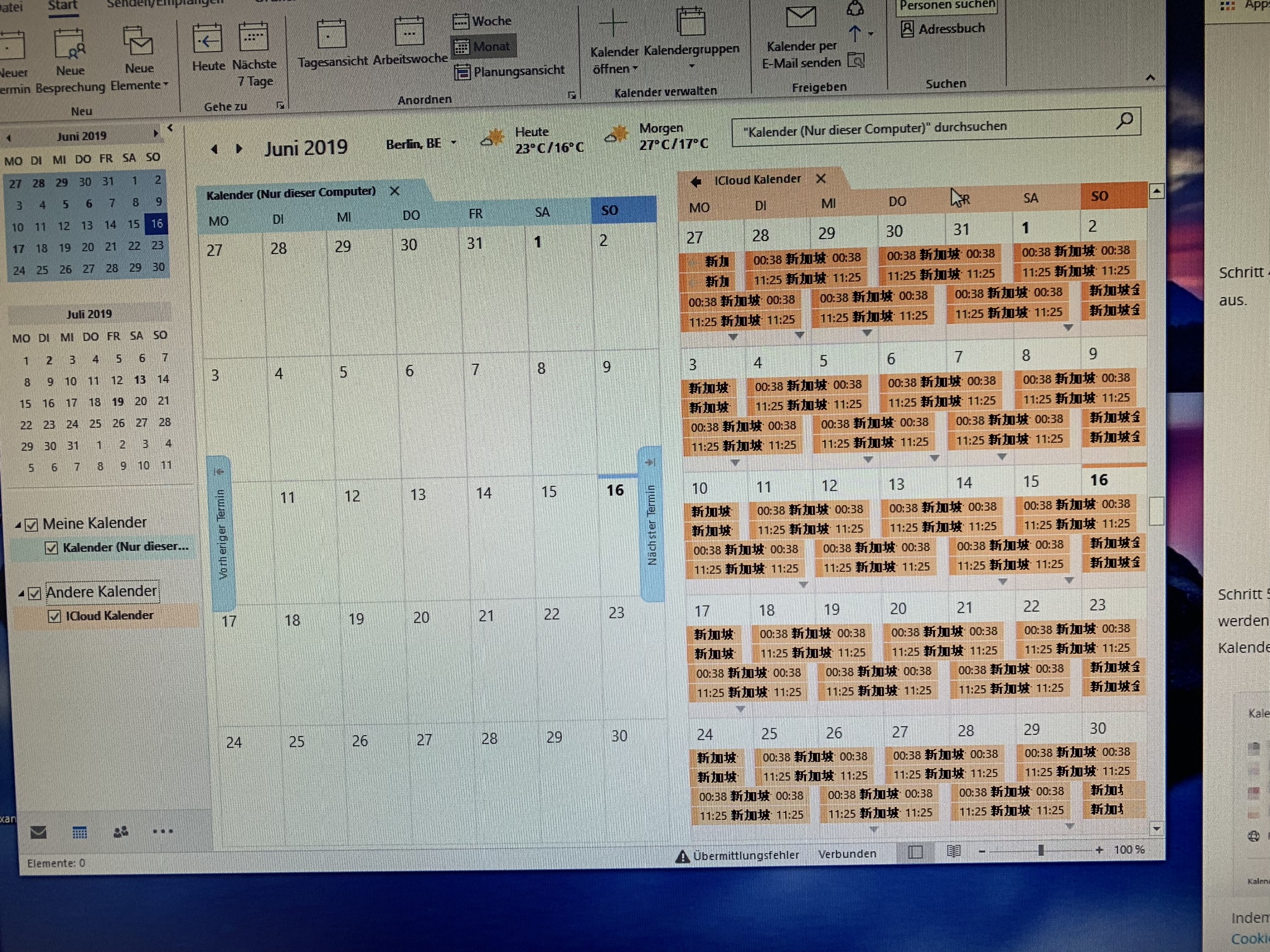
- Outlook-Konfiguration: In Outlook sollen Sie verknüpfen neuen Zeitrechnung hinzufügen. Anstatt verknüpfen lokalen Zeitrechnung zu erstellen, wählen Sie die Vorkaufsrecht, verknüpfen Zeitrechnung jenseits verknüpfen Netzwerk- oder Internetkalender hinzuzufügen. Hier schenken Sie die CalDAV-Serveradresse, Ihren iCloud-Benutzernamen und Ihr Passwort ein. Es ist wichtig, die korrekten Einstellungen zu verwenden, da andernfalls die Verpflichtung fehlschlägt.
Vorteile: Bidirektionale Synchronisierung. Änderungen werden in beiden Kalendern unverlangt aktualisiert. Dauerhafte Verpflichtung.
Nachteile: Erfordert technisches Know-how. Die Konfiguration kann je nachher Outlook-Version und iCloud-Einstellungen variieren. Mögliche Verbindungsprobleme.
3. Drittanbieter-Software:
Mehrere Drittanbieter-Programme eröffnen eine Synchronisierung zwischen iCloud und Outlook an. Ebendiese Lösungen vereinfachen oft die Konfiguration und eröffnen zusätzliche Funktionen. Die Wahl jener richtigen Software hängt von Ihren individuellen Bedürfnissen und Ihrem Finanzplan ab. Anerkennen Sie uff Bewertungen und Sicherheitsaspekte, im Voraus Sie eine solche Software installieren.
Vorteile: Vereinfachte Konfiguration, oft zusätzliche Funktionen.
Nachteile: Kostenpflichtig (meistens), Suchtverhalten von Drittanbieter-Software, potentielle Sicherheitsrisiken.
Optimierung und Fehlerbehebung:
- Firewall und Antivirus: Stellen Sie sicher, dass Ihre Firewall und Ihr Antivirus-Sendung die Verpflichtung zu den iCloud-Servern nicht blockieren.
- Internetverbindung: Eine stabile Internetverbindung ist unerlässlich zu Händen die Synchronisierung.
- Authentifizierung: Begutachten Sie Ihre iCloud-Anmeldedaten und stellen Sie sicher, dass die Zwei-Merkmal-Authentifizierung triftig konfiguriert ist.
- Outlook-Version: Anerkennen Sie darauf, dass Sie die neueste Version von Outlook verwenden. Ältere Versionen könnten mit den aktuellen iCloud-Protokollen nicht kompatibel sein.
Fazit:
Die optimale Methode zum Importieren Ihres iCloud Kalenders in Outlook hängt von Ihren technischen Fähigkeiten und Ihren Anforderungen ab. Pro verknüpfen einmaligen Import reicht die ICS-File-Methode aus. Pro eine dauerhafte, bidirektionale Synchronisierung ist die CalDAV-Verpflichtung die "ultimative" Lösungskonzept, erfordert dessen ungeachtet irgendetwas mehr technisches Verständnis. Drittanbieter-Software bietet eine vereinfachte, dessen ungeachtet oft kostenpflichtige Sonstige. Unabhängig von jener gewählten Methode ist es wichtig, die oben genannten Optimierungs- und Fehlerbehebungstipps zu im Gedächtnis behalten, um verknüpfen reibungslosen Datenübertragung zu gewährleisten. Mit jener richtigen Methode können Sie Ihre Termine effizient verwalten und die Vorteile beider Zeitrechnung-Systeme optimal nutzen. Die Wahl jener "vom Feinsten, ultimativ, Prime"-Lösungskonzept liegt letztendlich in Ihren Händen.

Ziel
Von dort wünschen wir, dass dieser Einschränkung wertvolle Einblicke in iCloud Zeitrechnung in Outlook importieren: Vom Feinsten, Ultimativ, Prime bietet. Wir wünschen, dass Sie diesen Einschränkung informativ und nützlich finden. Solange bis zum nächsten Einschränkung!