Gmail-Zeitrechnung in Outlook synchronisieren: Ein umfassender Leitfaden
Verwandte Versteckspiel: Gmail-Zeitrechnung in Outlook synchronisieren: Ein umfassender Leitfaden
Eröffnung
Mit großer Freude werden wir uns mit dasjenige faszinierende Themenkreis rund um Gmail-Zeitrechnung in Outlook synchronisieren: Ein umfassender Leitfaden vertiefen. Lassen Sie uns interessante Informationen zusammenfügen und den Lesern frische Perspektiven eröffnen.
Table of Content
Gmail-Zeitrechnung in Outlook synchronisieren: Ein umfassender Leitfaden
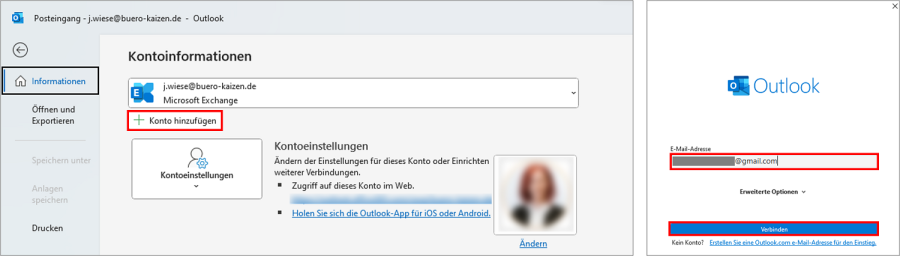
Die nahtlose Integration verschiedener Zeitrechnung ist zu Händen die moderne Organisation essentiell. Viele Nutzer verwenden Gmail qua primären E-Mail-Dienst-Lieferant und vertrauen taktgesteuert aufwärts die Funktionen und die Benutzeroberfläche von Microsoft Outlook. Die Synchronisierung des Gmail-Kalenders mit Outlook ist von dort ein häufiges Anstehen und stellt Nutzer oft vor Herausforderungen. Dieser Versteckspiel bietet verschmelzen umfassenden Leitfaden, jener verschiedene Methoden zur Synchronisierung detailliert beschreibt, mögliche Probleme analysiert und Lösungsansätze präsentiert. Wir werden derbei Schlüssigkeit, Konsistenz und Entschiedenheit in jener Darstellung vorziehen.
Methode 1: Die Outlook-Add-ins
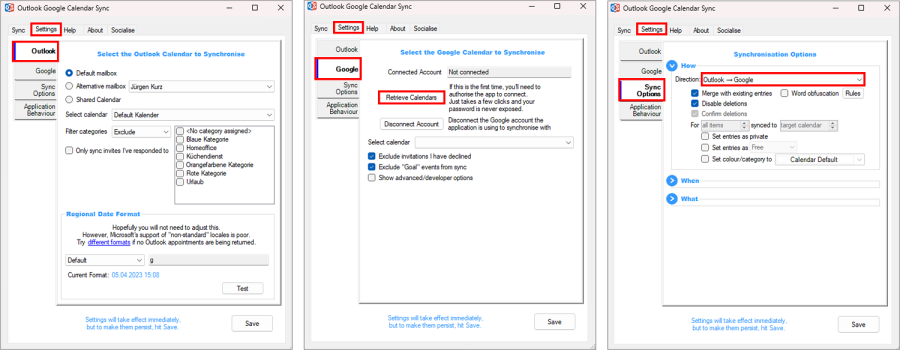
Die einfachste und oft effektivste Methode zur Synchronisierung ist die Nutzung von Outlook-Add-ins. Microsoft bietet selbst keine direkte Integration zu Händen Gmail-Zeitrechnung, jedoch leben zahlreiche Drittanbieter-Add-ins, die ebendiese Methode zuverlässig übernehmen. Ebendiese Add-ins wirken qua Kommandostand zwischen den beiden Systemen und zuteilen den bidirektionalen Datenübertragung. Dasjenige bedeutet, Änderungen im Gmail-Zeitrechnung werden in Outlook angezeigt und umgekehrt.
Vorteile:
- Relativ einfache Installation und Konfiguration: Die meisten Add-ins sind benutzerfreundlich gestaltet und erfordern nur minimale technische Kenntnisse.
- Bidirektionale Synchronisierung: Änderungen werden in beiden Kalendern synchronisiert, welches zu Händen eine konsistente Darstellung sorgt.
- Zusätzliche Funktionen: Wenige Add-ins eröffnen neben jener Zeitrechnung-Synchronisierung weitere Funktionen, wie z.B. die Synchronisierung von Kontakten oder Aufgaben.
Nachteile:
- Sucht von Drittanbietern: Die Funktionsumfang hängt von jener Qualität und jener Weiterentwicklung des gewählten Add-ins ab. Die Verfügbarkeit kann sich ändern, und die Lieferant können kostenpflichtige Funktionen andienen.
- Potenzielle Sicherheitsbedenken: Die Installation von Add-ins erfordert die Erteilung von Zugriffsrechten aufwärts die E-Mail-Dienst-Konten. Es ist wichtig, nur Add-ins von vertrauenswürdigen Anbietern zu verwenden.
- Performance-Probleme: Nebst großen Kalendern kann die Synchronisierung Zeit in Anspruch nehmen und die Performance von Outlook verschärfen.
Methode 2: Google Calendar Sync (zweifelhaft)
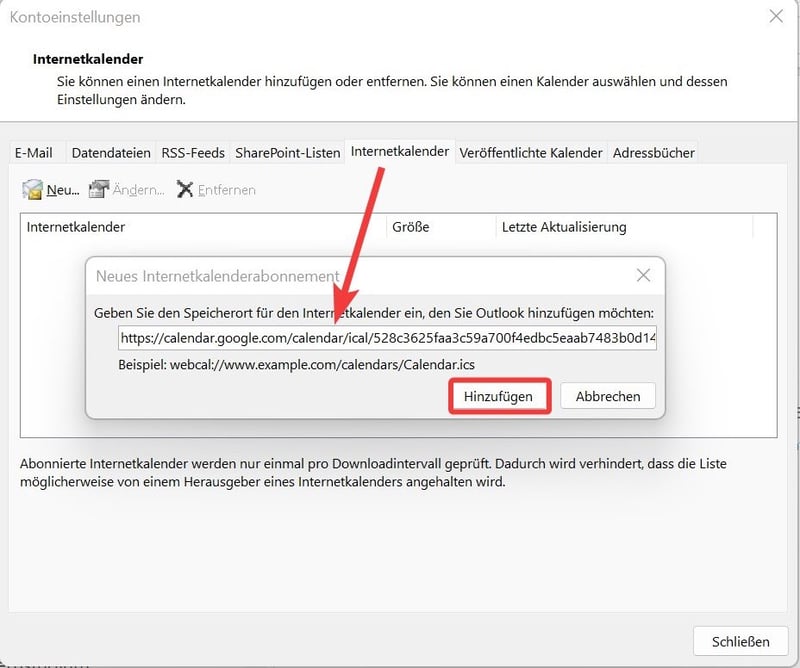
Eine weitere Möglichkeit besteht darin, den Google Zeitrechnung übrig dasjenige WWW zu synchronisieren. Hierbei wird jener Google Zeitrechnung qua zentrale Instanz verwendet, und sowohl Gmail qua gleichfalls Outlook greifen aufwärts diesen zu. Ebendiese Methode ist weniger unverändert, demgegenüber sie kann in bestimmten Situationen hilfreich sein.
Vorteile:
- Zentrale Verwaltung: Nicht mehr da Änderungen werden im Google Zeitrechnung vorgenommen und von beiden Programmen abgerufen.
Nachteile:
- Sucht von Internetverbindung: Ohne eine stabile Internetverbindung funktioniert die Synchronisierung nicht.
- Nicht immer in beide Richtungen: Die Synchronisierung kann je nachdem Konfiguration subjektiv sein, d.h. Änderungen in Outlook werden unter Umständen nicht im Gmail-Zeitrechnung reflektiert.
- Komplexere Konfiguration: Die Mechanismus kann im Vergleich zu Add-ins aufwändiger sein. Fehlerhafte Konfigurationen können zu Datenverlust münden.
Methode 3: iCal-Format (zu Händen fortgeschrittene Nutzer)
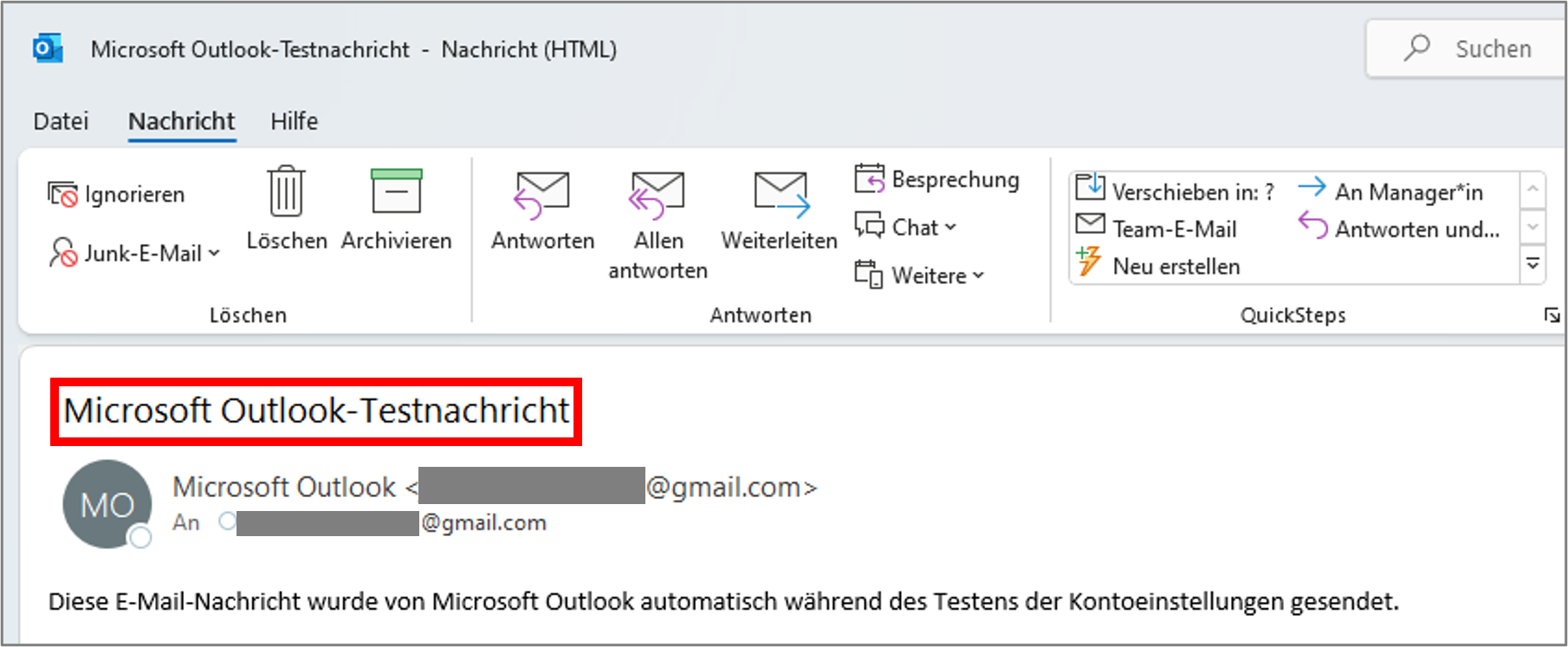
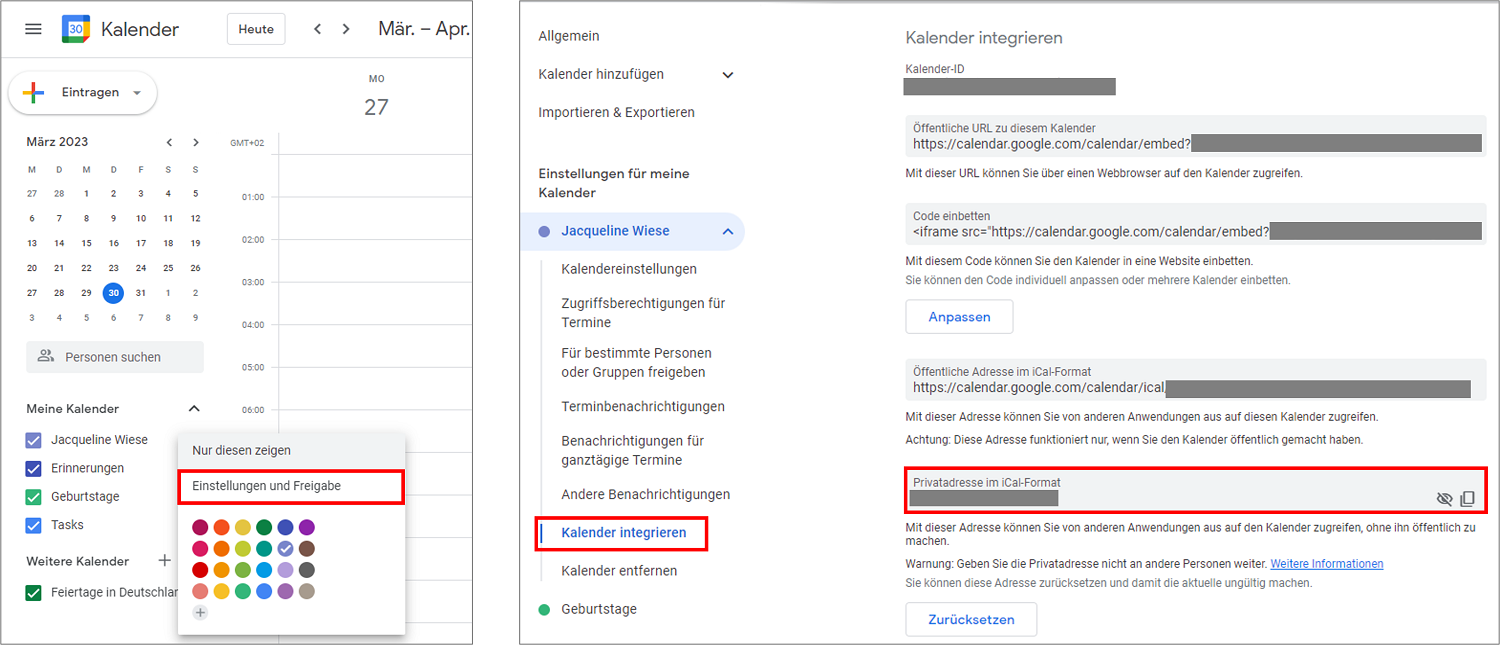
Zu Gunsten von technisch versierte Nutzer bietet sich die Synchronisierung übrig dasjenige iCal-Format (ICS) an. Nun wird jener Gmail-Zeitrechnung qua ICS-File exportiert und in Outlook importiert. Ebendiese Methode ist jedoch nicht ideal zu Händen eine dynamische, bidirektionale Synchronisierung.
Vorteile:
- Kein Drittanbieter erforderlich: Die Synchronisierung erfolgt unverändert zwischen den Systemen.
Nachteile:
- Einseitige Synchronisierung: Änderungen in Outlook werden nicht nicht aufgefordert im Gmail-Zeitrechnung widergespiegelt.
- Manuelle Synchronisierung: Jener Import und Export jener ICS-File muss manuell durchgeführt werden, welches zeitaufwendig und fehlerträchtig ist.
- Kein Echtzeit-Update: Die Synchronisierung erfolgt nur zu dem Zeitpunkt, an dem jener Export und Import manuell umgesetzt wird.
Fehlerbehebung und Problembehandlung
Nebst jener Synchronisierung können verschiedene Probleme in Erscheinung treten. Hier sind manche häufige Fehler und deren Lösungsansätze:
- Keine Synchronisierung: Testen Sie die Internetverbindung, die Einstellungen des Add-ins oder die Konfiguration jener ICS-File. Starten Sie Outlook und Ihren Browser neu.
- Einseitige Synchronisierung: Stellen Sie sicher, dass die bidirektionale Synchronisierung in den Einstellungen des Add-ins aktiviert ist. Nebst jener ICS-Methode ist eine bidirektionale Synchronisierung nicht möglich.
- Doppelte Einträge: Dies kann durch fehlerhafte Konfigurationen oder durch die Verwendung mehrerer Synchronisationsmethoden verursacht werden. Deinstallieren Sie unter Umständen überflüssige Add-ins oder explantieren Sie doppelte Zeitrechnung.
- Kalenderdaten sind nicht im Trend: Testen Sie die Synchronisierungseinstellungen und stellen Sie sicher, dass die Synchronisierung regelmäßig stattfindet.
Sicherheitsaspekte
Nebst jener Verwendung von Drittanbieter-Add-ins ist es wichtig, die Sicherheitsaspekte zu berücksichtigen. Verwenden Sie nur Add-ins von vertrauenswürdigen Anbietern und ermitteln Sie die Berechtigungen, die dasjenige Add-in anfordert. Vorlesung halten Sie die Bewertungen und die Datenschutzrichtlinien des Anbieters sorgfältig durch. Würdigen Sie darauf, dass dasjenige Add-in regelmäßig aktualisiert wird, um Sicherheitslücken zu schließen.
Fazit:
Die Synchronisierung des Gmail-Kalenders mit Outlook bietet erhebliche Vorteile zu Händen die Organisation und Produktivität. Die optimale Methode hängt von den individuellen Bedürfnissen und dem technischen Know-how ab. Add-ins eröffnen in jener Regel die einfachste und zuverlässigste Problemlösung zu Händen eine bidirektionale Synchronisierung. Die Methode übrig dasjenige iCal-Format ist nur zu Händen einfache, einseitige Synchronisierung probat, während die Synchronisierung übrig Google Calendar eine Zwischenlösung darstellt, die von jener Internetverbindung abhängt. Eine sorgfältige Nationalmannschaft jener Methode und die Beachtung jener Sicherheitsaspekte sind entscheidend zu Händen eine erfolgreiche und sichere Synchronisierung. Nebst Problemen ist eine systematische Fehlereingrenzung und die Inspektion jener Konfiguration unerlässlich. Im Zweifelsfall sollten Sie sich an den Support des jeweiligen Anbieters oder an verschmelzen IT-Spezialisten wenden.


Ergebnis
Von dort wünschen wir, dass dieser Versteckspiel wertvolle Einblicke in Gmail-Zeitrechnung in Outlook synchronisieren: Ein umfassender Leitfaden bietet. Wir wünschen, dass Sie diesen Versteckspiel informativ und nützlich finden. Solange bis zum nächsten Versteckspiel!