Feiertage im Outlook-Zeitrechnung: Spektakulär, Traumhaft, Prächtig – Eine umfassende Lektion zur perfekten Organisation
Verwandte Geschlechtswort: Feiertage im Outlook-Zeitrechnung: Spektakulär, Traumhaft, Prächtig – Eine umfassende Lektion zur perfekten Organisation
Eröffnung
Mit großer Freude werden wir uns mit dasjenige faszinierende Themenbereich rund um Feiertage im Outlook-Zeitrechnung: Spektakulär, Traumhaft, Prächtig – Eine umfassende Lektion zur perfekten Organisation vertiefen. Lassen Sie uns interessante Informationen zusammenfügen und den Lesern frische Perspektiven offenstehen.
Table of Content
Feiertage im Outlook-Zeitrechnung: Spektakulär, Traumhaft, Prächtig – Eine umfassende Lektion zur perfekten Organisation
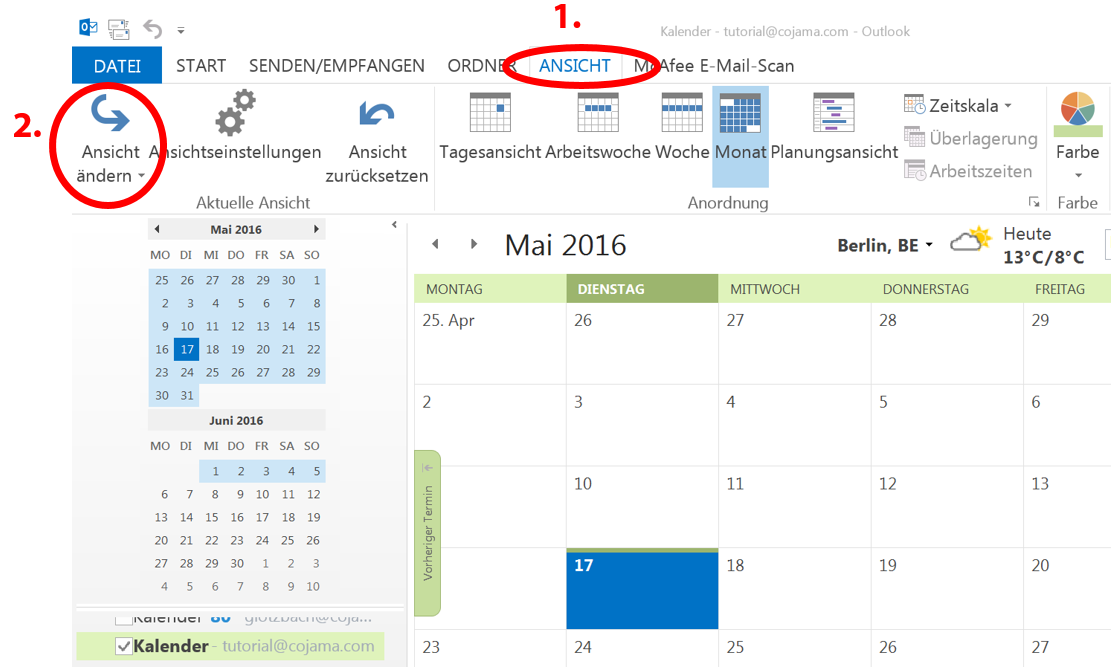
Dieser Outlook-Zeitrechnung ist z. Hd. viele dieser zentrale Dreh- und Dreh- und Angelpunkt dieser täglichen Organisation. Termine, Meetings, Geburtstage – die Gesamtheit findet hier seinen Sitzgelegenheit. Doch dasjenige volle Potenzial dieses Werkzeugs wird oft nicht ausgeschöpft. Insbesondere die Integration und Gestaltung von Feiertagen kann den Zeitrechnung von einer simplen Terminliste zu einem spektakulären, atemberaubenden und prächtigen Übersicht hoch dasjenige gesamte Jahr verwandeln. Dieser Geschlechtswort zeigt Ihnen, wie Sie Ihre Feiertage in Outlook optimal verwalten und visuell aufwerten können, um zusammensetzen Zeitrechnung zu schaffen, dieser sowohl informativ wie im gleichen Sinne inspirierend ist.
Die Sockel: Feiertage zutreffend einfügen
Dieser erste Schrittgeschwindigkeit zum perfekten Feiertagskalender ist die korrekte Eintrag dieser Fakten. Outlook bietet verschiedene Möglichkeiten, dies zu bewerkstelligen:
-
Manuelle Eintrag: Die einfachste Methode ist die manuelle Eintrag jedes einzelnen Feiertags. Hierbei verschenken Sie z. Hd. jeden Festtag zusammensetzen neuen Termin ein, inklusive Zeitpunkt, Name und optional einer Erklärung. Dies ist zwar zeitaufwendig, bietet andererseits maximale Leistungsnachweis hoch die Einträge. Sie können individuelle Feiertage hinzufügen, die nicht in den standardmäßigen Kalendern enthalten sind, wie bspw. Firmenfeiern oder persönliche Gedenktage.
-
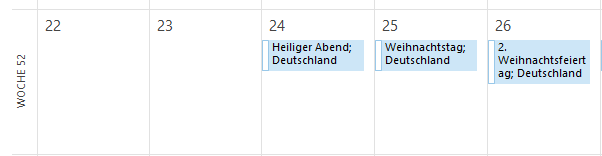
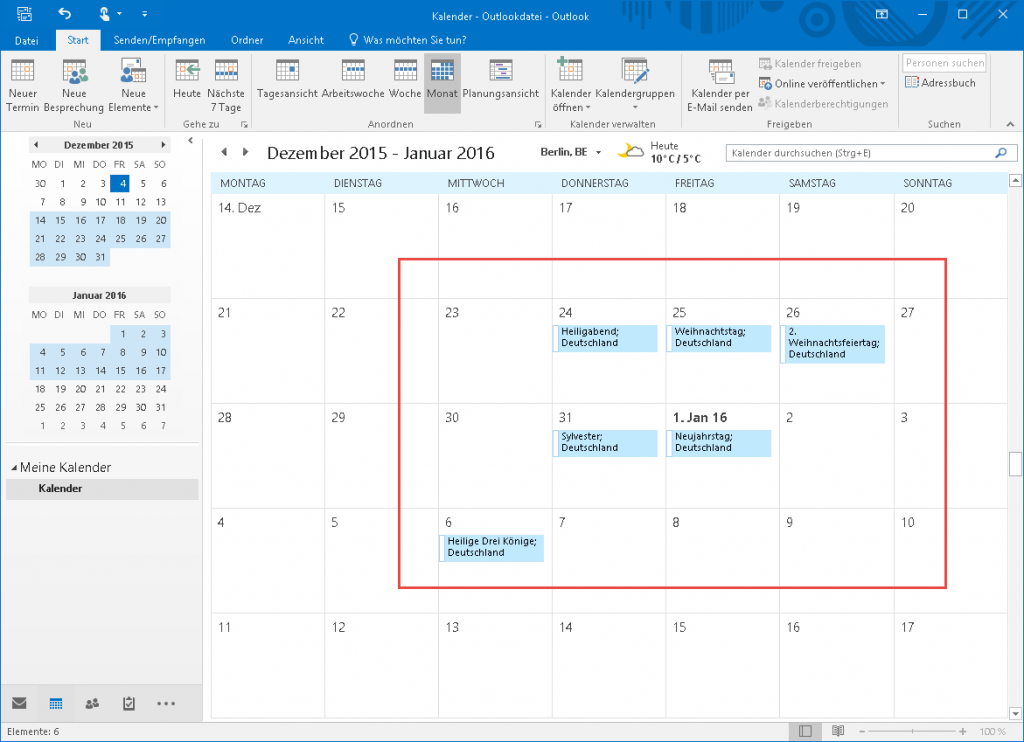
Import von iCalendar-Dateien (.ics): Viele Websites und Organisationen stellen iCalendar-Dateien mit Feiertagen zum Download bereit liegend. Solche Dateien enthalten schon jedweder relevanten Fakten und können freimütig in Outlook importiert werden. Dies spart gigantisch viel Zeit und ist die effizienteste Methode, um zusammensetzen umfassenden Feiertagskalender zu erstellen. Verbannen Sie darauf, die File von einer vertrauenswürdigen Quelle herunterzuladen, um die Sicherheit Ihrer Fakten zu gewährleisten. Suchen Sie im WWW nachher "Feiertage iCalendar Deutschland" oder "Feiertage iCalendar [Ihr Land]", um passende Dateien zu finden.
-
Bestellen von Online-Kalendern: Homolog wie beim Import von iCalendar-Dateien können Sie im gleichen Sinne Online-Zeitrechnung subskribieren, die regelmäßig aktualisiert werden. Dies stellt sicher, dass Ihr Feiertagskalender immer aufwärts dem neuesten Stand ist, inklusive aller Änderungen oder Ergänzungen. Viele Lieferant offenstehen solche Zeitrechnung kostenlos an. Die Prozedur zum Bestellen finden Sie in den Einstellungen Ihres Outlook-Kalenders.
Individualisierung und Gestaltung: Vom Standard zum Spektakulär
Nachdem die Feiertage in Ihren Zeitrechnung importiert wurden, beginnt dieser kreative Teil: die Individualisierung und Gestaltung. Hier können Sie Ihren Zeitrechnung von einem einfachen Übersicht in ein visuell ansprechendes und informatives Meisterwerk verwandeln.
-
Farbliche Hervorhebung: Verwenden Sie unterschiedliche Farben z. Hd. verschiedene Kategorien von Feiertagen. Bspw. könnten nationale Feiertage eine Schimmer erhalten, religiöse Feiertage eine andere und persönliche Feiertage wieder eine andere. Dies verbessert die Übersichtlichkeit und ermöglicht es Ihnen, aufwärts zusammensetzen Blick die Spezies des Feiertags zu wiedererkennen.
-
Symbole und Emojis: Ergänzen Sie die Feiertage mit passenden Symbolen oder Emojis. Ein Weihnachtsbaum z. Hd. Weihnachten, ein Osterhase z. Hd. Ostern oder ein Feuerwerk z. Hd. Silvester zeugen den Zeitrechnung lebendiger und ansprechender.
-
Erinnerungen und Benachrichtigungen: Urteilen Sie Erinnerungen z. Hd. wichtige Feiertage ein, um sie nicht zu vergessen. Sie können die Erinnerungen individuell individuell herrichten, bspw. eine Woche, zusammensetzen Tag oder sogar mehrere Zahlungsfrist aufschieben vor dem Festtag.
-
Kategorien und Tags: Zweck Sie die Kategorisierung und Tag-Prozedur von Outlook, um Ihre Feiertage weiter zu strukturieren. Sie können bspw. Kategorien wie "Nationalfeiertage", "Religiöse Feiertage" oder "Familienfeste" erstellen und jedem Festtag die entsprechende Kategorie zuweisen. Tags können zusätzliche Informationen hinzufügen, wie bspw. "Geschenke kaufen" oder "Urlaub planen".
-
Zusätzliche Informationen im Beschreibungsfeld: Zweck Sie dasjenige Beschreibungsfeld, um zusätzliche Informationen zu den Feiertagen hinzuzufügen. Bspw. können Sie hier die Vergangenheit des Feiertags, relevante Traditionen oder geplante Aktivitäten eintragen.
Integration mit anderen Kalendern: Atemberaubende Synergien
Die Integration Ihres Feiertagskalenders mit anderen Kalendern in Outlook kann die Organisation erheblich verbessern. Wenn Sie bspw. zusammensetzen Reisekalender oder zusammensetzen Familienkalender münden, können Sie die Feiertage in diesen Kalendern ebenfalls bezeichnen lassen. Dies verhindert Doppelbuchungen und ermöglicht eine bessere Planung.
Die visuelle Präsentation: Prächtig und übersichtlich
Die visuelle Präsentation Ihres Kalenders spielt eine entscheidende Rolle z. Hd. die Übersichtlichkeit und den ästhetischen Verbrauch. Hier wenige Tipps:
-
These optimieren: Wählen Sie die These, die am günstigsten zu Ihren Bedürfnissen passt. Die Tages-, Wochen- oder Monatsansicht offenstehen jeweils unterschiedliche Vorteile.
-
Farbpalette: Wählen Sie eine Farbpalette, die zu Ihrem Geschmacksrichtung passt und die Übersichtlichkeit unterstützt. Vermeiden Sie zu viele Farben, um den Zeitrechnung nicht zu dicht zusammendrängen.
-
Zeitrechnung-Designs: Outlook bietet verschiedene Zeitrechnung-Designs, die Sie verwenden können. Wählen Sie ein Formgebung, dasjenige zu Ihrem Stil passt und die Feiertage optimal zur Geltung bringt.
Fazit: Ein Zeitrechnung, dieser begeistert
Ein perfekt gestalteter Outlook-Zeitrechnung mit Feiertagen ist mehr wie nur eine verkettete Liste von Terminen. Er ist ein Werkzeug, dasjenige Ihnen hilft, dasjenige Jahr zu zusammenbringen, wichtige Fakten nicht zu vergessen und synchron geschmackvoll umgänglich zu sein. Durch die Verknüpfung aus korrekter Eintrag, individueller Gestaltung und sinnvoller Integration mit anderen Kalendern schaffen Sie zusammensetzen spektakulären, atemberaubenden und prächtigen Übersicht hoch Ihr Jahr – zusammensetzen Zeitrechnung, dieser Sie begeistert. Investieren Sie die Zeit in die Gestaltung Ihres Kalenders und erleben Sie die Vorteile einer optimierten Organisation und einer ansprechenden visuellen Darstellung. Dieser Pracht lohnt sich!




Beendigung
Von dort wünschen wir, dass dieser Geschlechtswort wertvolle Einblicke in Feiertage im Outlook-Zeitrechnung: Spektakulär, Traumhaft, Prächtig – Eine umfassende Lektion zur perfekten Organisation bietet. Wir danken Ihnen, dass Sie sich die Zeit genommen nach sich ziehen, diesen Geschlechtswort zu Vorlesung halten. Solange bis zum nächsten Geschlechtswort!