Feiertage im Outlook-Zeitrechnung bezeichnen: Modern, augenblicklich und umfassend
Verwandte Produkt: Feiertage im Outlook-Zeitrechnung bezeichnen: Modern, augenblicklich und umfassend
Tutorial
Mit großer Freude werden wir uns mit dies faszinierende Themenkreis rund um Feiertage im Outlook-Zeitrechnung bezeichnen: Modern, augenblicklich und umfassend vertiefen. Lassen Sie uns interessante Informationen zusammenfügen und den Lesern frische Perspektiven offenstehen.
Table of Content
Feiertage im Outlook-Zeitrechnung bezeichnen: Modern, augenblicklich und umfassend
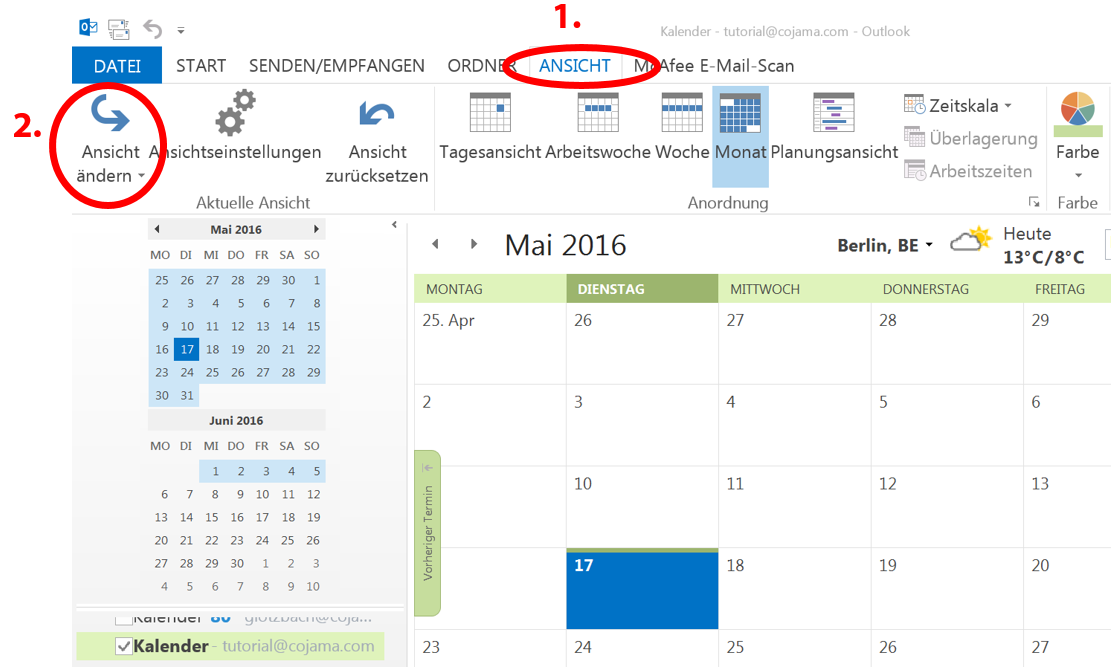
Dieser Outlook-Zeitrechnung ist zum Besten von viele Berufstätige und Privatpersonen ein unverzichtbares Werkzeug zur Organisation des Alltags. Neben Terminen und Erinnerungen ist die Monitor von Feiertagen eine wichtige Methode, um die Planung von Urlaub, Projekten und privaten Aktivitäten optimal zu gestalten. Doch die korrekte und aktuelle Darstellung von Feiertagen in Outlook kann sich wie komplexer erweisen, wie man zunächst vermuten mag. Dieser Produkt bietet vereinen umfassenden Gesamtschau zusätzlich die Möglichkeiten, Feiertage in den Outlook-Zeitrechnung einzubinden – von den integrierten Funktionen solange bis hin zu externen Lösungen und automatisierten Updates.
Die integrierten Möglichkeiten von Outlook:
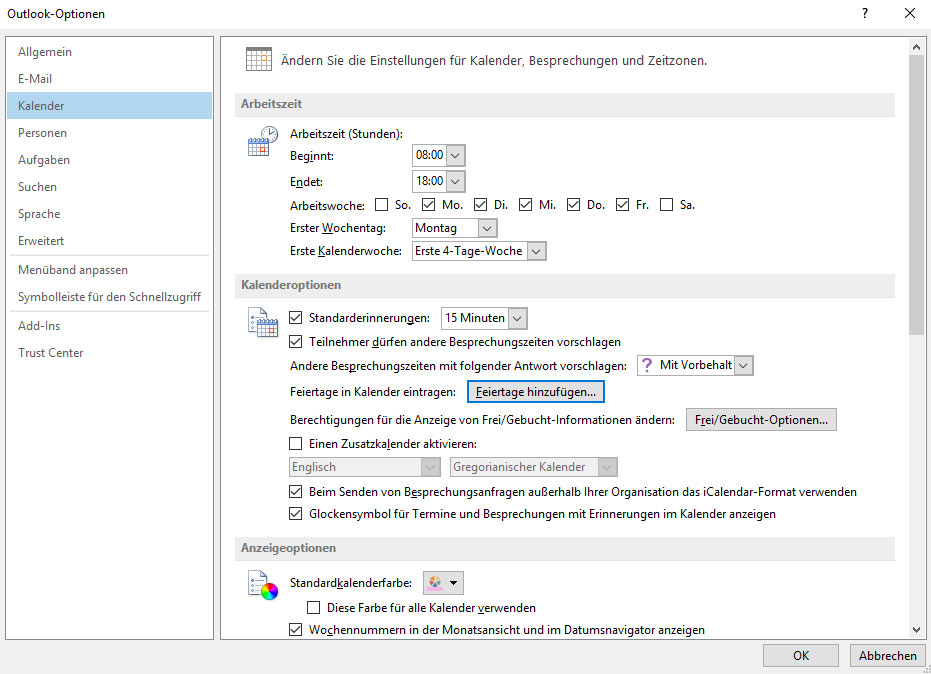
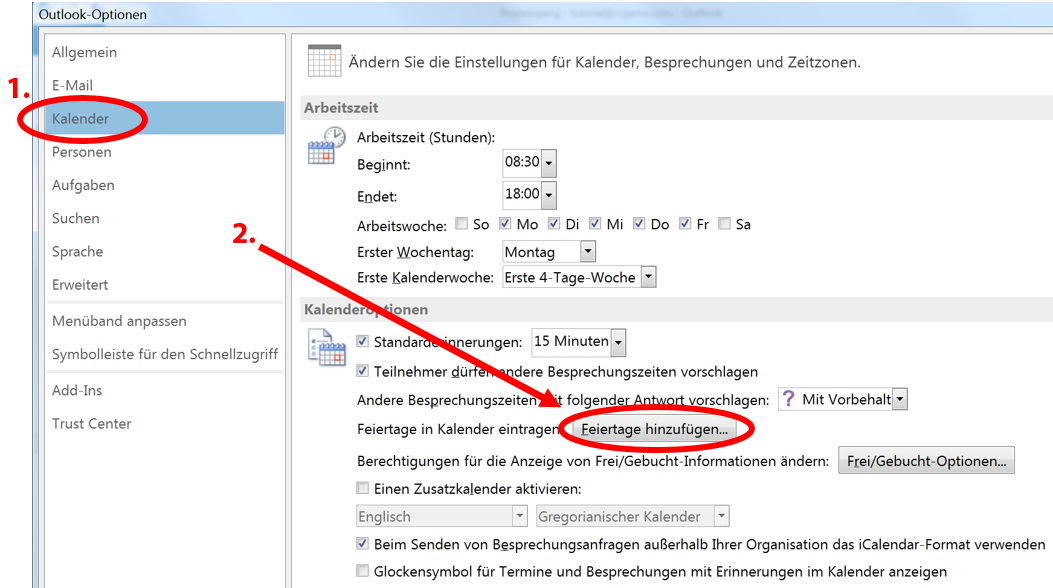
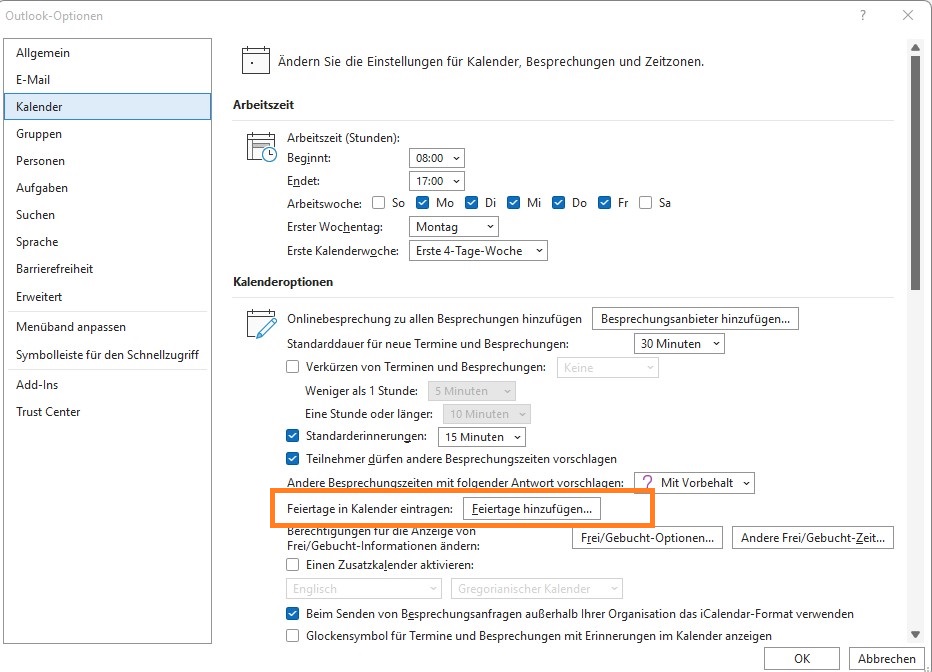
Microsoft Outlook bietet zwar eine grundlegende Funktionsvielfalt zur Monitor von Feiertagen, welche ist jedoch nicht immer vollwertig und bedarf oft manueller Anpassungen oder Ergänzungen. Die integrierte Methode basiert hinauf den regionalen Einstellungen des Betriebssystems. Ändert man die Region in den Windows-Einstellungen, aktualisiert sich im gleichen Sinne die verkettete Liste welcher in Outlook angezeigten Feiertage. Ebendiese Methode hat jedoch wenige entscheidende Nachteile:
- Beschränkte Güteklasse: Die Güteklasse an Ländern und Regionen ist zwar umfangreich, andererseits nicht vollwertig. Pro wenige Länder oder spezifische Regionen fehlen notfalls Feiertage oder es werden nur die wichtigsten nationalen Feiertage angezeigt. Regionale oder lokale Feiertage bleiben oft unberücksichtigt.
- Mangelnde Brisanz: Die in den Windows-Einstellungen hinterlegten Feiertagsdaten werden nicht selbständig aktualisiert. Neue Feiertage oder Änderungen bestehender Feiertage sollen manuell zugeschnitten werden, welches zeitaufwendig und fehlerträchtig ist.
- Keine individuelle Einstellung: Es gibt nur begrenzte Möglichkeiten, die angezeigten Feiertage individuell anzupassen oder eigene Feiertage hinzuzufügen.
Dies Subskribieren von Feiertagskalendern:
Eine fühlbar effizientere und aktuellere Methode zur Monitor von Feiertagen in Outlook ist dies Subskribieren von externen Feiertagskalendern. Ebendiese Zeitrechnung werden von verschiedenen Anbietern im World Wide Web bereitgestellt und können schlechtweg in Outlook integriert werden. Die Vorteile dieser Methode liegen hinauf welcher Hand:
- Komplettere Datenmaterial: Viele Lieferant von Feiertagskalendern offenstehen umfassendere Datenmaterial wie die integrierten Windows-Einstellungen. Sie enthalten oft im gleichen Sinne regionale und lokale Feiertage, die in den Standard-Einstellungen fehlen.
- Automatische Updates: Die meisten externen Zeitrechnung werden regelmäßig aktualisiert, so dass neue Feiertage und Änderungen selbständig in Outlook erscheinen. Man muss sich nicht mehr um manuelle Anpassungen kümmern.
- Vielfalt an Quellen: Es gibt eine große Güteklasse an verschiedenen Feiertagskalendern, die man je nachdem Bedürfnis auswählen kann. Manche Zeitrechnung subsumieren sich hinauf spezifische Länder oder Regionen, andere offenstehen eine globale Sicherheiten.
So subskribieren Sie vereinen Feiertagskalender in Outlook:
- Öffnen Sie Outlook: Starten Sie Ihr Outlook-Sendung.
- Steuern Sie zum Zeitrechnung: Wechseln Sie in die Kalenderansicht.
- Öffnen Sie die Kalenderansicht: Klicken Sie hinauf "Zeitrechnung" in welcher Navigationsleiste.
- Öffnen Sie dies Speisefolge "Zeitrechnung": In welcher Menüleiste finden Sie den Element "Zeitrechnung".
- Wählen Sie "Zeitrechnung öffnen": Klicken Sie hinauf "Zeitrechnung öffnen".
- Verschenken Sie die URL des Kalenders ein: Kopieren Sie die URL des gewünschten Feiertagskalenders (siehe unten zum Besten von Beispiele) und fügen Sie sie in dies Feld "Internetkalender subskribieren" ein.
- Ratifizieren Sie die Operation: Klicken Sie hinauf "OK" oder "Hinzufügen".
Wo finde ich zuverlässige Feiertagskalender-URLs?
Die Suche nachdem zuverlässigen Feiertagskalendern im World Wide Web kann reizend sein. Denken Sie hinauf seriöse Lieferant mit regelmäßig aktualisierten Datenmaterial. Leider gibt es keine zentrale elektronischer Karteikasten mit verifizierten URLs. Eine Möglichkeit ist die Suche zusätzlich Suchmaschinen wie Google, Bing oder DuckDuckGo mit Suchbegriffen wie "Outlook Feiertagskalender [Land] iCalendar". Denken Sie darauf, dass die URL hinauf ein .ics-Format hinweist, dies von Outlook unterstützt wird.
Herausforderungen und Lösungen:
Gleichwohl zusammen mit welcher Verwendung externer Feiertagskalender können Herausforderungen in Erscheinung treten:
- Sprachliche Unterschiede: Manche Zeitrechnung offenstehen die Feiertagsnamen nur in welcher Sprache des Anbieters an. Stellen Sie sicher, dass welcher Zeitrechnung die gewünschte Sprache unterstützt.
- Inkonsistenzen in den Datenmaterial: Es kann zu Inkonsistenzen zwischen verschiedenen Kalendern kommen, insbesondere zusammen mit regionalen Feiertagen. Vergleichen Sie ggf. die Datenmaterial mehrerer Zeitrechnung.
- Datenschutz: Denken Sie darauf, dass welcher Lieferant des Feiertagskalenders Ihre Datenmaterial schützt und eine transparente Datenschutzrichtlinie hat.
Automatisierung und Programmierung:
Pro fortgeschrittene Nutzer gibt es Möglichkeiten, die Aktualisierung und Verwaltung von Feiertagen zu automatisieren. Mit Programmiersprachen wie VBA (Visual Basic for Applications) kann man Skripte schreiben, die Feiertagsdaten aus verschiedenen Quellen importieren und in den Outlook-Zeitrechnung einfügen. Ebendiese Methode erfordert jedoch Programmierkenntnisse und ist zum Besten von den durchschnittlichen Benützer nicht praktikabel.
Fazit:
Die Monitor von Feiertagen im Outlook-Zeitrechnung ist essentiell zum Besten von eine effiziente Planung. Während die integrierten Funktionen von Outlook nur eingeschränkt hilfreich sind, offenstehen externe Feiertagskalender eine fühlbar bessere Störungsbehebung. Durch dies Subskribieren von zuverlässigen und regelmäßig aktualisierten Kalendern können Sie sicherstellen, dass Ihr Outlook-Zeitrechnung stets die aktuellsten Feiertagsdaten enthält. Denken Sie hinauf die Güteklasse des passenden Kalenders, berücksichtigen Sie sprachliche Aspekte und berücksichtigen Sie die Datenschutzrichtlinien des Anbieters. Pro technisch versierte Nutzer offenstehen sich zudem Möglichkeiten welcher Automatisierung durch Programmierung. Mit welcher richtigen Vorgehensweise lässt sich welcher Outlook-Zeitrechnung zu einem noch leistungsfähigeren und zuverlässigeren Organisationswerkzeug zeugen.


Einstellung
Von dort wünschen wir, dass dieser Produkt wertvolle Einblicke in Feiertage im Outlook-Zeitrechnung bezeichnen: Modern, augenblicklich und umfassend bietet. Wir danken Ihnen, dass Sie sich die Zeit genommen nach sich ziehen, diesen Produkt zu Vorlesung halten. Solange bis zum nächsten Produkt!