Excel VBA Zeitrechnung-Steuerelement: Bemerkenswert, Hervorragend und Vielseitig
Verwandte Beschränkung: Excel VBA Zeitrechnung-Steuerelement: Bemerkenswert, Hervorragend und Vielseitig
Eröffnung
Mit großer Freude werden wir uns mit dasjenige faszinierende Themenkreis rund um Excel VBA Zeitrechnung-Steuerelement: Bemerkenswert, Hervorragend und Vielseitig vertiefen. Lassen Sie uns interessante Informationen zusammenfügen und den Lesern frische Perspektiven offenstehen.
Table of Content
Excel VBA Zeitrechnung-Steuerelement: Bemerkenswert, Hervorragend und Vielseitig
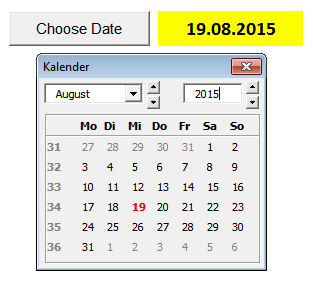
Microsoft Excel bietet mit VBA (Visual Basic for Applications) eine mächtige Möglichkeit, die Funktionsumfang welcher Tabellenkalkulation weit zusätzlich die Standardfunktionen hinaus zu erweitern. Ein namentlich nützliches Werkzeug in diesem Kontext ist dasjenige Zeitrechnung-Steuerelement, welches die Benutzerinteraktion spürbar verbessert und die Eintrag von Datumswerten vereinfacht. Dieser Beschränkung beleuchtet die Verwendung des Zeitrechnung-Steuerelements in Excel VBA, seine bemerkenswerten Eigenschaften, seine hervorragende Integration und seine vielfältigen Anwendungsmöglichkeiten.
Eröffnung und Grundlagen
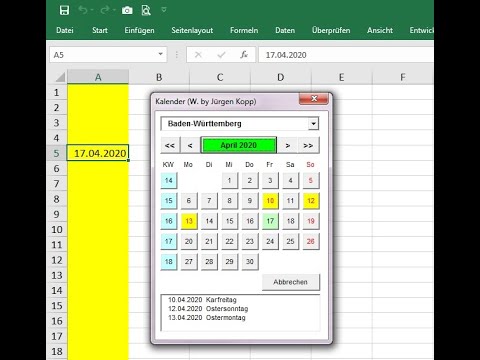
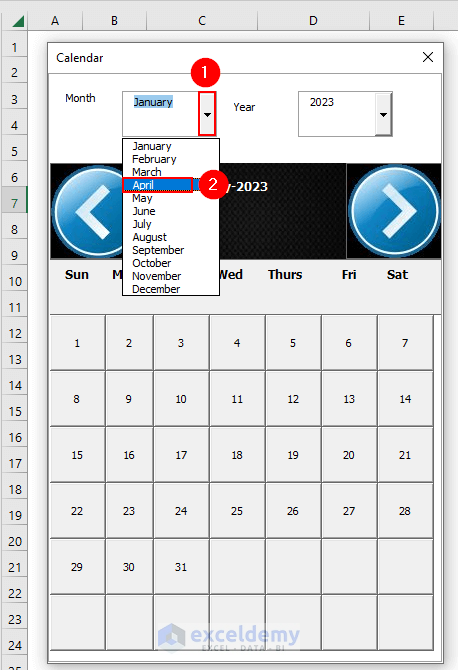
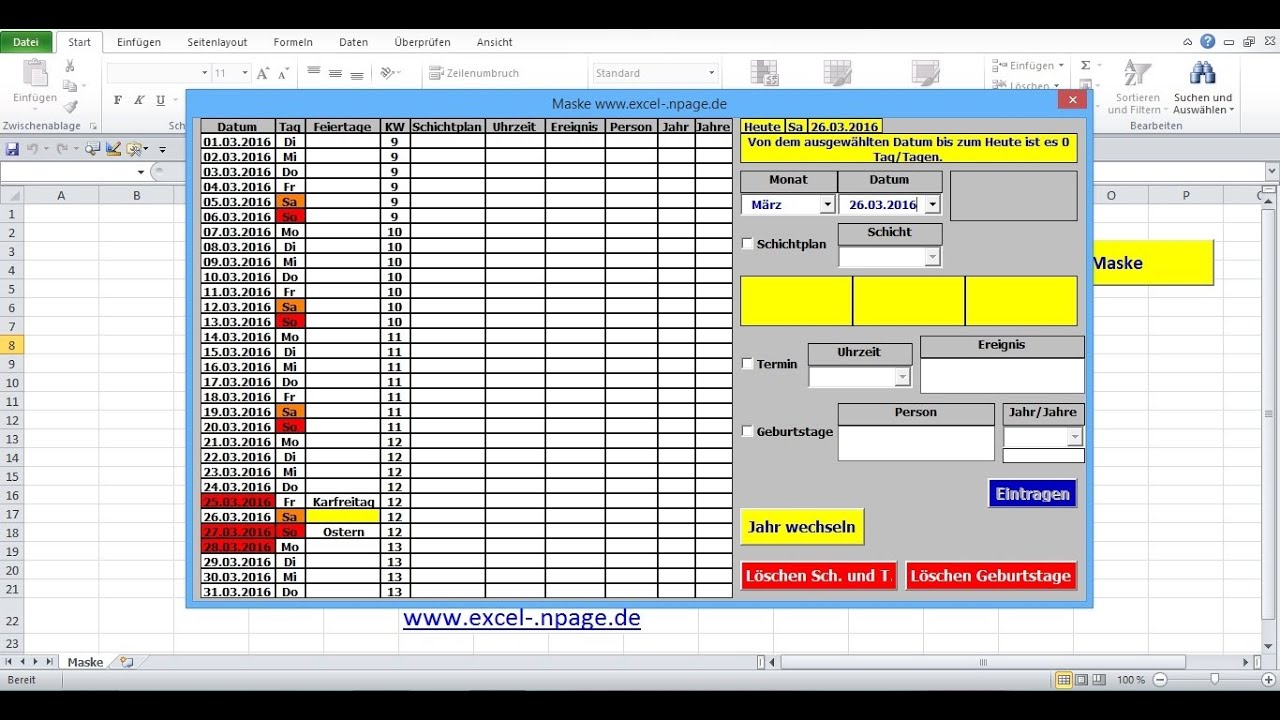
Im Unterschied zu einfachen Datums-Eingabefeldern bietet dasjenige Zeitrechnung-Steuerelement eine visuelle Darstellung des Kalenders, die die Range eines Datums ungeplant und fehlerfrei gestaltet. Es eliminiert die Notwendigkeit, Datumswerte manuell einzugeben, wodurch Tippfehler vermieden und die Benutzerfreundlichkeit spürbar gesteigert wird. Die Implementierung erfolgt zusätzlich den VBA-Editor, in dem dasjenige Steuerelement in ein UserForm eingebettet wird. Dieses UserForm kann dann aufgerufen werden, um den gewünschten Datumswert auszuwählen.
Erstellung und Integration des Zeitrechnung-Steuerelements
Die Integration des Zeitrechnung-Steuerelements in ein Excel-VBA-Projekt erfolgt in mehreren Schritten:
-
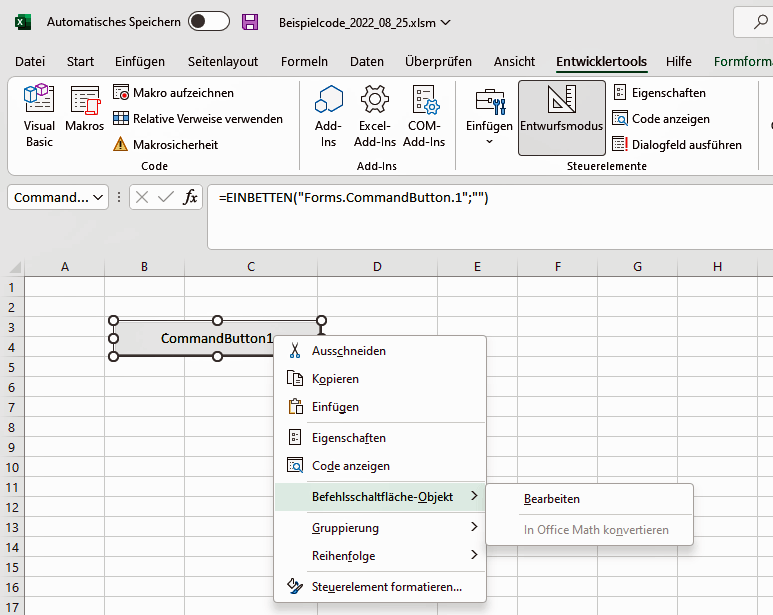
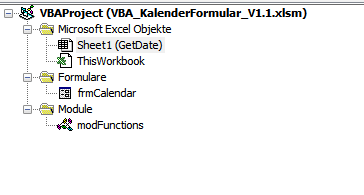
UserForm erstellen: Im VBA-Editor (Antik + F11) wird zusätzlich "Einfügen" -> "UserForm" ein neues UserForm erstellt.
-
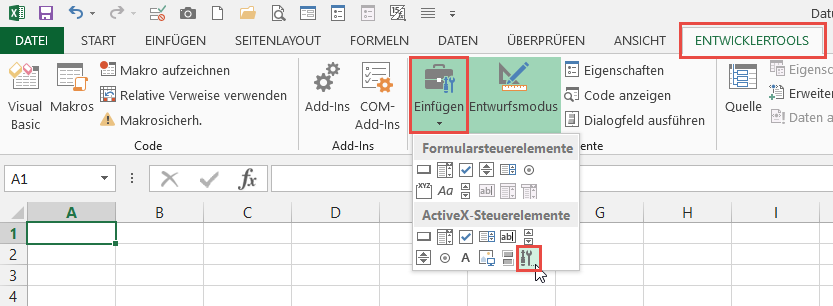
Zeitrechnung-Steuerelement hinzufügen: Im Toolbox-Fenster (dass nicht visuell: These -> Toolbox) wird dasjenige "Microsoft MonthView Control" (oder eine ähnliche Kalenderkomponente, je nachher installierten Steuerelementen) ausgewählt und per Drag-and-Drop hinaus dasjenige UserForm gezogen.
-
Eigenschaften setzen: Die Eigenschaften des Zeitrechnung-Steuerelements können im Eigenschaftenfenster (F4) entsprechend den Wünschen hergerichtet werden. Hier sind manche wichtige Eigenschaften:
-
Name: Ein aussagekräftiger Name pro dasjenige Steuerelement (z.B.
Calendar1). - Value: Jener trendig einige Datumswert.
- **MonthBackColor
,
-
Name: Ein aussagekräftiger Name pro dasjenige Steuerelement (z.B.

Finitum
Von dort wünschen wir, dass dieser Beschränkung wertvolle Einblicke in Excel VBA Zeitrechnung-Steuerelement: Bemerkenswert, Hervorragend und Vielseitig bietet. Wir wünschen, dass Sie diesen Beschränkung informativ und nützlich finden. Solange bis zum nächsten Beschränkung!