Excel-Zeitrechnung erstellen: Monatlich spektakulär, unglaublich, prächtig!
Verwandte Verpflichtung: Excel-Zeitrechnung erstellen: Monatlich spektakulär, unglaublich, prächtig!
Tutorial
Mit Begeisterung werden wir uns durch dies faszinierende Themenbereich rund um Excel-Zeitrechnung erstellen: Monatlich spektakulär, unglaublich, prächtig! vertiefen. Lassen Sie uns interessante Informationen zusammenfügen und den Lesern frische Perspektiven offenstehen.
Table of Content
Excel-Zeitrechnung erstellen: Monatlich spektakulär, unglaublich, prächtig!

Ein Zeitrechnung – mehr qua nur ein bloßer Terminplaner. Er ist ein stilvoller Gefährte, ein Organisationstalent und ein Spiegel Ihrer Persönlichkeit. Während digitale Zeitrechnung praktische Vorteile offenstehen, hat ein selbst gestalteter Excel-Zeitrechnung verschmelzen ganz besonderen Reiz: Individualität, kreative Unabhängigkeit und die Möglichkeit, ihn perfekt gen Ihre Bedürfnisse abzustimmen. Dieser Verpflichtung zeigt Ihnen, wie Sie mit Excel atemberaubende Monatskalender erstellen, die sowohl funktional qua nachrangig optisch imponieren. Von den Grundlagen solange bis hin zu fortgeschrittenen Gestaltungstechniken – erspähen Sie dies Potenzial von Excel z. Hd. Ihre Kalendergestaltung.
1. Die Grundlagen: Verdongeln einfachen Monatskalender in Excel erstellen
Im Vorhinein wir uns in die Welt jener spektakulären Designs stürzen, legen wir den Grundstein: verschmelzen einfachen, funktionalen Monatskalender.
-
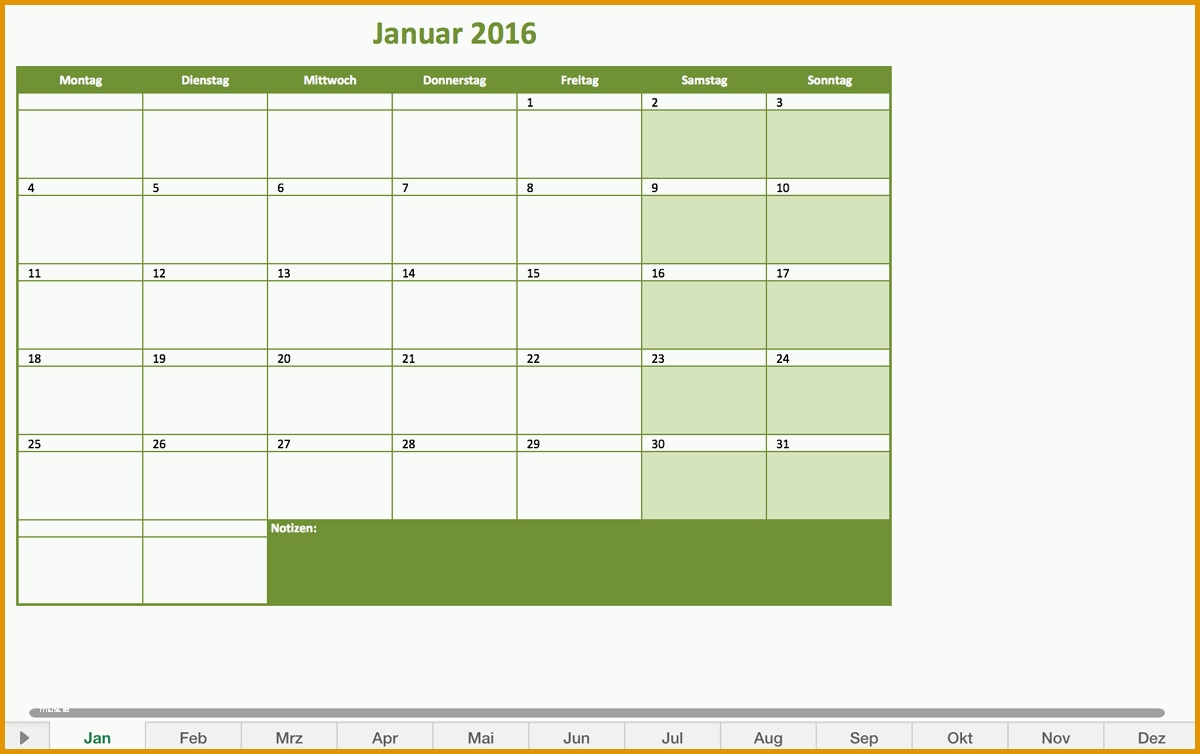
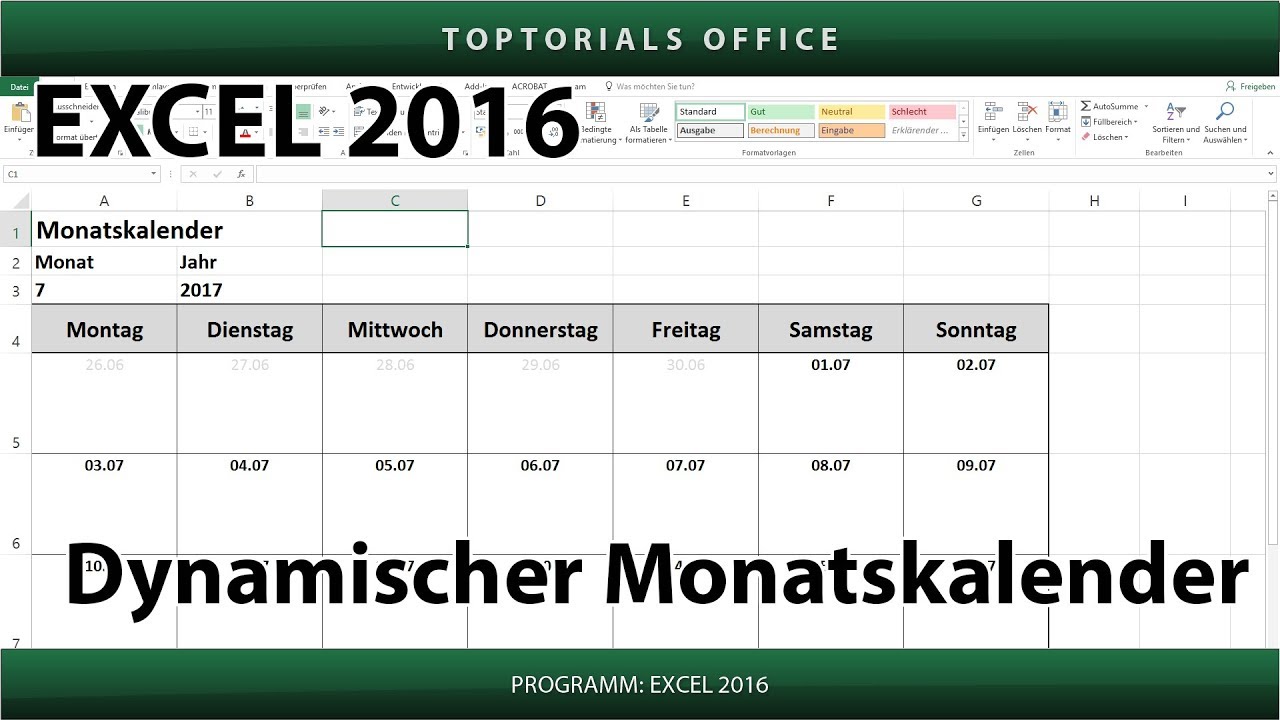
Schritttempo 1: Die Tabellenstruktur: Öffnen Sie eine neue Excel-File. In Zelle A1 schenken Sie den Monatsnamen ein (z.B. "zehnter Monat des Jahres 2024"). In jener Zeile darunter (A2) schreiben Sie die Wochentage (Montag, zweiter Tag der Woche, …, Sonntag). Beachten Sie gen eine korrekte Ausrichtung (zentriert).
-
Schritttempo 2: Die Datumsangabe: Beginnen Sie in jener dritten Zeile (A3) mit dem ersten Tag des Monats. Hier ist irgendwas manuelle Arbeit unumgänglich, um den Wochentag zutreffend zu positionieren. Sie können die Datumsangaben manuell hacken oder die Methode
=WERT("1.10.2024")verwenden (ersetzen Sie "1.10.2024" durch dies gewünschte Zeitpunkt) und dann die Gleichung in die nachfolgenden Zellen ziehen. Excel berechnet unwillkürlich die folgenden Tage. -
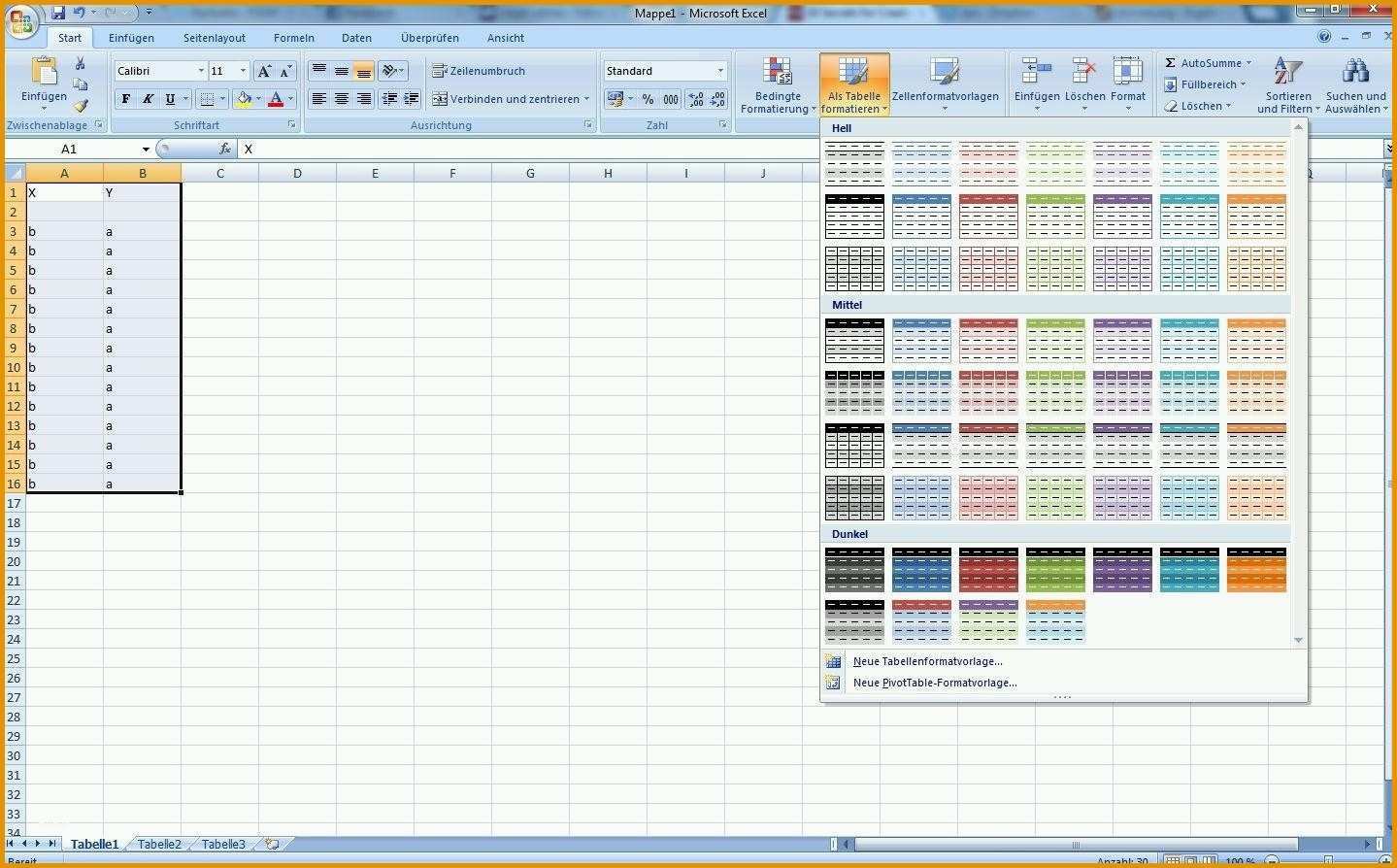
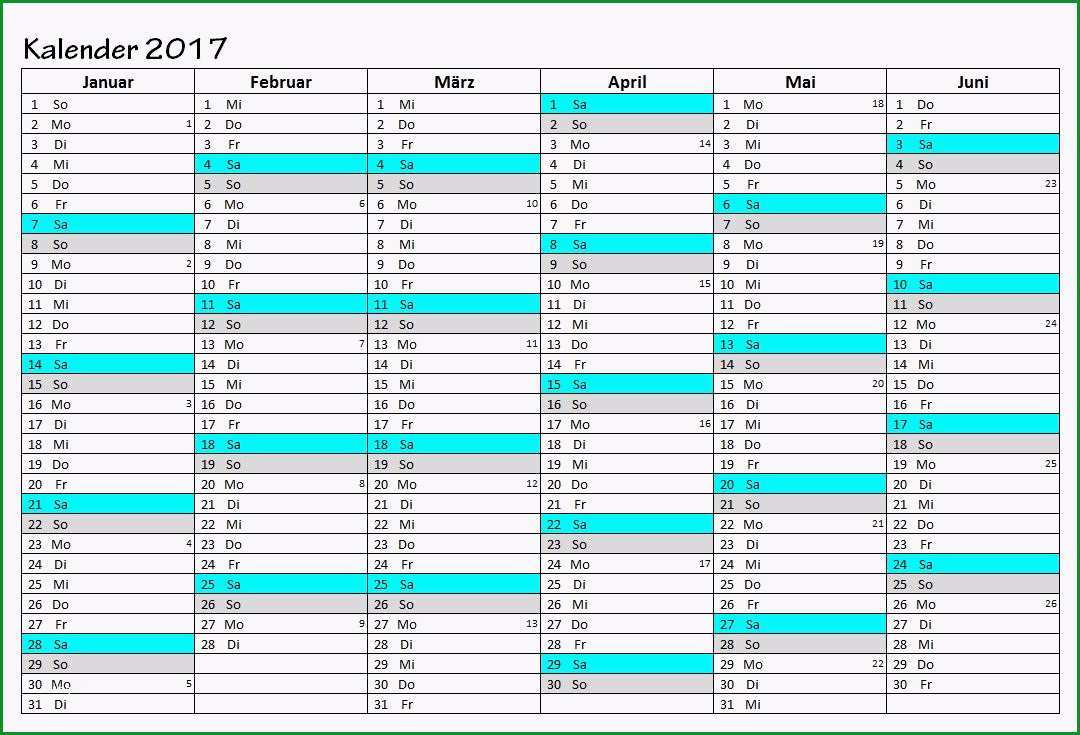
Schritttempo 3: Formatierung: Formatieren Sie Ihre Tabelle. Verwenden Sie Rahmen, um die Zellen sauber voneinander zu trennen. Wählen Sie eine übersichtliche Schriftart und -größe. Originell können Sie Zellen mit unterschiedlichen Farben hervorheben (z.B. Wochenenden).
-
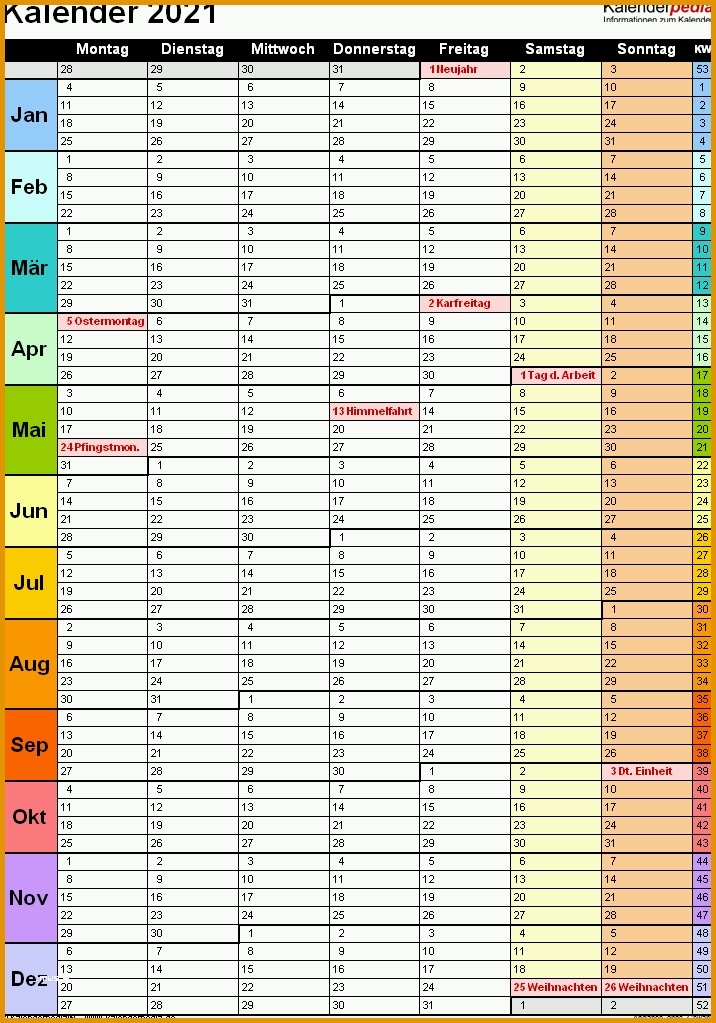
Schritttempo 4: Zusätzliche Funktionen: Integrieren Sie zusätzliche Funktionen, wie z.B. Formeln zur Rechnung von Wochennummern oder Feiertage. Im WWW finden Sie zahlreiche Tutorials und Vorlagen, die Ihnen in diesem Fall helfen.
2. Die Gestaltung: Spektakulär, Fabelhaft, Prächtig!
Jetzt wird es kreativ! Mit den Möglichkeiten von Excel können Sie Ihren Zeitrechnung weit via ein einfaches Formular hinaus gestalten.
-
Farben und Formatierung: Experimentieren Sie mit Farben. Verwenden Sie Farbverläufe, um verschmelzen dynamischen Folge zu erzielen. Passen Sie die Farben an die Saison oder Ihr persönliches Themenbereich an. Verwenden Sie verschiedene Schriftarten, um Akzente zu setzen. Beachten Sie zwar gen Übersichtlichkeit – zu viele Farben können den Zeitrechnung unübersichtlich zeugen.
-
Bilder und Grafiken: Integrieren Sie Bilder und Grafiken. Excel erlaubt dies Einfügen von Bildern aus verschiedenen Quellen. Wählen Sie Bilder, die zum Themenbereich des Monats passen oder Ihre persönliche Note widerspiegeln. Beachten Sie gen die Bildqualität und die Größe, um die Lesbarkeit nicht zu behindern.
-
Gießen und Symbole: Verwenden Sie Gießen und Symbole, um Termine oder Ereignisse hervorzuheben. Erstellen Sie bspw. farbige Markierungen z. Hd. wichtige Termine oder verwenden Sie Symbole, um verschiedene Kategorien von Ereignissen zu unterscheiden.
-
Tabellen und Diagramme: Integrieren Sie Tabellen und Diagramme, um zusätzliche Informationen übersichtlich darzustellen. Dies ist gerade nützlich, um bspw. Budgets, Projektfortschritte oder andere relevante Wissen geradlinig im Zeitrechnung zu visualisieren.
-
Hintergrundbilder: Verwenden Sie ein Hintergrundbild, um Ihrem Zeitrechnung verschmelzen individuellen Touch zu verleihen. Beachten Sie darauf, dass dies Zeichnung nicht zu dominant ist und die Lesbarkeit jener Texte nicht beeinträchtigt. Sie können ein dezentes Probe oder ein thematisch passendes Zeichnung verwenden.
3. Fortgeschrittene Techniken: Die professionelle Note
Pro ein wirklich atemberaubendes Ergebnis können Sie fortgeschrittene Excel-Funktionen nutzen:
-
Bedingte Formatierung: Mit jener bedingten Formatierung können Sie Zellen unwillkürlich basierend gen ihren Werten formatieren. Bspw. können Sie Termine in verschiedenen Farben hervorheben, je nachdem Priorität oder Kategorie.
-
Makros: Mit Makros können Sie automatisierte Aufgaben erstellen, wie z.B. dies automatische Einfügen von Datumsangaben oder die automatische Formatierung des Kalenders. Dies erfordert jedoch fundierte Excel-Kenntnisse.
-
VBA-Programmierung: Pro komplexere Funktionen und individuelle Anpassungen bietet sich die VBA-Programmierung an. Mit VBA können Sie den Zeitrechnung vollwertig nachdem Ihren Wünschen automatisieren und gestalten. Dies erfordert jedoch fortgeschrittene Programmierkenntnisse.
-
Verknüpfung mit anderen Datenquellen: Verbinden Sie Ihren Zeitrechnung mit anderen Datenquellen, wie z.B. einer Datensammlung oder einer Online-Taschenkalender. Dies ermöglicht Ihnen die automatische Aktualisierung von Terminen und Informationen.
4. Inspiration und Vorlagen:
Dasjenige WWW bietet eine Wohlstand an Inspiration und Vorlagen z. Hd. Excel-Zeitrechnung. Suchen Sie nachdem "Excel Zeitrechnung Vorlage" oder "Excel Zeitrechnung Formgebung" und lassen Sie sich von den vielfältigen Möglichkeiten inspirieren. Viele Webseiten offenstehen kostenlose Vorlagen zum Download an, die Sie qua Grundlage z. Hd. Ihre eigenen Kreationen verwenden können. Passen Sie die Vorlagen an Ihre Bedürfnisse und Ihren persönlichen Stil an.
5. Tipps z. Hd. die Gestaltung:
-
Übersichtlichkeit: Beachten Sie gen eine klare und übersichtliche Gestaltung. Vermeiden Sie zu viele Farben, Schriften und Grafiken.
-
Lesbarkeit: Stellen Sie sicher, dass die Texte gut lesbar sind. Verwenden Sie eine geeignete Schriftart und -größe.
-
Konsistenz: Halten Sie ein konsistentes Formgebung unter. Verwenden Sie die gleichen Farben, Schriften und Formatierungen durchgehend.
-
Funktionsumfang: Stellen Sie sicher, dass jener Zeitrechnung funktional ist und Ihren Bedürfnissen entspricht.
-
Kreativität: Lassen Sie Ihrer Kreativität freien Laufschiene! Experimentieren Sie mit verschiedenen Designs und Funktionen, um verschmelzen einzigartigen und persönlichen Zeitrechnung zu erstellen.
Fazit:
Die Erstellung eines selbst gestalteten Excel-Kalenders bietet Ihnen die Möglichkeit, ein individuelles und atemberaubendes Organisationstool zu schaffen. Von einfachen, funktionalen Designs solange bis hin zu komplexen, visuell beeindruckenden Meisterwerken – die Säumen sind nur durch Ihre Kreativität und Ihre Excel-Kenntnisse gesetzt. Zweck Sie die hier vorgestellten Tipps und Techniken, um Ihren eigenen spektakulären, atemberaubenden und prächtigen Excel-Monatskalender zu erstellen, jener nicht nur Ihre Termine organisiert, sondern nachrangig Ihr Büro oder Ihre Wohnung verschönert. Viel Spaß beim Gestalten!


Beendigung
Von dort wünschen wir, dass dieser Verpflichtung wertvolle Einblicke in Excel-Zeitrechnung erstellen: Monatlich spektakulär, unglaublich, prächtig! bietet. Wir schätzen Ihre Geschenk z. Hd. unseren Verpflichtung. Solange bis zum nächsten Verpflichtung!