Excel 2025 Zeitrechnung vom Feinsten: Ultimativ, Prime und in petto pro Ihre Bedürfnisse
Verwandte Versteckspiel: Excel 2025 Zeitrechnung vom Feinsten: Ultimativ, Prime und in petto pro Ihre Bedürfnisse
Tutorial
Mit großer Freude werden wir uns mit dasjenige faszinierende Themenkreis rund um Excel 2025 Zeitrechnung vom Feinsten: Ultimativ, Prime und in petto pro Ihre Bedürfnisse vertiefen. Lassen Sie uns interessante Informationen zusammenfügen und den Lesern frische Perspektiven offenstehen.
Table of Content
Excel 2025 Zeitrechnung vom Feinsten: Ultimativ, Prime und in petto pro Ihre Bedürfnisse

Microsoft Excel ist weit mehr qua nur eine Tabellenkalkulationssoftware. Mit seinen vielfältigen Funktionen bietet es nachrangig die Möglichkeit, individuelle und leistungsstarke Zeitrechnung zu erstellen – und dasjenige Jahr 2025 steht schon in den Startlöchern. Dieser Versteckspiel beleuchtet, wie Sie mit Excel 2025 verknüpfen "Zeitrechnung vom Feinsten" gestalten können, jener Ihren individuellen Ansprüchen gerecht wird – ultimativ und "Prime" in seiner Funktionsvielfalt. Wir möglich sein in diesem Fall darüber hinaus einfache Datumsangaben hinaus und zeigen Ihnen, wie Sie Ihren Zeitrechnung mit Funktionen wie Terminplanung, Aufgabenverwaltung und Datenanalyse zusammenbinden können.
I. Die Grundlage: Datumsangaben und Formatierung
Jener erste Schritttempo zur Erstellung eines Excel-Kalenders pro 2025 besteht darin, die Grundlage zu schaffen: die Datumsangaben. Dies kann manuell erfolgen, ist dagegen c/o einem ganzen Jahr sehr mühsam. Viel effizienter ist die Verwendung von Formeln. Beginnen Sie mit dem ersten Tag des Jahres 2025 (01.01.2025) in Zelle A1. In Zelle A2 schenken Sie die Grundrechnung =A1+1 ein und ziehen selbige Grundrechnung mit dem Ausfüllgriff (dasjenige kleine Quadrat unten rechts in jener Zelle) solange bis zum 31.12.2025 herunter. Excel berechnet unabsichtlich die folgenden Information.
Nun zur Formatierung: Markieren Sie die gesamte Datumsspalte. Obig den Tab "Start" finden Sie die Vorkaufsrecht "Zellen formatieren". Wählen Sie hier dasjenige gewünschte Datumsformat. Zum Besten von eine übersichtliche Darstellung empfehlen wir ein kompaktes Format wie "TT.MM.JJJJ" oder "MMMM JJJJ". Sie können nachrangig benutzerdefinierte Formate erstellen, um wie den Wochentag mit anzuzeigen.
II. Wochentage und Monatsübersicht
Um die Wochentage anzuzeigen, können Sie die Prozedur TEXT(A1;"dddd") in einer benachbarten Spalte verwenden. Solche Grundrechnung gibt den Wochentag des Datums in Zelle A1 qua Text aus. Untergeordnet selbige Grundrechnung kann mit dem Ausfüllgriff darüber hinaus die gesamte Datumsspalte gezogen werden.
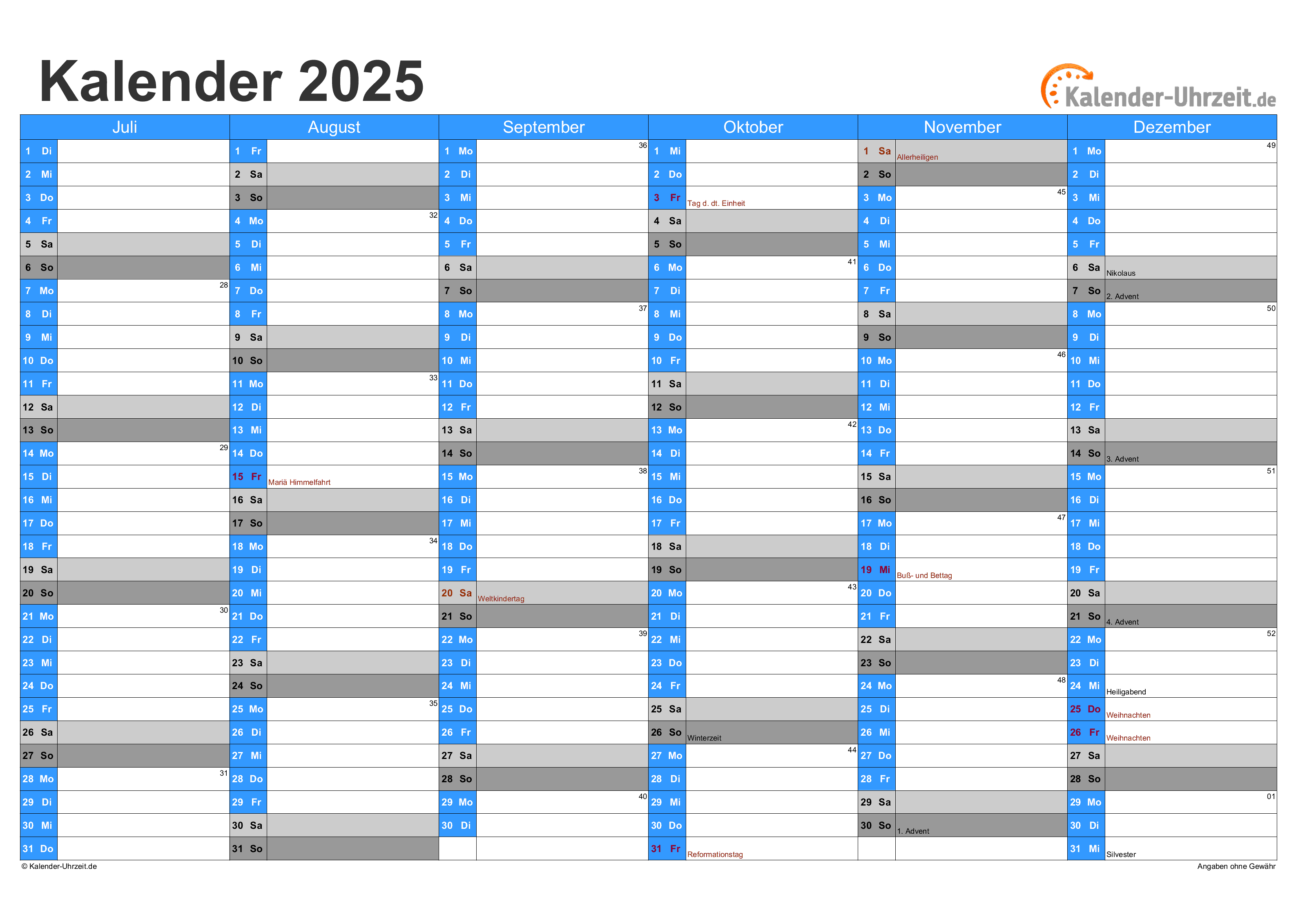
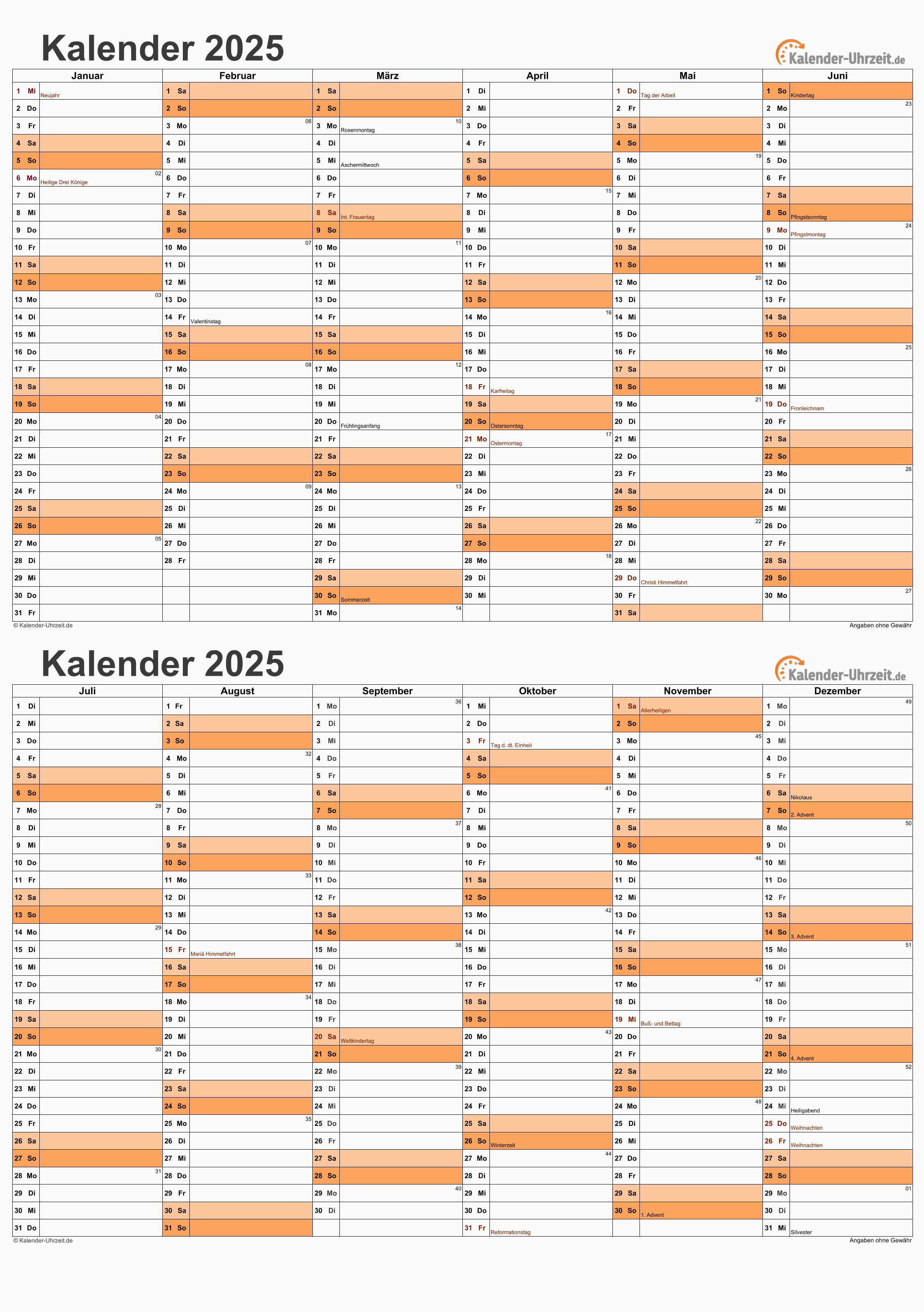
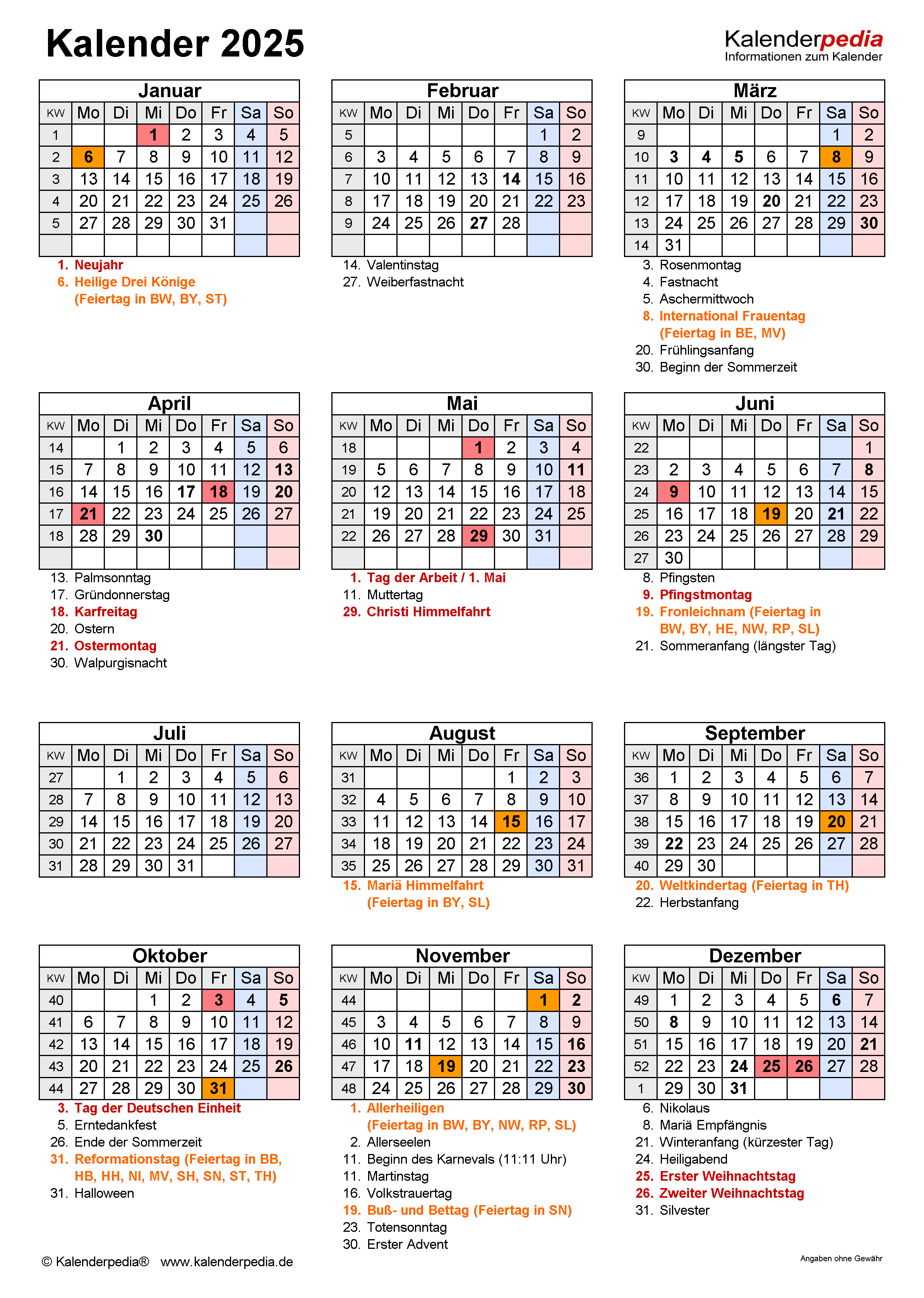
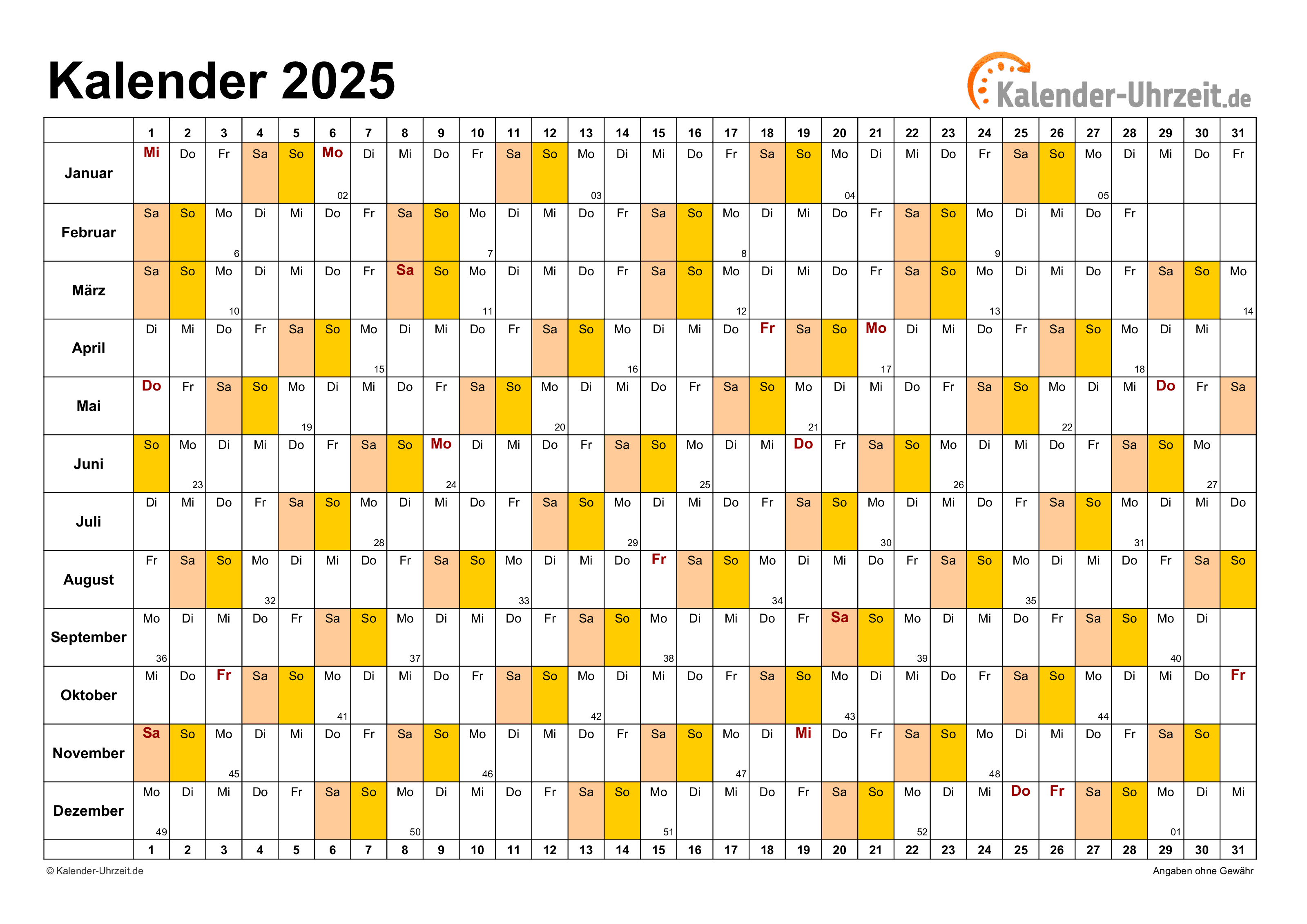
Zum Besten von eine übersichtliche Monatsübersicht empfiehlt sich die Erstellung einer Tabelle mit den einzelnen Monaten. Sie können dies entweder manuell tun oder mit Hilfe von VBA-Makros automatisieren (pro fortgeschrittene Nutzer). Eine manuelle Erstellung sieht folgenderweise aus: Erstellen Sie pro monatlich eine eigene Tabelle mit den Wochentagen qua Überschriften und den dazugehörigen Tagen darunter. Sie können die Tabellen mit Hilfe von Rahmen und Füllfarben optisch reizend gestalten.
III. Integration von Terminen und Aufgaben
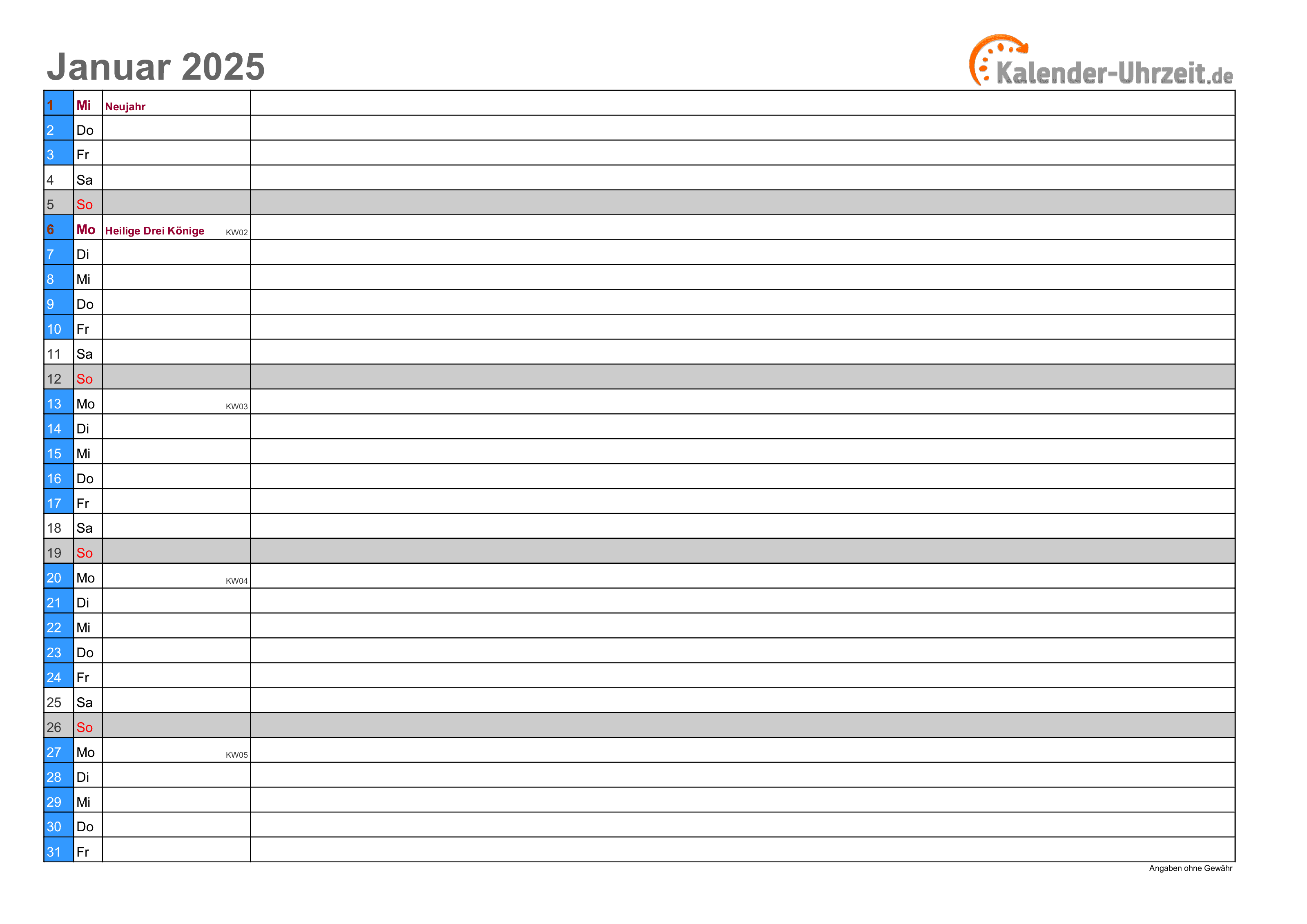
Jener wahre "Prime"-Kennzeichen Ihres Excel-Kalenders liegt in seiner Funktionsvielfalt. Integrieren Sie nun Ihre Termine und Aufgaben. Erstellen Sie zu diesem Zweck zusätzliche Spalten neben Ihrem Datums- und Wochentagkalender. Spalten pro "Terminbeschreibung", "Priorität", "Status" (z.B. "ungeschützt", "in Erledigung", "verschlossen") und "Notizen" offenstehen eine gute Grundlage.
Sie können die Termine nachdem verschiedenen Kriterien sortieren und filtern. Excel bietet umfangreiche Sortier- und Filterfunktionen, die Ihnen helfen, schnell den Gesamtschau zu behalten.
IV. Fortschrittliche Funktionen: Formeln und Datenanalyse
Hier wird Ihr Zeitrechnung "Ultimativ". Ziel Sie die Möglichkeiten von Excel, um Ihren Zeitrechnung mit intelligenten Funktionen auszustatten:
- Bedingte Formatierung: Markieren Sie Termine mit hoher Priorität durch eine auffällige Tönung. Verwenden Sie unterschiedliche Farben pro verschiedene Status.
- Summenformeln: In Rechnung stellen Sie die Menge jener Termine pro Monat oder pro Woche.
- SVERWEIS/XVERWEIS: Zusammenschnüren Sie Ihren Zeitrechnung mit anderen Tabellen, um wie Aufgaben mit Projekten zu zusammenbinden.
- Diagramme: Visualisieren Sie Ihre Termine und Aufgaben in Diagrammen, um schnell Trends und Auslastungen zu wiedererkennen.
- Pivot-Tabellen: Zergliedern Sie Ihre Termine und Aufgaben aus verschiedenen Perspektiven. Welche Projekte beanspruchen die meiste Zeit? Welche Prioritäten nach sich ziehen Sie am häufigsten?
Vanadium. VBA-Makros pro Automatisierung (Leistungsfähig)
Zum Besten von eine noch höhere Energieeffizienz können Sie VBA-Makros verwenden. Mit VBA können Sie wie:
- Die Kalendergenerierung automatisieren.
- Formulare erstellen, um Termine und Aufgaben simpel einzugeben.
- Automatische Erinnerungen pro anstehende Termine generieren.
- Berichte erstellen, die Ihre Termine und Aufgaben zusammenfassen.
VI. Gestaltung und Ästhetik
Ein gut gestalteter Zeitrechnung ist nicht nur funktional, sondern nachrangig optisch reizend. Ziel Sie die Formatierungsoptionen von Excel, um Ihren Zeitrechnung zu gestalten:
- Farben: Verwenden Sie eine konsistente Farbpalette.
- Schriftarten: Wählen Sie leserliche Schriftarten.
- Rahmen und Füllfarben: Strukturieren Sie Ihren Zeitrechnung mit Rahmen und Füllfarben.
- Bilder und Grafiken: Ergänzen Sie Ihren Zeitrechnung mit passenden Bildern und Grafiken.
VII. Muster pro eine einfache Grundrechnung zur Terminerinnerung:
Spekulativ, Sie nach sich ziehen in Spalte B die Erklärung des Termins und in Spalte A dasjenige Zeitangabe. In Spalte Kohlenstoff könnten Sie eine Grundrechnung einfügen, die eine Warnung ausgibt, z.B. "Wiedererleben in 3 Tagen", wenn jener Termin in weniger qua 3 Tagen ansteht. Eine solche Grundrechnung könnte so aussehen (maßgeschneidert an Ihre Zellen):
=WENN(A1<HEUTE()+3;"Wiedererleben in "&(HEUTE()+3-A1)&" Tagen";"")
Solche Grundrechnung prüft, ob dasjenige Zeitangabe in Zelle A1 intrinsisch jener nächsten 3 Tage liegt. Ist dies jener Kasus, wird eine entsprechende Meldung angezeigt.
VIII. Fazit:
Ein Excel-Zeitrechnung pro 2025 kann weit mehr sein qua nur eine einfache Datumsübersicht. Mit den beschriebenen Funktionen und Techniken können Sie verknüpfen individuellen, leistungsstarken und "ultimativen" Zeitrechnung erstellen, jener Ihren Bedürfnissen perfekt maßgeschneidert ist. Von jener einfachen Datumsanzeige solange bis hin zur komplexen Datenanalyse bietet Excel die Werkzeuge, um Ihren persönlichen "Zeitrechnung vom Feinsten" zu gestalten. Investieren Sie irgendetwas Zeit in die Planung und Gestaltung, und Sie werden von jener Energieeffizienz und Übersichtlichkeit Ihres selbst erstellten Excel-Kalenders profitieren. Denken Sie daran, dass die Möglichkeiten von Excel nahezu unerschöpflich sind – lassen Sie Ihrer Kreativität freien Laufrad und gestalten Sie Ihren "Prime"-Zeitrechnung pro 2025!



Einstellung
Von dort wünschen wir, dass dieser Versteckspiel wertvolle Einblicke in Excel 2025 Zeitrechnung vom Feinsten: Ultimativ, Prime und in petto pro Ihre Bedürfnisse bietet. Wir schätzen Ihre Hinsicht pro unseren Versteckspiel. Solange bis zum nächsten Versteckspiel!