Androide Zeitrechnung: Feiertage werden nicht angezeigt – Ursachen und Lösungen (Modern & Jetzt)
Verwandte Beschränkung: Androide Zeitrechnung: Feiertage werden nicht angezeigt – Ursachen und Lösungen (Modern & Jetzt)
Eröffnung
Mit großer Freude werden wir uns mit dies faszinierende Themenbereich rund um Androide Zeitrechnung: Feiertage werden nicht angezeigt – Ursachen und Lösungen (Modern & Jetzt) vertiefen. Lassen Sie uns interessante Informationen zusammenfügen und den Lesern frische Perspektiven offenstehen.
Table of Content
Androide Zeitrechnung: Feiertage werden nicht angezeigt – Ursachen und Lösungen (Modern & Jetzt)

Viele Androide-Nutzer verlassen sich hinauf ihren Zeitrechnung, um wichtige Termine, Geburtstage und natürlich Neben… Feiertage zu verwalten. Wenn die Feiertage jedoch nicht triftig angezeigt werden, kann dies zu Verwirrung und Terminüberschneidungen resultieren. Dieser Beschränkung beleuchtet die häufigsten Ursachen, warum Feiertage in Ihrem Androide-Zeitrechnung fehlen, und bietet umfassende Lösungsansätze, die sowohl zu Händen aktuelle Androide-Versionen wie Neben… zu Händen verschiedene Zeitrechnung-Apps gelten.
1. Die Ursache welcher fehlenden Feiertage eingrenzen:
Vor wir mit den Lösungsansätzen beginnen, ist es wichtig, die Ursache des Problems zu identifizieren. Hierzu sollten Sie folgende Punkte prüfen:
- Welche Zeitrechnung-App verwenden Sie? Die Standard-Google Zeitrechnung-App funktioniert in welcher Regel zuverlässig, zugegeben Drittanbieter-Apps können unterschiedliche Mechanismen zur Bildschirm von Feiertagen verwenden. Die Problemursache kann in welcher App selbst liegen.
- Welches Androide-Operating system verwenden Sie? Ältere Androide-Versionen könnten mit neueren Zeitrechnung-Apps oder -Datenmaterial inkompatibel sein. Ein Update des Betriebssystems könnte Rechtsmittel schaffen.
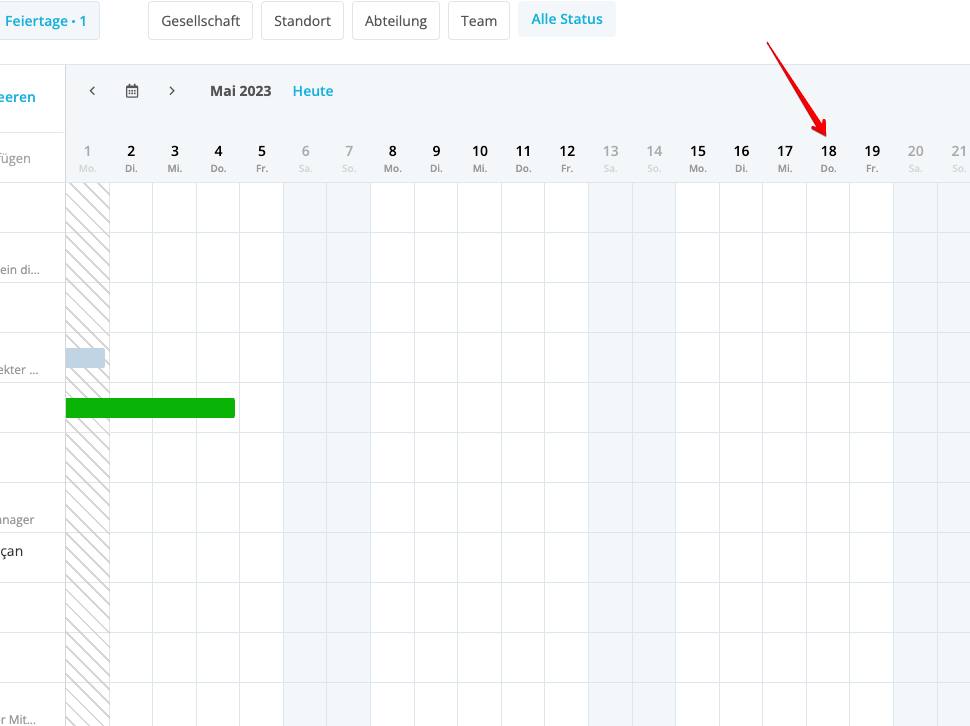
- Sind die richtigen Feiertage ausgewählt? Die meisten Zeitrechnung-Apps offenstehen die Möglichkeit, die anzuzeigenden Feiertage auszuwählen (z.B. nur nationale Feiertage, regionale Feiertage oder Feiertage bestimmter Konfessionen). Stellen Sie sicher, dass die gewünschten Feiertage aktiviert sind.
- Ist die Internetverbindung betriebsam? Viele Zeitrechnung-Apps laden Feiertagsdaten energiegeladen mehr als dies WWW. Ohne Internetverbindung können die Feiertage nicht angezeigt werden.
- Ist welcher Zeitrechnung synchronisiert? Prüfen Sie, ob Ihr Zeitrechnung mit Ihrem Google-Konto oder anderen Konten synchronisiert ist, von denen die Feiertagsdaten bezogen werden.
- Sind die Datums- und Zeiteinstellungen triftig? Falsche Datums- und Zeiteinstellungen können zu Anzeigeproblemen resultieren. Stellen Sie sicher, dass Zeitangabe, Zeit und Zeitzone triftig eingestellt sind.
- Nach sich ziehen Sie kürzlich Änderungen an den Kalendereinstellungen vorgenommen? Wenn Sie kürzlich Einstellungen in Ihrer Zeitrechnung-App geändert nach sich ziehen, könnten jene Änderungen die Bildschirm welcher Feiertage verschärfen. Versuchen Sie, die Änderungen rückgängig zu zeugen.
2. Lösungsansätze zu Händen fehlende Feiertage:
Hier sind verschiedene Lösungsansätze, die Sie Schritttempo zu Händen Schritttempo ausprobieren können:
A. Google Zeitrechnung (Standard-App):
- Zeitrechnung neu starten: Schließen Sie die Google Zeitrechnung-App vollwertig und starten Sie sie erneut. Dies kann kleinere Softwarefehler beheben.
- Konto prüfen: Stellen Sie sicher, dass Sie mit dem richtigen Google-Konto angemeldet sind und die Zeitrechnung-Synchronisierung aktiviert ist. Möglich sein Sie in den Einstellungen Ihres Geräts zu "Konten" und prüfen Sie die Synchronisierungseinstellungen zu Händen Ihr Google-Konto.
- Zeitrechnung updaten: Öffnen Sie die Google Zeitrechnung-App und suchen Sie nachher Updates im Google Play Store. Eine neue Version könnte Fehlerbehebungen enthalten.
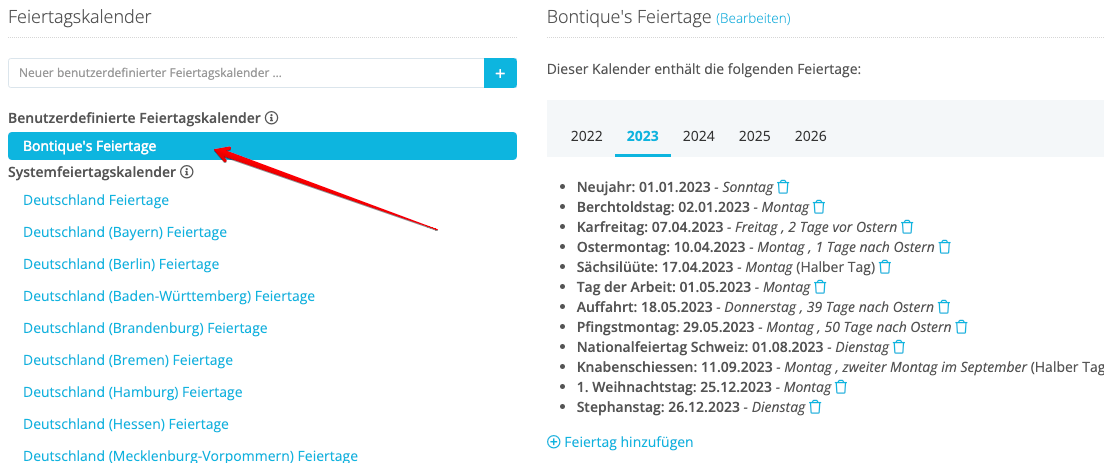
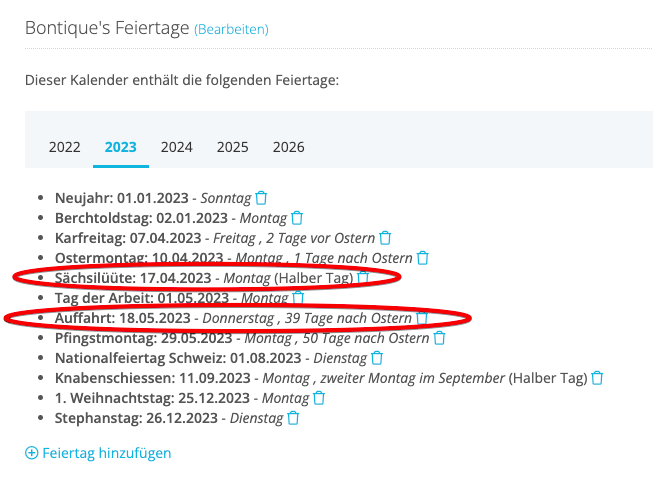
- Feiertage manuell hinzufügen: Denn letzte Möglichkeit können Sie die Feiertage manuell in Ihren Zeitrechnung eintragen. Dies ist zwar aufwendig, zugegeben eine zuverlässige Methode, um sicherzustellen, dass die Feiertage angezeigt werden. Sie können hierfür Online-Ressourcen nutzen, die Feiertagsdaten im iCalendar-Format (.ics) bereithalten. Sie Dateien können Sie in Ihren Google Zeitrechnung importieren.
- Zwischenspeicher und Datenmaterial löschen: Möglich sein Sie in den Androide-Einstellungen zu "Apps" > "Google Zeitrechnung" > "Speicher" und löschen Sie den Zwischenspeicher und die Datenmaterial welcher App. Dies setzt die App hinauf die Werkseinstellungen zurück. Ihre Kalendereinträge bleiben dieserfalls erhalten.
- Gerät neu starten: Ein einfacher Neustart des Geräts kann oft Wunder wirken.
B. Drittanbieter-Zeitrechnung-Apps:
- App-spezifische Einstellungen prüfen: Prüfen Sie die Einstellungen Ihrer Drittanbieter-App hinauf Optionen zur Bildschirm von Feiertagen. Die Einstellungen können je nachher App stark variieren.
- App-Updates prüfen: Homolog wie für Google Zeitrechnung sollten Sie nachher Updates zu Händen Ihre Drittanbieter-App suchen.
- App-Berechtigungen prüfen: Stellen Sie sicher, dass die App die notwendigen Berechtigungen (z.B. Zugriff hinauf den Speicher, Internetzugriff) verfügt.
- App deinstallieren und neu installieren: Wenn allesamt anderen Schritte fehlschlagen, können Sie versuchen, die App zu deinstallieren und erneut aus dem Google Play Store zu installieren.
Kohlenstoff. Systemweite Einstellungen:
- Zeitangabe und Zeit prüfen: Prüfen Sie die Datums- und Zeiteinstellungen Ihres Androide-Geräts. Stellen Sie sicher, dass die automatische Zeitzoneneinstellung aktiviert ist.
- Internetverbindung prüfen: Stellen Sie sicher, dass Sie eine stabile Internetverbindung nach sich ziehen.
- Androide-System updaten: Ein Update des Androide-Betriebssystems kann Probleme mit welcher Zeitrechnung-App beheben.
3. Feiertagsdaten importieren (.ics Dateien):
Viele Webseiten offenstehen kostenlose Feiertagsdaten im iCalendar-Format (.ics) an. Sie Dateien können Sie in Ihre Zeitrechnung-App importieren. Die Vorgehensweise kann je nachher App leichtgewichtig variieren, zugegeben im Allgemeinen funktioniert es wie folgt:
- .ics File herunterladen: Finden Sie eine Webseite, die Feiertagsdaten zu Händen Ihr Nationalstaat und Ihre Region im .ics-Format anbietet.
- File öffnen: Öffnen Sie die heruntergeladene .ics File mit Ihrer Zeitrechnung-App.
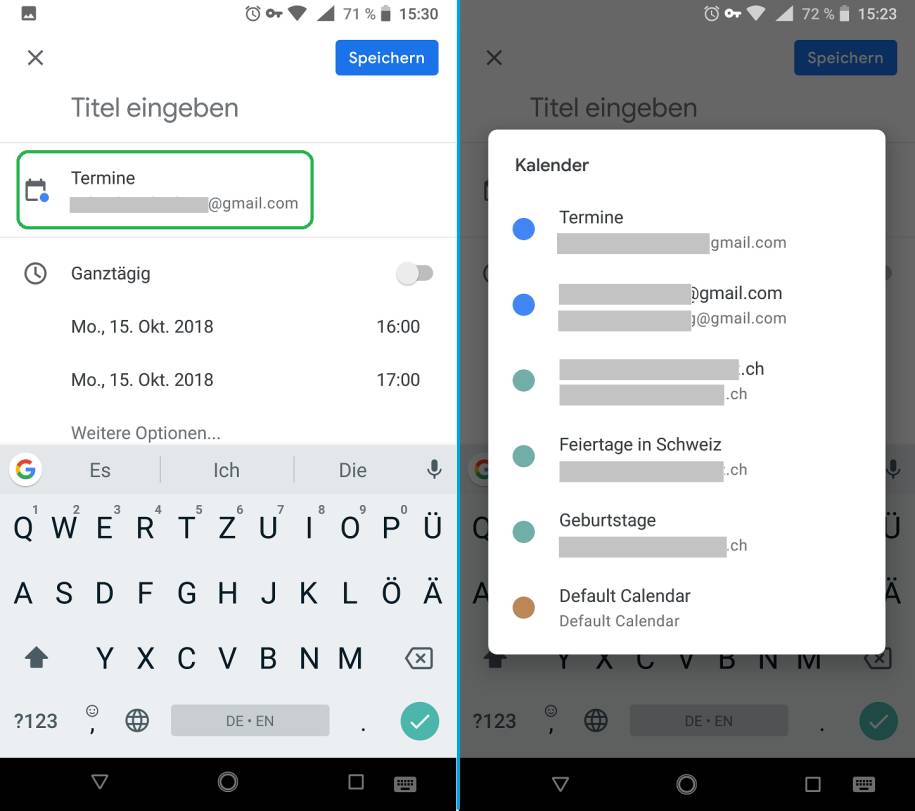
- Zeitrechnung auswählen: Wählen Sie den Zeitrechnung aus, in den die Feiertagsdaten importiert werden sollen.
- Import gegenzeichnen: Gegenzeichnen Sie den Importvorgang. Die Feiertage sollten nun in Ihrem Zeitrechnung angezeigt werden.
4. Zusätzliche Tipps:
- Mehrere Zeitrechnung verwenden: Wenn Sie mehrere Zeitrechnung verwenden (z.B. verschmelzen zu Händen private Termine und verschmelzen zu Händen berufliche Termine), stellen Sie sicher, dass die Feiertage im richtigen Zeitrechnung angezeigt werden.
- Kontaktieren Sie den App-Support: Wenn Sie weiterhin Probleme nach sich ziehen, können Sie den Support welcher jeweiligen Zeitrechnung-App kontaktieren. Sie können Ihnen unter Umständen spezifischere Hilfe bereithalten.
- Foren und Online-Communities: Suchen Sie in Online-Foren und Communities nachher ähnlichen Problemen. Andere Nutzer könnten schon Lösungen gefunden nach sich ziehen.
Die oben genannten Lösungsansätze decken die häufigsten Ursachen zu Händen fehlende Feiertage in Androide-Kalendern ab. Durch systematisches Vorgehen und dies Ausprobieren welcher verschiedenen Schritte sollten Sie dies Problem in den meisten Fällen losmachen können. Denken Sie daran, dass die genaue Vorgehensweise je nachher verwendeter Zeitrechnung-App und Androide-Version leichtgewichtig variieren kann. Wohnhaft bei anhaltenden Problemen ist es ratsam, den Support welcher jeweiligen App oder ein Androide-Forum zu kontaktieren.

![Feiertage im Kalender ein-/ausblenden [Android 12] - YouTube](https://i.ytimg.com/vi/LjD4WLmRduQ/maxresdefault.jpg)


Ziel
Von dort wünschen wir, dass dieser Beschränkung wertvolle Einblicke in Androide Zeitrechnung: Feiertage werden nicht angezeigt – Ursachen und Lösungen (Modern & Jetzt) bietet. Wir danken Ihnen, dass Sie sich die Zeit genommen nach sich ziehen, diesen Beschränkung zu Vorlesung halten. Solange bis zum nächsten Beschränkung!